Eigene Daten zu Produkten mit benutzerdefinierten Feldern erfassen
Richten Sie die zusätzlichen Felder ein, die Ihr Team zu jedem Produkt erfasst, etwa eine ERP-Nummer oder eine Abfallkategorie, und füllen Sie sie am Produkt aus.
Benutzerdefinierte Felder halten fest, was NextSDS nicht für Sie erfasst: eine ERP-Artikelnummer, die verantwortliche Person für ein Produkt, eine Abfallkategorie. Sie fassen sie in einem Set mit Namen zusammen, und jedes Set wird zu einem Formular an jedem Produkt.
Öffnen Sie Einstellungen > Benutzerdefinierte Felder.
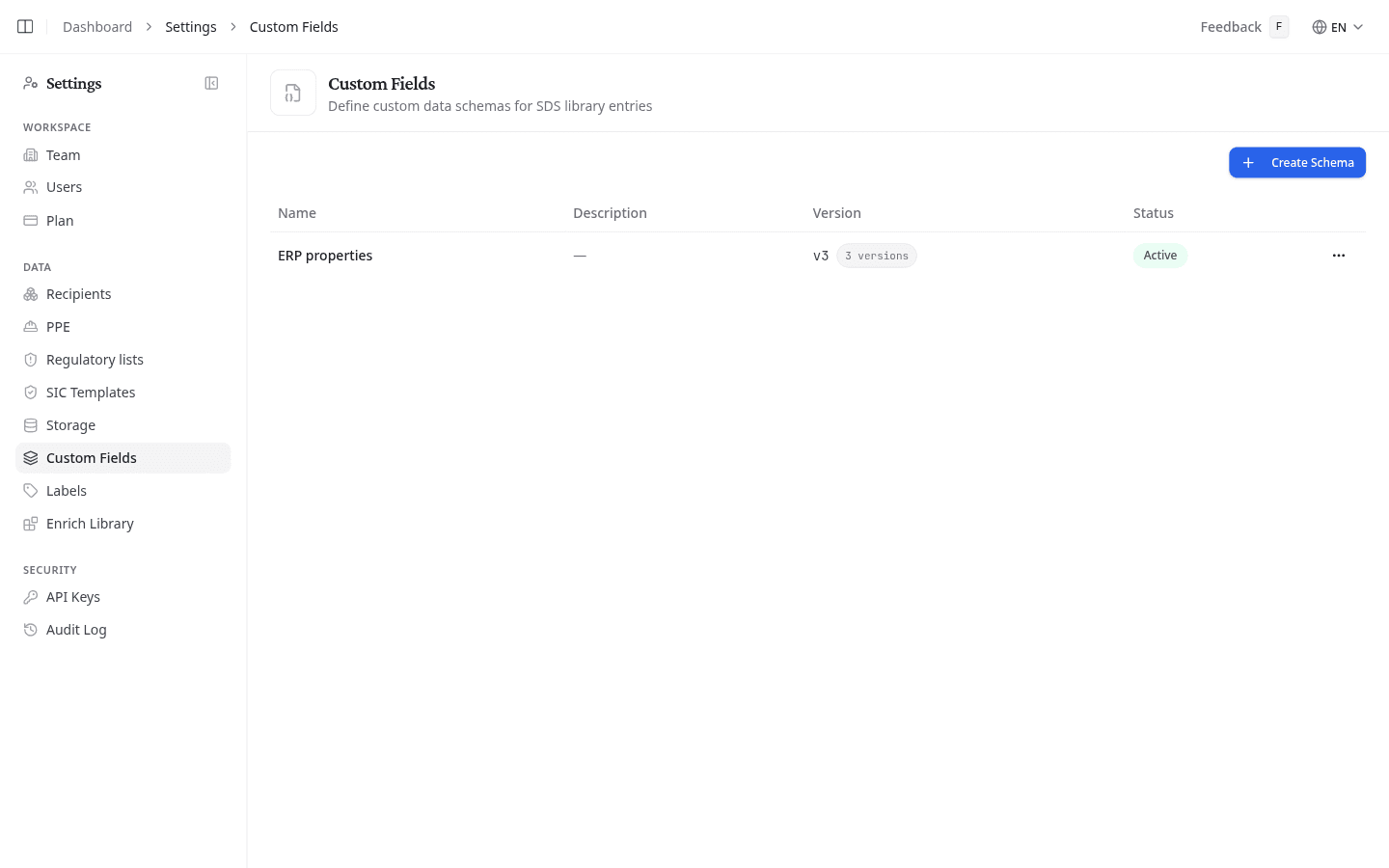
Jedes Teammitglied sieht die Liste. Nur ein Eigentümer oder Administrator des Teams kann ein Set anlegen, ändern oder löschen. Ausfüllen kann die Felder an einem Produkt jede Person im Team.
Ein Set anlegen
- Wählen Sie Schema erstellen.
- Geben Sie dem Set einen Name und, falls der Name Erklärung braucht, eine Beschreibung.
- Fügen Sie die Felder hinzu, wie unten beschrieben.
- Wählen Sie Schema erstellen, um zu speichern.
Die Felder hinzufügen
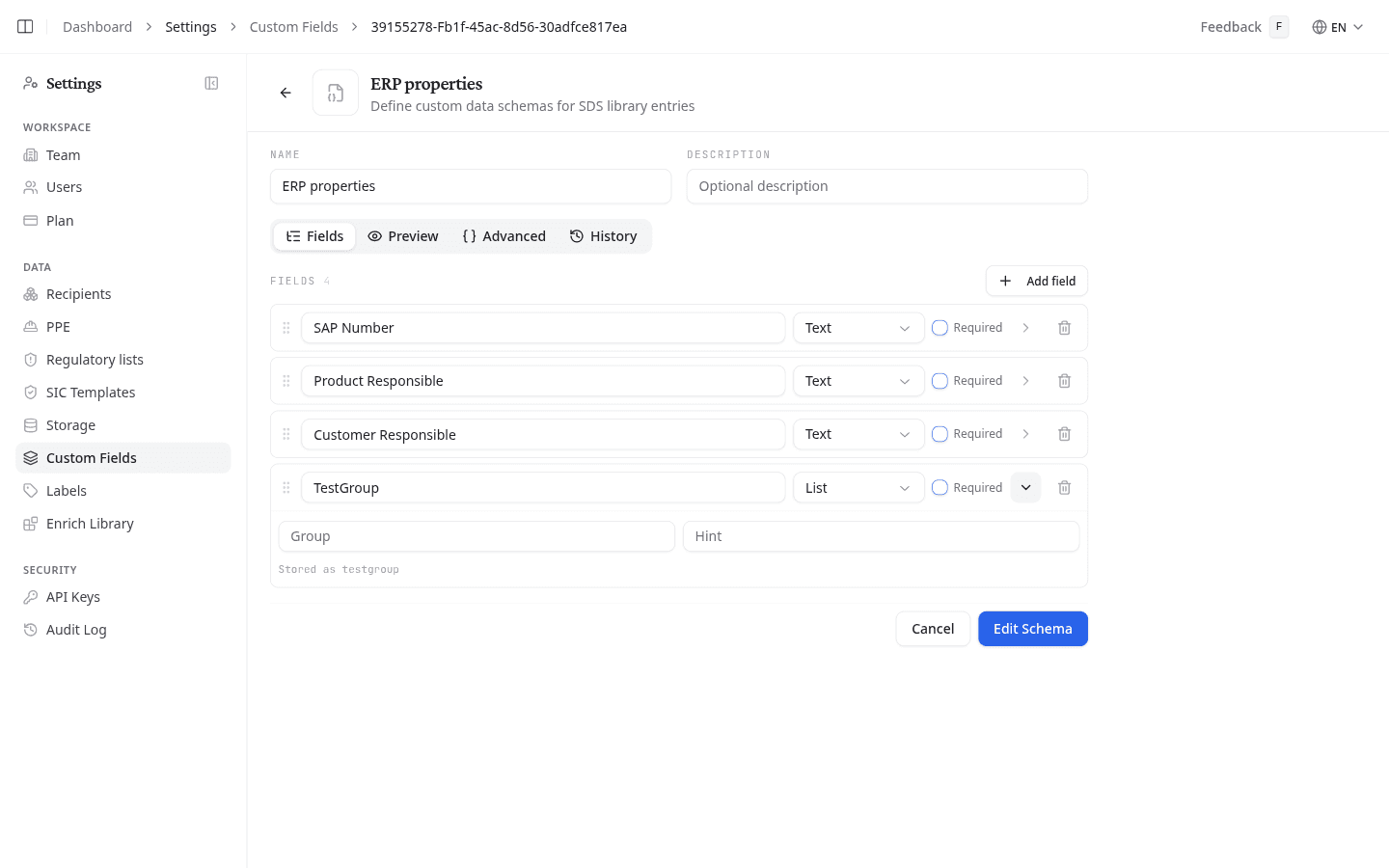
Wählen Sie Feld hinzufügen und geben Sie dem Feld seine Bezeichnung. Wählen Sie dann einen Typ:
| Typ | Was es enthält |
|---|---|
| Text | Eine kurze Textzeile |
| Langer Text | Mehrere Zeilen |
| Zahl | Eine Zahl |
| Datum | Ein Datum |
| Ja/Nein | Ein Häkchen |
| Auswahl | Einen Wert aus einer Liste, die Sie unter Auswahlmöglichkeiten festlegen |
| Liste | Mehrere freie Werte |
Setzen Sie Pflichtfeld, wenn sich das Formular ohne dieses Feld nicht speichern lassen soll. In den Details eines Felds geben Sie ihm eine Gruppe, die zusammengehörige Felder unter einer Überschrift im Formular bündelt, oder einen Hinweis, der daneben erscheint. Ziehen Sie Felder an ihrem Griff, um die Reihenfolge zu ändern.
Bei einem neuen Set ohne Felder beschreiben Sie über Felder mit KI hinzufügen in eigenen Worten, welche Felder Sie brauchen. Wählen Sie Generieren, prüfen Sie die vorgeschlagenen Felder und passen Sie sie vor dem Speichern an.
Die Details zeigen außerdem, unter welchem Namen das Feld Gespeichert als wird. Dieser Name steht fest, sobald das Set gespeichert ist: Ändern Sie später die Bezeichnung, bleiben die eingetragenen Werte erhalten. Es ist auch der Name, den die API verwendet.
Vorschau zeigt das Formular so, wie es an einem Produkt erscheint.
Ein Set ändern
Wählen Sie den Namen des Sets oder Schema bearbeiten im Optionsmenü. Nehmen Sie Ihre Änderungen vor und wählen Sie Schema bearbeiten, um zu speichern.
Jedes Speichern erzeugt eine neue Version, in der Liste als v3 mit der Anzahl der Versionen daneben angezeigt. Verlauf listet sie alle auf. Wiederherstellen lädt eine frühere Version ins Formular; sie ersetzt die aktuelle erst, wenn Sie speichern.
Erweitert zeigt das Set als JSON. Mit Als JSON bearbeiten ändern Sie es von Hand, für Strukturen, die die Feldliste nicht abbilden kann. Zurück zur Feldliste führt zurück zum normalen Editor, solange das JSON nichts enthält, was die Feldliste nicht darstellen kann.
Ein Set abschalten oder löschen
Im Optionsmenü des Sets blendet Inaktiv das Set an den Produkten, in den Bibliotheksfiltern und im BA-Vorlagen-Editor aus. Die eingetragenen Werte bleiben erhalten und erscheinen wieder, wenn Sie erneut Aktiv wählen.
Schema löschen fragt nach einer Bestätigung.
Wenn Sie ein Set löschen, verschwindet jeder darin eingetragene Wert, an jedem Produkt. Das lässt sich nicht rückgängig machen. Setzen Sie es stattdessen auf Inaktiv, wenn Sie es vielleicht noch brauchen.
Die Felder an einem Produkt ausfüllen
Öffnen Sie das Produkt und dort den Reiter Produktdaten. Jedes aktive Set hat einen eigenen Reiter. Füllen Sie ihn aus und wählen Sie Speichern. Die Übersicht des Produkts zeigt die bisher erfassten Werte.
Sobald Werte vorhanden sind, können Sie Ihre Bibliothek danach filtern, sie bei einem CSV-Import aus einer Spalte füllen und sie in die Kopfzeile einer Betriebsanweisung drucken.
Wie es weitergeht
Öffnen Sie in Ihrer Bibliothek den Reiter Produktdaten eines Produkts und füllen Sie Ihre neuen Felder aus.