Ein Sicherheitsdatenblatt vom SDS Agent finden lassen
Lassen Sie NextSDS das Sicherheitsdatenblatt eines Produkts beim Lieferanten suchen, und wählen, importieren oder erfragen Sie das richtige.
Steht ein Datenblatt weder in Ihrer Bibliothek noch in der NextSDS-Datenbank, sucht der SDS Agent es im Web, beim Lieferanten. Ein Blatt, das eindeutig zum Produkt passt, wird automatisch zugeordnet. Alles, was weniger sicher ist, wartet auf Sie.
Der SDS Agent wird pro Team freigeschaltet. Sehen Sie ihn unter Suchen nicht, wenden Sie sich an den Support.
Jedes Produkt, das der Agent sucht, kostet 10 Credits. Siehe Tarif und Credits prüfen.
Eine Suche starten
- In der Produktsuche klicken Sie auf Mit SDS Agent suchen, wenn nichts passt, oder unter Nicht die richtige Version?, wenn die gefundenen Blätter nicht die gesuchten sind.
- Auf dem Dashboard geben Sie den Produktnamen im Reiter SDS Agent ein.
- Beim Import einer Produktliste ist Produkte ohne SDS mit dem SDS Agent suchen im Vorschauschritt standardmäßig eingeschaltet. Der Agent sucht dann für jedes importierte Produkt ohne Datenblatt.
Wählen Sie vor dem Start die Sprache und auf Wunsch den Markt des gesuchten Blatts. Die Suche läuft im Hintergrund weiter, Sie können die Seite also verlassen.
Die Ergebnisse in Aktivität verfolgen
Öffnen Sie Suchen in der Seitenleiste und wählen Sie Aktivität unter SDS Agent.
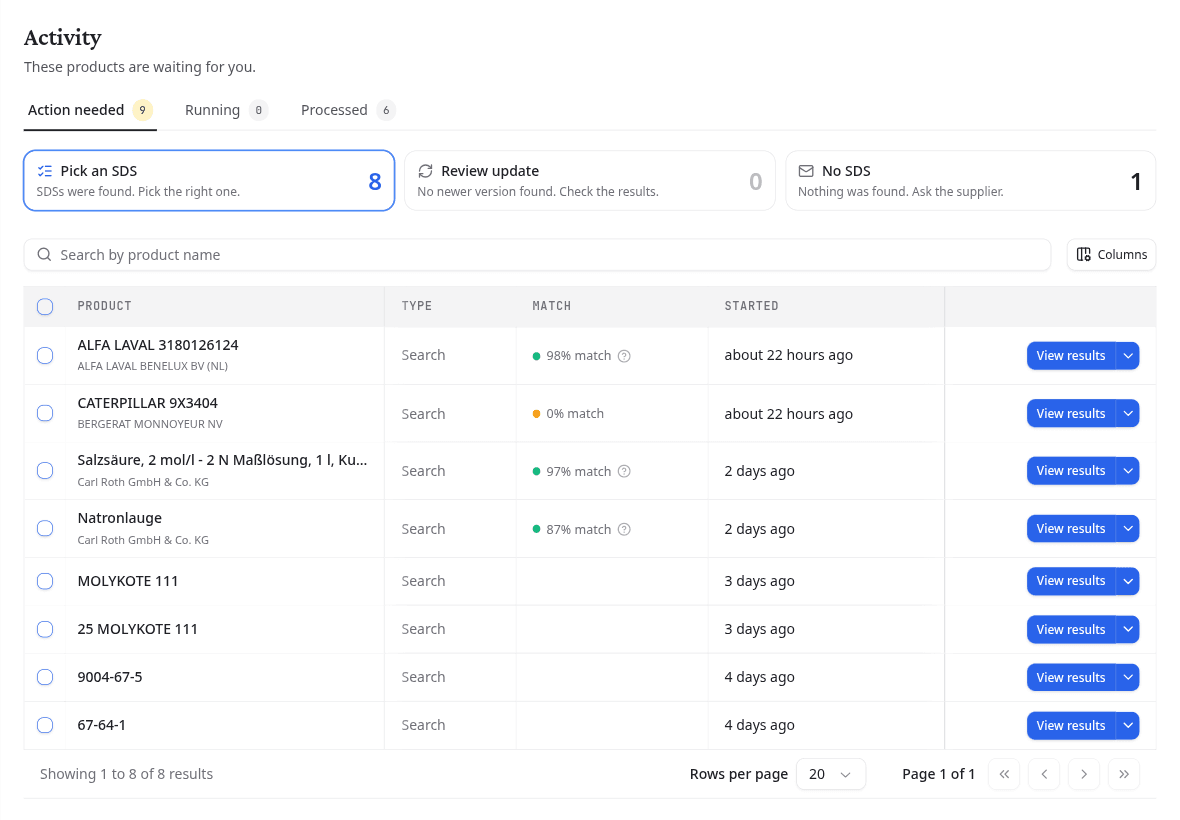
Aktion nötig listet die Suchen, die auf Sie warten, in drei Gruppen:
| Gruppe | Was passiert ist | Was zu tun ist |
|---|---|---|
| SDB wählen | Es wurden Blätter gefunden, aber keines passte gut genug für eine automatische Zuordnung | Vergleichen Sie sie und wählen Sie eines |
| Update prüfen | Eine Prüfung auf eine neuere Revision fand nichts Neueres | Prüfen Sie die Ergebnisse |
| Kein SDB | Es wurde nichts gefunden | Fragen Sie beim Lieferanten an, oder fügen Sie das Blatt selbst hinzu |
Läuft zeigt noch laufende Suchen. Verarbeitet zeigt Abgeschlossenes, auch die Blätter, die der Agent selbst zugeordnet hat.
Über Ergebnisse ansehen öffnen Sie eine Suche. Das Menü daneben bietet Abbrechen: Die Suche verschwindet aus der Liste, und nichts kommt in Ihre Bibliothek.
Das richtige Blatt wählen
Die Suche listet jedes gefundene Blatt mit Lieferant, Sprache, Revisionsdatum und einem Übereinstimmung-Wert, der zeigt, wie gut es zum gesuchten Produkt passt. Klicken Sie auf ein Blatt, um es neben der Liste zu lesen.
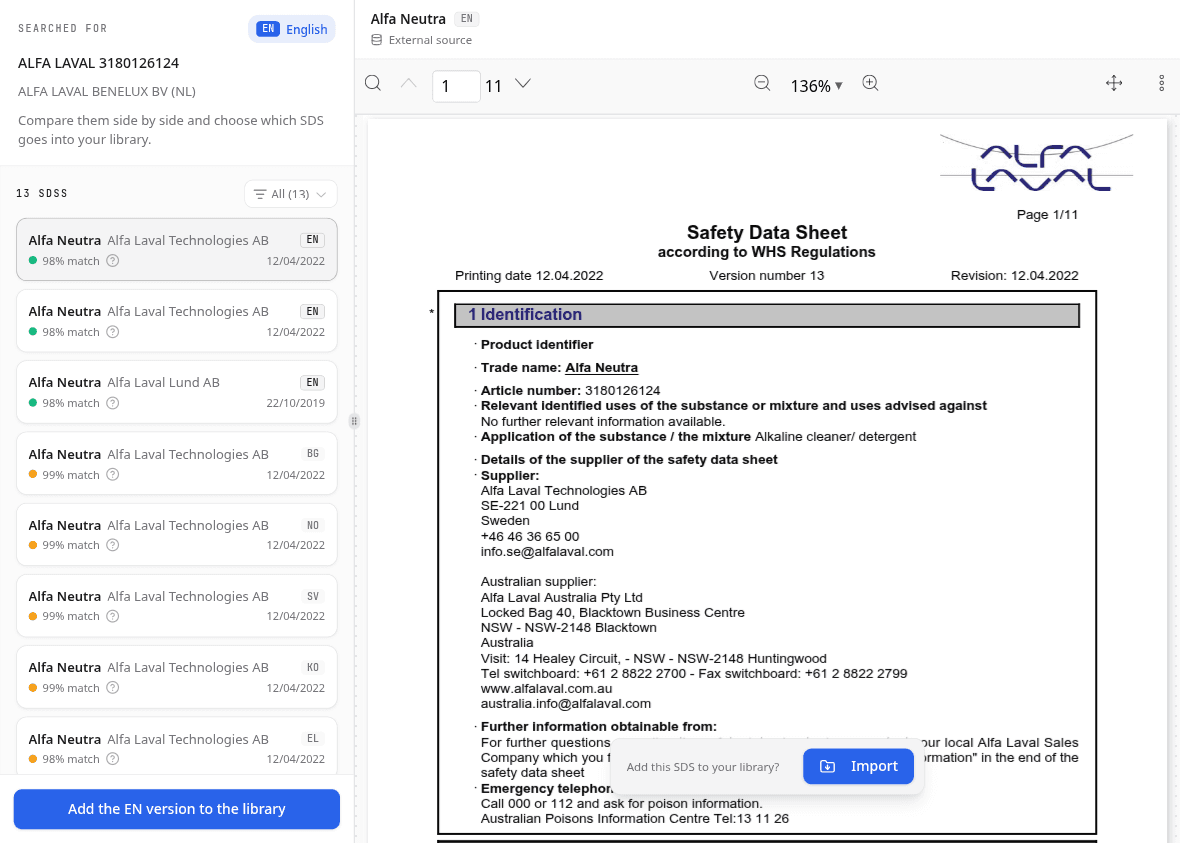
Ist das Blatt richtig, klicken Sie auf Importieren. Für das Blatt in der Sprache, in der Sie gesucht haben, nutzen Sie die Schaltfläche unter der Liste, etwa EN-Version zur Bibliothek hinzufügen.
Wenn nichts gefunden wurde
Öffnen Sie die Suche über Kein SDB. Drei Wege führen weiter:
- Beim Lieferanten anfragen: Prüfen Sie die von NextSDS entworfene E-Mail, wählen Sie ihre Sprache und klicken Sie auf Anfrage senden. NextSDS verschickt sie in Ihrem Namen, Antworten kommen in Ihren Posteingang.
- Erneut suchen mit einem anderen Namen oder Lieferanten.
- In Bibliothek hochladen, wenn Sie das PDF doch haben.
Wie es weitergeht
Öffnen Sie das importierte Produkt in Ihrer Bibliothek, um die ausgelesenen Daten zu prüfen.
Stoffe nach Kennung oder Name nachschlagen
Eine Datenbank mit über 1,2 Millionen Stoffen nach CAS-Nummer, EG-Nummer oder Name durchsuchen, um Gefahreneinstufungen und regulatorische Listungen zu prüfen.
SDB-Dokument prüfen
Alle aus einem Sicherheitsdatenblatt extrahierten Daten nach GHS-Abschnitten geordnet einsehen und die Datenqualitätsbewertung prüfen.