Teameinstellungen
Name, Logo und Kontaktdaten Ihres Teams festlegen, damit sie in Berichten und im Sicherheitsportal korrekt erscheinen.
Auf dieser Seite richten Sie das Profil Ihres Teams ein. Name und Logo erscheinen in generierten Berichten und im Sicherheitsportal, auf das Beschäftigte zugreifen. Aktuelle Angaben sind daher für die Rückverfolgbarkeit und Audits wichtig.
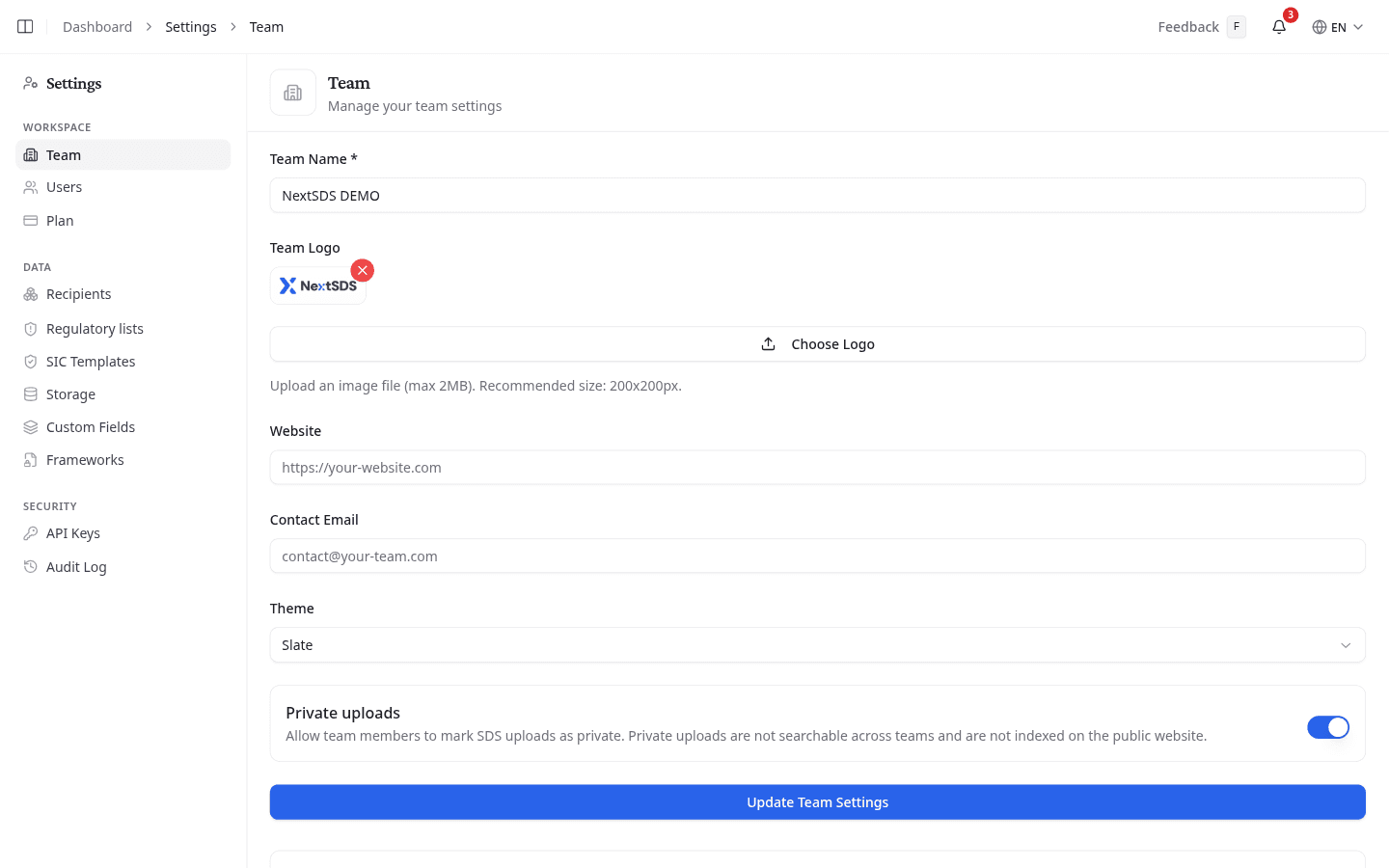
Teamdaten aktualisieren
- Tragen Sie den Namen Ihres Teams im Feld Team Name ein (Pflichtfeld).
- Fügen Sie optional eine Website und eine Contact Email hinzu, wenn diese in exportierten Dokumenten erscheinen sollen.
- Speichern Sie mit Update Team Settings. Nach dem Speichern erscheint eine Bestätigungsmeldung.
Teamlogo hinzufügen oder ändern
Ihr Logo erscheint auf generierten Betriebsanweisungen und Berichten.
- Klicken Sie auf Choose Logo, um eine Bilddatei von Ihrem Computer auszuwählen.
- Das Logo wird sofort hochgeladen. Sobald es bereit ist, erscheint eine Vorschau über der Schaltfläche.
- Zum Entfernen klicken Sie auf das x auf dem Vorschaubild.
- Speichern Sie die Änderung mit Update Team Settings.
Die maximale Dateigröße beträgt 2 MB. Alle gängigen Bildformate werden unterstützt.
Farbdesign ändern
Wählen Sie ein Farbdesign im Design-Selektor. Die gewählte Farbe wird teamweit in der Oberfläche übernommen. Mit System folgt das Design der Hell-/Dunkel-Einstellung Ihres Betriebssystems, mit Hell oder Dunkel legen Sie es fest.
Teammitglieder Uploads als privat markieren lassen
Private Uploads steht Team-Administratoren offen. Fehlt die Einstellung, lassen Sie Ihre Berechtigungen von Ihrer Team-Administration prüfen.
Schalten Sie Private Uploads ein, dann können Ihre Teammitglieder ein SDB beim Hochladen als privat kennzeichnen. Ein solches SDB bleibt Ihrem eigenen Team erhalten, fällt aber aus der teamübergreifenden Suche heraus und wird nie auf der öffentlichen Website indexiert.
Lassen Sie die Einstellung aus, wenn jedes SDB Ihres Teams teilbar sein soll.
Audit-Tipp: Stellen Sie sicher, dass Ihr Teamname mit dem Namen der juristischen Person übereinstimmt, der in Ihrer Sicherheitsdokumentation verwendet wird. Abweichungen zwischen System und formellen Unterlagen können bei Inspektionen zu Rückfragen führen.
Lieferanten direkt mailen lassen
Ihr Team hat unter Magic Mailbox eine eigene E-Mail-Adresse. Schicken Sie ein Sicherheitsdatenblatt dorthin, oder lassen Sie Ihren Lieferanten es dorthin senden: NextSDS liest die Datei und nimmt sie in Ihre Bibliothek auf.

Über die Kopierschaltfläche neben der Adresse legen Sie sie in die Zwischenablage. Solange Ihre Bibliothek leer ist, bietet die Bibliotheksseite dieselbe Adresse an.
Wie es weitergeht
Fügen Sie unter Benutzer die Personen hinzu, die Zugang brauchen.