Eine BA-Vorlage aufbauen
Legen Sie Abschnitte, Layout, Farben und Seitenformat fest, mit denen jede Betriebsanweisung aus einer Vorlage startet.
Im Vorlagen-Editor bearbeiten Sie ein Layout, keine Betriebsanweisung. Was Sie hier ändern, lässt bestehende Anweisungen unberührt. Gespeichert werden auch keine SDB-Inhalte: Die Vorschau füllt jeden Block mit Beispielwerten, der echte Text kommt erst dazu, sobald jemand eine Betriebsanweisung aus der Vorlage erzeugt.
So gelangen Sie hierher
Öffnen Sie Einstellungen > BA-Vorlagen. Über Neue Vorlage öffnet sich der Editor direkt, ausgehend vom NextSDS-Layout. Eine vorhandene Vorlage ändern Sie über ihren Namen oder über Vorlage bearbeiten im Optionsmenü.
Möchten Sie von der Betriebsanweisung nach § 14 GefStoffV oder von einer anderen eigenen Vorlage ausgehen, wählen Sie in deren Zeile Duplizieren. Siehe BA-Vorlagen.
Die Vorlage benennen
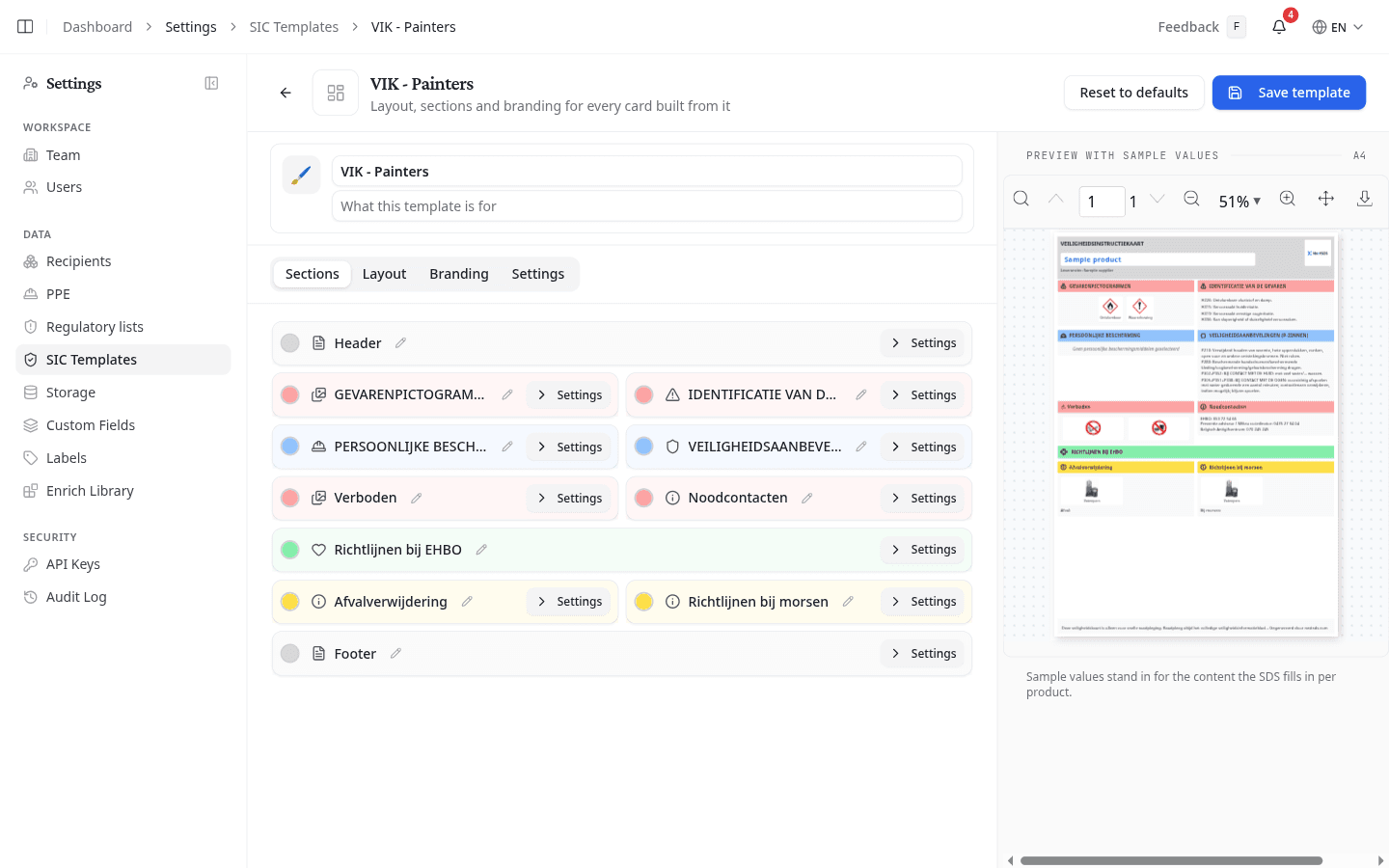
Vorlagenname ist Pflicht: Ohne Namen verweigert der Editor das Speichern. Innerhalb Ihres Teams muss jeder Name eindeutig sein, ein bereits vergebener Name wird deshalb beim Speichern abgelehnt.
Unter Symbol wählen Sie ein Emoji, unter Beschreibung halten Sie fest, wofür die Vorlage gedacht ist. Beides erscheint in der Zeile der Vorlage, sobald jemand eine Vorlage für eine Karte auswählt. So lassen sich zwei ähnliche Layouts auseinanderhalten.
Gespeichert wird erst mit Vorlage speichern. Verlassen Sie den Editor vorher, geht der gesamte Entwurf verloren.
Abschnitte der Karte auswählen
Jede Zeile im Reiter Abschnitte ist ein Block auf der gedruckten Karte. Die Vorschau zeichnet sich beim Arbeiten neu, sodass Sie jede Änderung vor dem Speichern sehen.
Über Einstellungen an einem Abschnitt öffnen Sie dessen eigene Optionen, etwa ob Mögliche Gefahren neben den Sätzen auch die H-Codes druckt. Es sind dieselben Abschnittseinstellungen wie im Assistenten, beschrieben unter Abschnitte der Betriebsanweisung.
Der farbige Punkt neben einem Abschnittsnamen bestimmt dessen Kopfzeilenfarbe. Klicken Sie darauf und wählen Sie eine Farbe. Mit Auf Standard zurücksetzen übergeben Sie den Abschnitt wieder an die Farbe aus dem Reiter Branding.
Das Layout umstellen
Der Reiter Layout zeigt dieselben Abschnitte, nun als Zeilen, die Sie verschieben können.
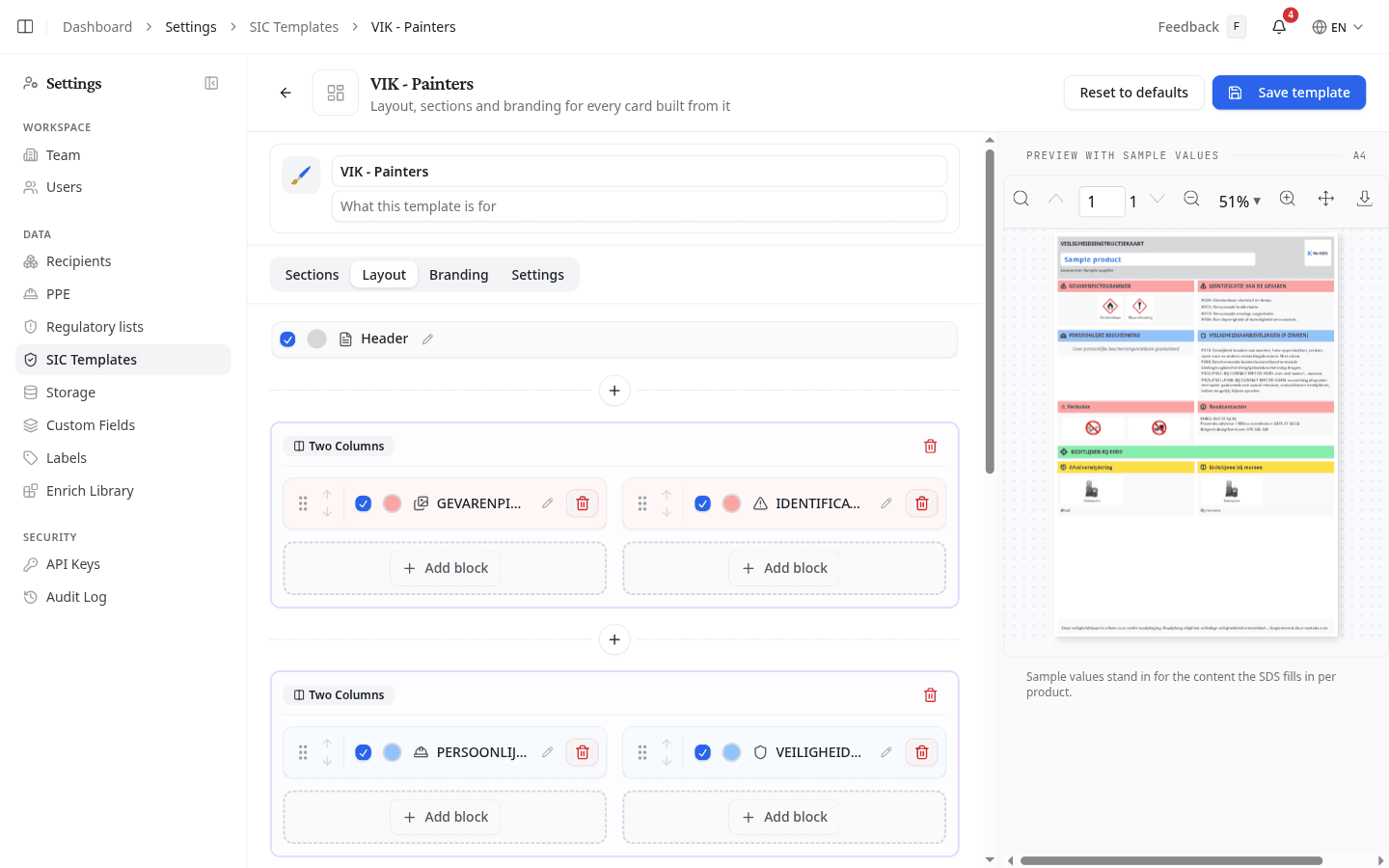
In diesem Reiter können Sie:
- Das Häkchen eines Abschnitts entfernen, damit er nicht auf der Karte erscheint
- Einen Abschnitt am Ziehpunkt verschieben oder mit den Pfeilen nach oben und unten rücken
- Innerhalb einer Zeile über Block hinzufügen einen weiteren Abschnitt einsetzen
- Mit dem + zwischen zwei Zeilen eine Zeile in voller Breite oder eine Zweispaltige Zeile ergänzen
Schalten Sie Mögliche Gefahren, Erste Hilfe, Persönliche Schutzausrüstung oder Angaben zum Transport ab, fehlen Angaben, die rechtlich auf die Karte gehören. NextSDS weist Sie darauf hin.
Das Branding Ihres Teams anwenden
Der Reiter Branding bestimmt die Farben, mit denen jede Karte aus dieser Vorlage gedruckt wird:
| Gruppe | Worum es geht |
|---|---|
| Abschnittsüberschriften | Hintergrund der Kopfzeile, Text und Symbole darin sowie der Produktname mit Unterstreichung |
| Inhalt | Fließtext, Hintergrund von Zeilen und Abschnitten, Tabellenlinien und Seitenhintergrund |
| Signalwörter | Text- und Badge-Farbe hinter Gefahr und Achtung |
| Seitenrand | Ein farbiger Rand um die Seite, seine Breite und je eine eigene Farbe für Gefahr, Achtung und Karten ohne Signalwort |
Hat ein Abschnitt eine eigene Kopfzeilenfarbe, behält er sie und ignoriert Abschnittsüberschriften.
Seitenformat und Sprache festlegen
Im Reiter Einstellungen legen Sie fest, wie die Karte gedruckt wird:
- Dokumentsprache: die Sprache der gedruckten Karte, unabhängig von der Sprache, in der Sie NextSDS bedienen. Überschriften und Sätze folgen ihr.
- Dokumentgröße: A4 oder A5
- Dokumentausrichtung: Hochformat oder Querformat
- QR-Code für schnellen Zugriff auf SDB einfügen: druckt einen Code, der das vollständige SDB öffnet
Weicht die Dokumentsprache von der Sprache des SDB ab, muss der Inhalt erst übersetzt werden, bevor sich die Karte abschließen lässt. Wählen Sie hier also die Sprache, die im Betrieb gelesen wird.
Speichern oder neu beginnen
Mit Vorlage speichern sichern Sie Ihre Änderungen. Eine neue Vorlage erscheint danach in der Liste. Bei einer bestehenden Vorlage bleiben die daraus erzeugten Karten exakt so, wie sie waren.
Sind Sie mitten im Erstellen einer Karte hier gelandet, heißt die Schaltfläche Speichern und zurück zu dem betreffenden Produkt. Die fertige Vorlage wird dann sofort auf die begonnene Karte angewendet.
Auf Standard zurücksetzen stellt jeden Abschnitt, jede Farbe und jede Einstellung auf das NextSDS-Layout zurück. NextSDS fragt zuvor nach einer Bestätigung, und die gespeicherte Vorlage ändert sich erst, wenn Sie danach speichern.
Was Sie als Nächstes tun
Legen Sie unter BA-Vorlagen fest, welche Vorlage Ihr Team standardmäßig nutzt, oder wenden Sie eine davon in Eine Betriebsanweisung erzeugen auf ein Produkt an.