Zwei SDB-Versionen vergleichen
Prüfen Sie, ob sich Klassifizierungen, Gefahrenhinweise, Konzentrationen oder Lieferantendaten zwischen zwei Sicherheitsdatenblättern geändert haben.
Abschnitte mit Unterschieden werden beim Laden der Seite automatisch aufgeklappt. Abschnitte ohne Änderungen bleiben eingeklappt.
So gelangen Sie hierher
Öffnen Sie ein Produkt in Ihrer Bibliothek, wählen Sie die Registerkarte Zugehörige SDB und öffnen Sie das Optionsmenü eines Datenblatts, das nicht das primäre ist. Dort wählen Sie Mit primärem vergleichen.
In der Zeile des primären Datenblatts fehlt dieser Eintrag, denn es gibt nichts zu vergleichen. Ein Produkt mit nur einem verknüpften Datenblatt bietet also keinen Vergleich an.
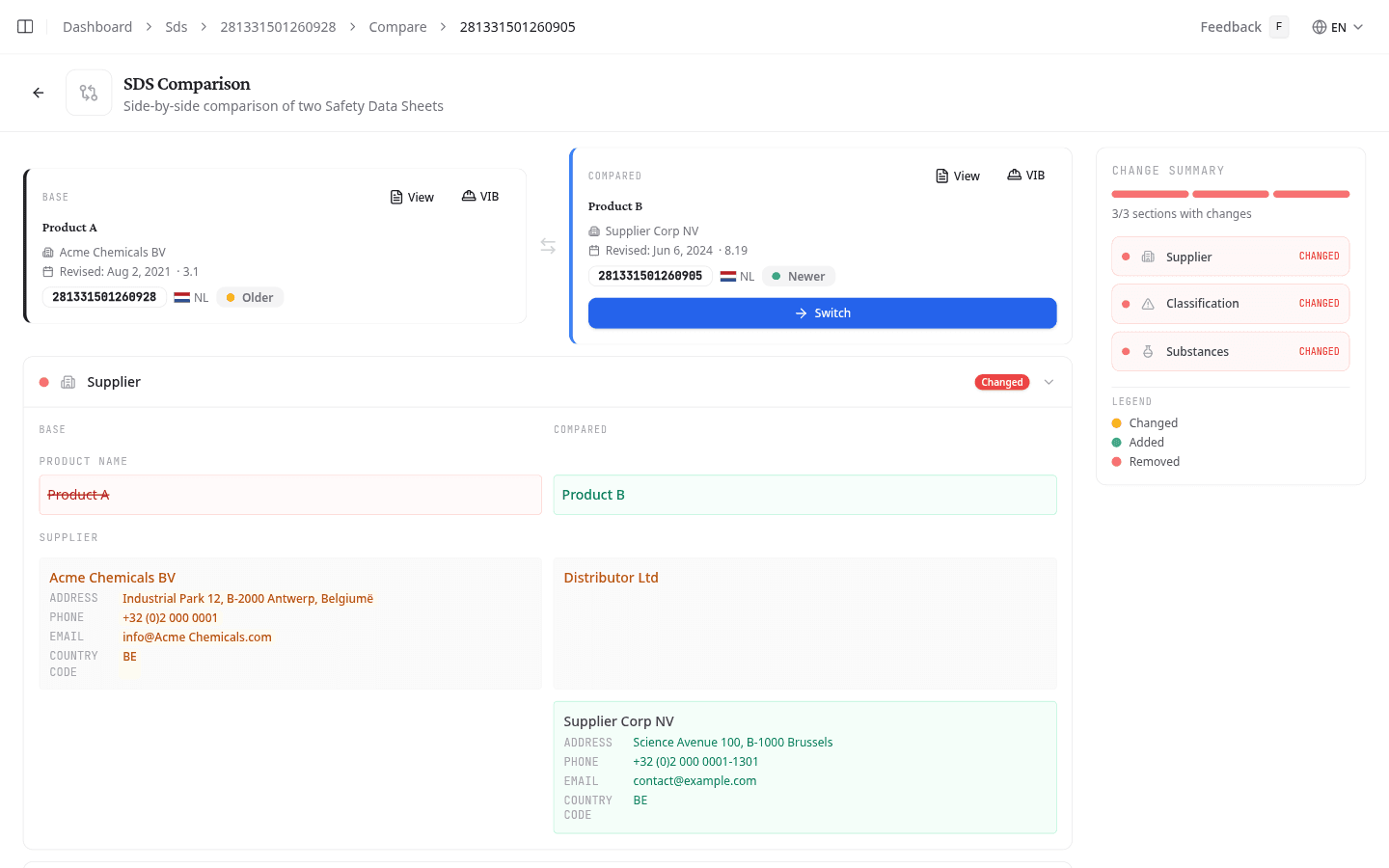
Die Vergleichsübersicht lesen
Die Seitenleiste zeigt einen farbigen Balken und den Status jedes Abschnitts: Geändert oder Gleich. Nutzen Sie die Legende, um die Detailabschnitte zu lesen:
| Farbe | Bedeutung |
|---|---|
| Grüner Hintergrund | Im verglichenen Dokument hinzugefügt |
| Roter Hintergrund mit Durchstreichung | Im Basisdokument entfernt |
| Gelber Hintergrund | Wert hat sich zwischen den Dokumenten geändert |
Jede Dokumentkarte zeigt die Dokument-ID, den Produktnamen, die Versionsnummer, das Revisionsdatum, die Sprache, die Zielmärkte und den Lieferanten. Welche Revision aktueller ist, lesen Sie an den Revisionsdaten ab: die Karten tragen selbst keine Kennzeichnung neuer oder älter.
Lieferantenänderungen prüfen
Der Abschnitt Lieferant zeigt Produktname und Kontaktdaten jeder Organisation nebeneinander. Geänderte Felder sind gelb hervorgehoben.
Klassifizierungsänderungen prüfen
Der Abschnitt Klassifizierung vergleicht:
- Signalwort: GEFAHR oder ACHTUNG aus jedem Dokument
- GHS-Piktogramme: hinzugefügte Piktogramme erhalten ein grünes Plus-Badge; entfernte Piktogramme sind mit einem roten Minus-Badge verblasst dargestellt
- Gefahrenhinweise: H-Sätze mit Text, farblich markiert für hinzugefügte, entfernte oder geänderte Einträge
- Sicherheitshinweise: P-Sätze, mit derselben Farbcodierung
Änderungen bei Stoffen prüfen
Der Abschnitt Stoffe zeigt eine Tabelle nebeneinander mit chemischem Namen, CAS-Nummer, EG-Nummer und Konzentration je Komponente. Hinzugefügte Zeilen erscheinen grün, entfernte Zeilen rot mit Durchstreichung. Geänderte Werte sind gelb hervorgehoben.
Die Originaldokumente ansehen
Klicken Sie auf einer Dokumentkarte auf SDB anzeigen, um diese Quell-PDF zu lesen, ohne den Vergleich zu verlassen.
Aus dem Ergebnis handeln
Der Vergleich ist mehr als eine Differenzliste. Sobald Sie ihn gelesen haben, bietet die Seite die Schritte an, die für dieses Paar von Datenblättern tatsächlich möglich sind:
| Aktion | Wirkung |
|---|---|
| Hierdurch ersetzen | Setzt das verglichene Datenblatt an die Stelle des bisher genutzten |
| Als Variante hinzufügen | Behält beide, das verglichene Datenblatt als weitere Variante des Produkts |
| Zum Produkt hinzufügen | Derselbe Schritt, der stattdessen erscheint, wenn das verglichene Datenblatt noch nicht in Ihrer Bibliothek liegt |
| Als primär festlegen | Macht das verglichene Datenblatt zum primären des Produkts, das andere bleibt verknüpft |
| In dieses Produkt zusammenführen | Holt das verglichene Datenblatt herüber, wenn es zu einem anderen Produkt gehört |
Meist sehen Sie nur eine davon, denn der Einstiegspunkt hat bereits entschieden, was Sie vorhaben. Wer über Mit primärem vergleichen kommt, erhält allein Als primär festlegen. Die vollständige Liste erscheint erst, wenn der beabsichtigte Schritt auf dieses Paar nicht passt, etwa weil das verglichene Datenblatt an einem anderen Produkt hängt und zuerst zusammengeführt werden muss.
Wie es weitergeht
Haben Sie gewechselt, welches Datenblatt ein Produkt nutzt, erzeugen Sie die Sicherheitskarte und das CLP-Etikett neu, damit beide die neue Einstufung tragen.