CLP-Etikett erstellen
Erstellen Sie CLP-konforme Gefahrenetiketten für Chemikalienbehälter, einzeln oder mehrere pro A4-Bogen, und speichern Sie diese zur Wiederverwendung.
Ein CLP-Etikett trägt Produktname, GHS-Piktogramme, Signalwort, Gefahrenhinweise und Lieferant direkt auf dem Behälter. Sie wählen eine Größe, stellen neben einer Live-Vorschau ein, was darauf steht, und speichern die Konfiguration, damit der nächste Druck ein Klick ist.
So gelangen Sie hierher
Öffnen Sie ein Produkt aus Ihrer Bibliothek und wählen Sie im Optionsmenü Etikett drucken.
Ein Etikett wählen
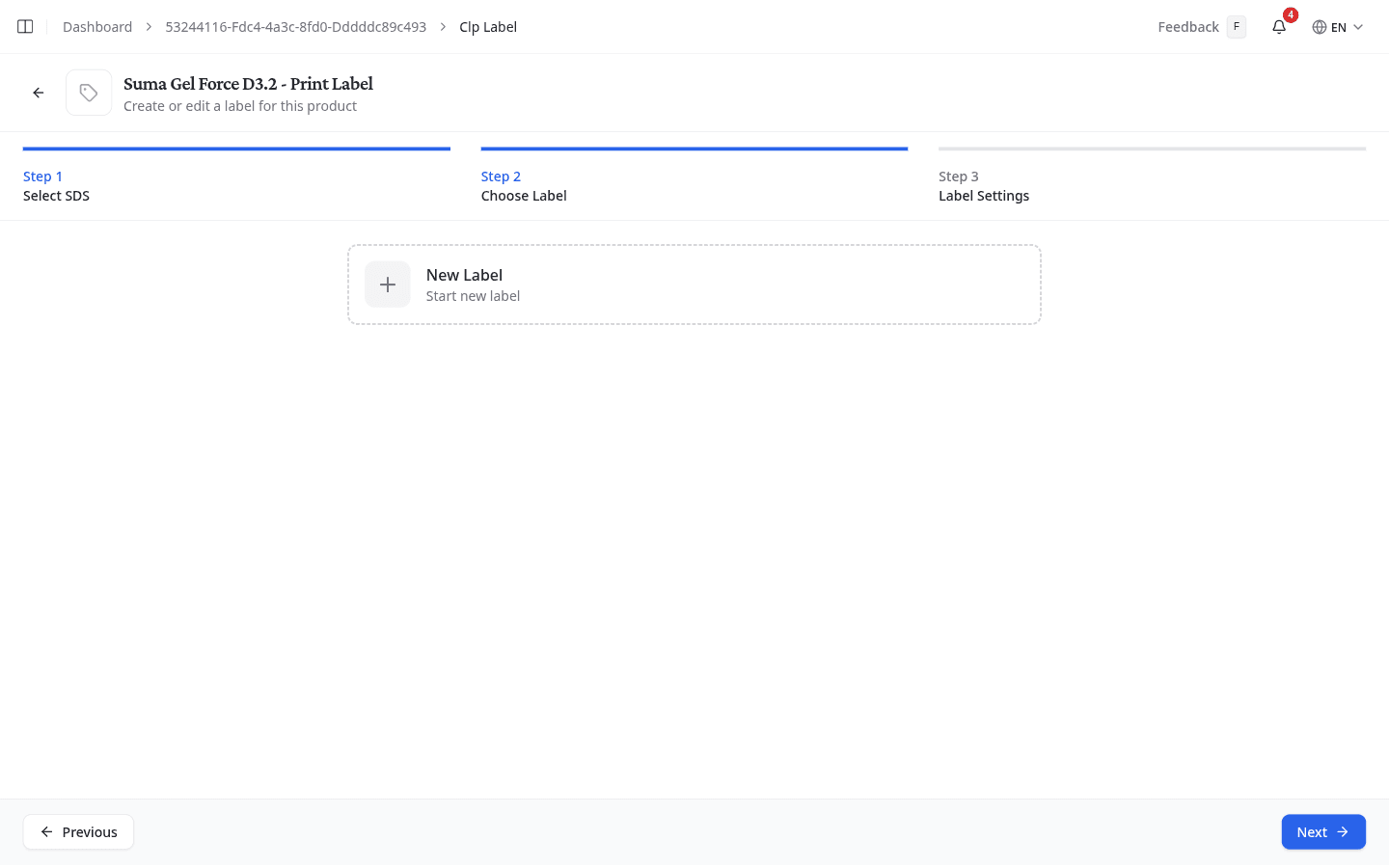
Unter Gespeicherte Etiketten stehen die Konfigurationen, die dieses Produkt bereits hat, jeweils mit Name, Größe und Datum. Wählen Sie eine aus, um daran weiterzuarbeiten; beim Speichern überschreiben Sie sie dann.
Neues Etikett beginnt mit einer leeren Konfiguration.
Das SDB auswählen
Der Schritt SDS auswählen erscheint, wenn am Produkt mehr als ein SDB hängt, etwa in verschiedenen Sprachen oder für verschiedene Märkte. Zu jeder Zeile sehen Sie Sprache, Zielmärkte und das Datum der letzten Aktualisierung. Gibt es nur ein Blatt, verwendet NextSDS dieses und öffnet den Assistenten gleich bei Etikett wählen.
Das Etikett einrichten
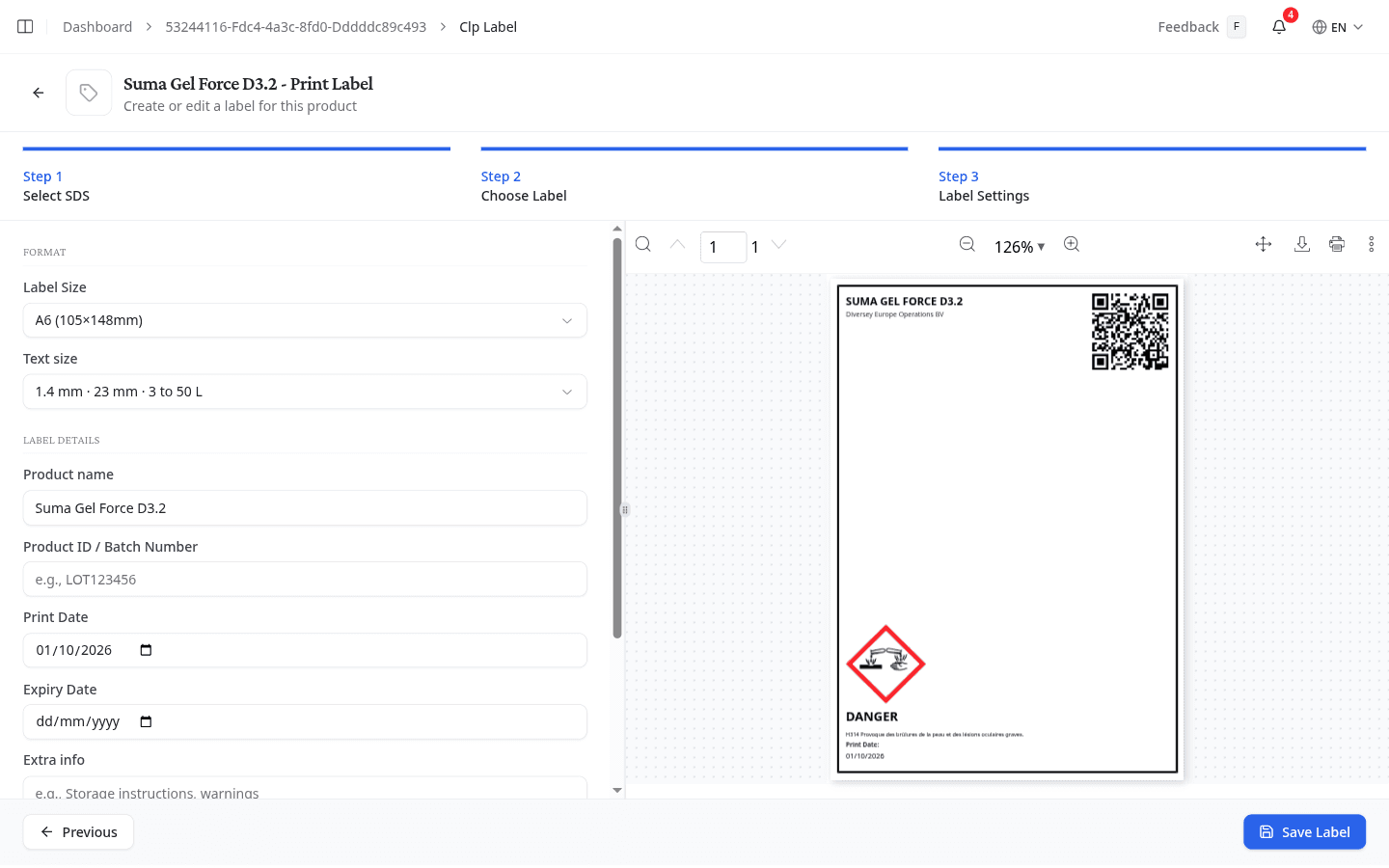
Formular und fertiges Etikett liegen in einem Schritt, jede Änderung zeigt sich also sofort in der Vorschau. Ziehen Sie die Trennlinie, um einer der beiden Seiten mehr Platz zu geben.
Format
Etikettengröße bietet vier Standardformate für ein einzelnes Etikett und drei Layouts unter A4-Bogen, mehrere Etiketten:
| Gruppe | Optionen |
|---|---|
| Standardformate | A4 (210×297mm), A5 (148×210mm), A6 (105×148mm), A7 (74×105mm) |
| A4-Bogen, mehrere Etiketten | 2 Etiketten etwa A5, 4 etwa A6, 8 etwa A7 |
Etiketten auf einem Bogen drucken knapp unter ihrer A-Größe: 200x141mm, 141x100mm und 100x70mm. In exakter A-Größe würden sie ein A4 von Rand zu Rand kacheln, ohne Platz für die 4 bis 6mm, die kein Drucker erreicht, und die äußeren Rahmen fielen weg. Drucken Sie mit 100%, nicht mit "an Seite anpassen", sonst schrumpfen sie zweimal. Brauchen Sie exakt A5 oder A6, drucken Sie ein einzelnes Etikett.
Textgröße legt x-Höhe des Fließtexts und Piktogrammgröße in einem fest. Die vier Bänder sind die Behältergrößen, die CLP Anhang I nennt:
| Band | x-Höhe | Piktogramm |
|---|---|---|
| bis 3 L | 1,2 mm | 16 mm |
| 3 bis 50 L | 1,4 mm | 23 mm |
| 50 bis 500 L | 1,8 mm | 32 mm |
| über 500 L | 2,0 mm | 46 mm |
Mit der Etikettengröße stellt NextSDS das passende Band ein, denn die Größe sagt bereits etwas über den Behälter. Weichen Sie davon ab, sobald der Behälter etwas anderes sagt: Ein 5-Liter-Kanister mit A7-Etikett gehört weiterhin ins Band 3 bis 50 L.
Anzahl Etiketten erscheint nur bei den Bogenlayouts, bis 200, und startet bei dem, was auf einen Bogen passt. Fordern Sie mehr an, verteilen sie sich auf so viele Bogen wie nötig.
Etikettdaten
Produktname kommt aus dem SDB und bleibt änderbar, denn der Katalogname eines Lieferanten ist selten das, was im Betrieb gesagt wird. Leeren Sie das Feld, kehrt der Name aus dem SDB zurück, statt zu verschwinden: Codex Boek VI Art. VI.1-28 verlangt einen Namen auf dem Behälter.
Den Rest füllen Sie aus oder lassen ihn leer:
- Produkt-ID / Chargennummer: Ihre interne Los- oder Chargenreferenz
- Druckdatum: standardmäßig heute
- Verfallsdatum: die Haltbarkeit
- Extra-Info: freier Text, etwa Lagerhinweise
Auf dem Etikett aufnehmen
UFI-Code, Lieferant, CAS-Nummer und EG-Nummer drucken genau so, wie das SDB sie angibt, oder gar nicht. Dass es Schalter sind und keine Textfelder, ist Absicht: Eine abgetippte CAS-Nummer ergibt ein Etikett, das dem Blatt widerspricht, aus dem es stammt. Die eigentliche Frage auf einem kleinen Etikett ist, ob sie den Platz wert sind.
Piktogramme, Signalwort, Gefahrenhinweise und QR-Code stehen hier nicht. Sie folgen aus der Einstufung und werden immer gedruckt.
Die Sicherheitshinweise ausdünnen
Sicherheitshinweise anzeigen (P-Codes) ist standardmäßig aus. Schalten Sie es ein, erscheint jeder P-Satz aus dem SDB mit einem Häkchen, alle gesetzt. Nehmen Sie das Häkchen bei den Sätzen weg, die dieses Etikett nicht braucht.
Ein gespeichertes Etikett merkt sich, welche Sätze Sie entfernt haben, nicht welche Sie behalten haben. Ergänzt eine Lieferantenrevision einen Satz, landet er also auf dem Etikett, statt stillschweigend zu fehlen.
CLP erwartet höchstens sechs Sicherheitshinweise auf einem Etikett, sofern die Gefahren nicht mehr verlangen. Bei Gefahrenhinweisen ist es umgekehrt: Das Etikett trägt jeden zutreffenden, und deshalb haben sie keinen Schalter.
Das Etikett speichern
Mit Etikett speichern legen Sie die Konfiguration beim Produkt ab. Tragen Sie einen Etikettname ein. Hat das Produkt bereits gespeicherte Etiketten, überschreiben Sie mit Bestehendes Etikett ersetzen eines davon, statt ein weiteres anzulegen.
Wollen Sie drucken, ohne zu speichern, nutzen Sie die Schaltfläche zum Herunterladen in der Werkzeugleiste der Vorschau.
Was Sie als Nächstes tun
Erstellen Sie für dasselbe Produkt eine Betriebsanweisung. Das Etikett gehört an den Behälter, die Anweisung an den Arbeitsplatz.
Betriebsanweisung nach § 14 GefStoffV erstellen
Die gesetzliche Betriebsanweisung aus dem SDB erzeugen, mit den acht Pflichtblöcken und den Sicherheitszeichen nach ASR A1.3.
Arbeitsplatzexposition mit ECETOC TRA simulieren
Modellieren Sie die Inhalations- und Hautexposition jedes Bestandteils eines Gemischs nach ECETOC TRA 3.2 und vergleichen Sie sie mit den Arbeitsplatzgrenzwerten.