Produkte und Arbeitsplätze mit Labels ordnen
Legen Sie Labels an, um Ihre Produkte und Arbeitsplätze zu kategorisieren, und filtern Sie Bibliothek und Berichte danach.
Labels sind Ihre eigenen Kategorien, etwa "Cleaning products" oder "Oils". Produktlabels und Arbeitsplatzlabels sind zwei getrennte Sätze: ein Produktlabel lässt sich keinem Arbeitsplatz zuweisen und umgekehrt.
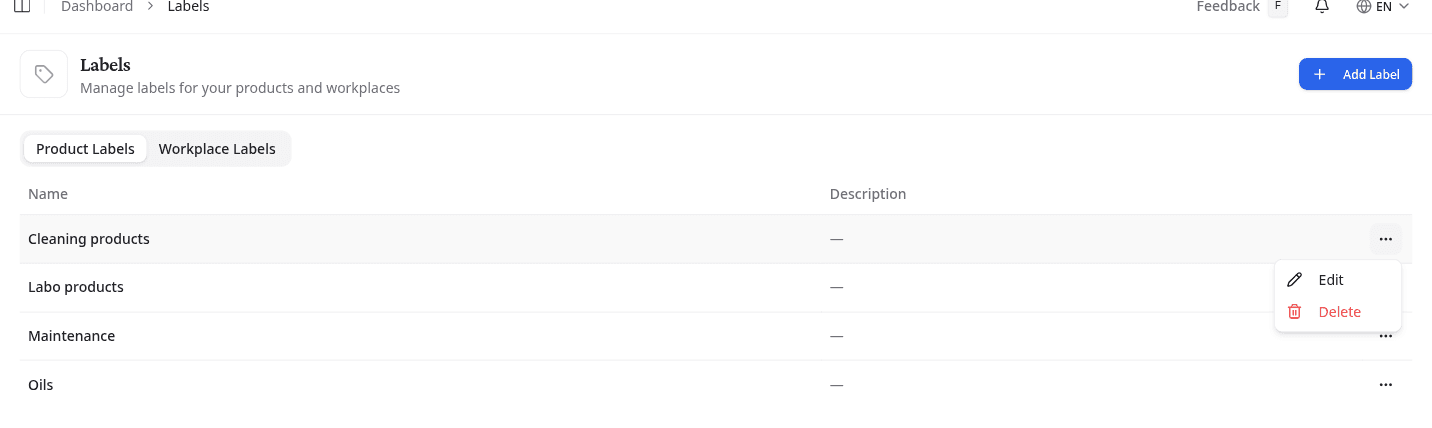
Zwischen den beiden Sätzen wechseln
Wählen Sie Produktlabels oder Arbeitsplatzlabels. Jeder Tab zeigt seinen Satz als Tabelle mit Name und Beschreibung des Labels.
Ein Label anlegen
- Wählen Sie den Tab des benötigten Satzes.
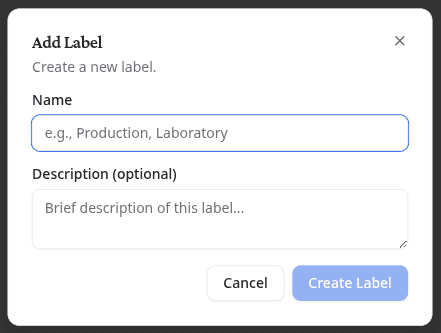
- Klicken Sie auf Label hinzufügen.
- Tragen Sie einen Namen ein, dazu eine Beschreibung (optional), wenn der Name Erläuterung braucht.
- Klicken Sie auf Label erstellen.
Ein Label bearbeiten oder löschen
Öffnen Sie das Optionsmenü in der Zeile des Labels.
Bearbeiten öffnet dieselben zwei Felder, diesmal mit Änderungen speichern. Löschen fragt vorher nach.
Beim Löschen verschwindet das Label von jedem Produkt und jedem Arbeitsplatz, dem Sie es zugewiesen hatten. Das lässt sich nicht zurücknehmen.
Ein Label einem Produkt zuweisen
Öffnen Sie Ihre Bibliothek und klicken Sie in der Spalte Labels des Produkts auf Label. Suchen Sie in der Liste, oder tippen Sie einen noch nicht vorhandenen Namen und legen Sie das Label direkt aus der Zeile heraus an.
Zugewiesene Labels wirken danach als Filter in der Bibliothek. Ein Label lohnt sich also, sobald Sie die Produkte darunter als Liste abrufen wollen.
Wie es weitergeht
Filtern Sie Ihre Bibliothek nach einem Label und prüfen Sie, ob es das abdeckt, was Sie erwartet haben.
Ein Gefahrenpanel auf der eigenen Website zeigen
Kopieren Sie ein iframe, das Signalwort, Piktogramme sowie H- und P-Sätze eines Produkts anzeigt und sich selbst aktuell hält.
Nachrichten und Aufgaben im Posteingang prüfen
Lesen Sie die SDB, die Lieferanten Ihnen weiterleiten, die Probleme, die Kollegen melden, und die Befunde aus der Dokumentverarbeitung.