Arbeitsplätze einrichten
Arbeitsplätze für physische Standorte, Arbeitnehmerprofile oder Arbeitsprozesse anlegen.
Erfassen Sie jeden Bereich, jedes Arbeitnehmerprofil und jeden Prozess mit Chemikalieneinsatz, um Inventar, Gefährdungsbeurteilungen und Compliance-Berichte pro Arbeitsplatz zu verwalten. Jeder Arbeitsplatz führt sein eigenes Produktinventar und eigene Beurteilungsdaten.
Arbeitsplatz erstellen
Arbeitsplatz erstellen öffnet eine eigene Seite statt eines Fensters, sodass Sie das Formular ausfüllen, ohne die Liste dahinter zu verlieren.
- Tragen Sie einen Arbeitsplatznamen ein. Neben dem Typ ist das das einzige Pflichtfeld.
- Ergänzen Sie eine Beschreibung und die Labels, mit denen Sie Arbeitsplätze gruppieren.
- Weisen Sie einen Folder zu, wenn der Arbeitsplatz sofort in Ihrer Hierarchie liegen soll.
- Wählen Sie den Type:
- Location für einen physischen Ort oder Bereich
- Profile für ein einzelnes Profil oder eine Person
- Process für einen Arbeitsprozess oder ein Verfahren
- Bestätigen Sie mit Arbeitsplatz erstellen.
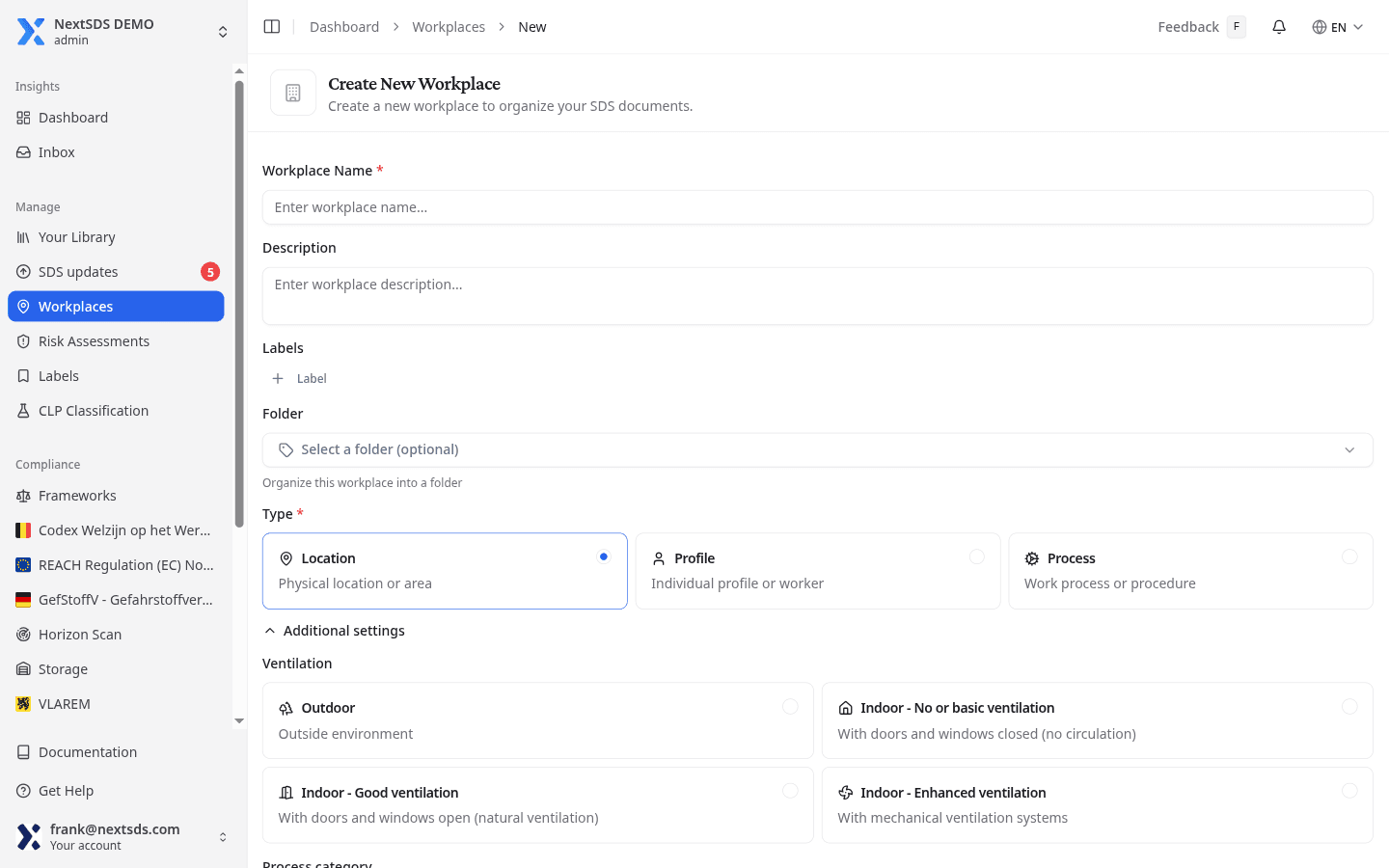
Belüftung und Prozesskategorie festhalten
Beide liegen unter Zusätzliche Einstellungen und sind eingeklappt, bis Sie sie öffnen. Pflicht ist keine von beiden, und sie dienen der späteren Gefährdungsbeurteilung mehr als dem Arbeitsplatzdatensatz selbst.
Belüftung lohnt sich bei einem physischen Ort, denn die Expositionsmodellierung liest diesen Wert:
| Option | Was sie beschreibt |
|---|---|
| Outdoor | Im Freien |
| Indoor - No or basic ventilation | Türen und Fenster geschlossen, keine Zirkulation |
| Indoor - Good ventilation | Türen und Fenster geöffnet, natürliche Lüftung |
| Indoor - Enhanced ventilation | Mechanische Lüftungsanlagen |
Prozesskategorie hält die ECETOC-Prozesskategorie fest, für Arbeitsplätze, die genau eine Tätigkeit abbilden.
Arbeitsplätze durchsuchen
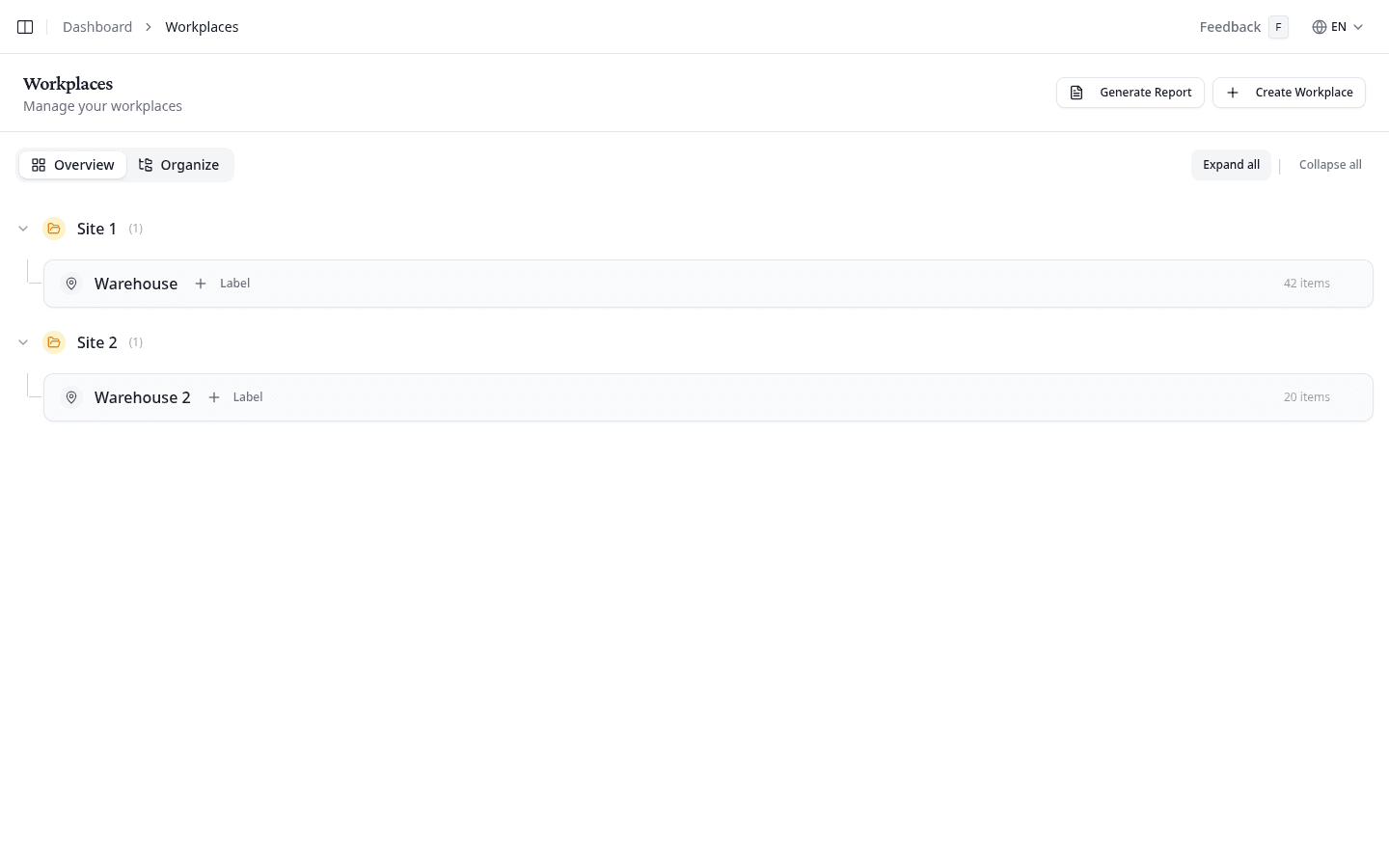
Der Reiter Übersicht zeigt alle Arbeitsplätze, gruppiert nach Ordner. Ordner auf oberster Ebene sind standardmäßig aufgeklappt, ihre Unterordner bleiben zu. Mit Alle erweitern oder Alle reduzieren öffnen oder schließen Sie sämtliche Ordner auf einmal.
Jede Arbeitsplatzkarte zeigt Name, Labels und Produktanzahl. Klicken Sie auf einen Arbeitsplatznamen, um dessen Chemikalieninventar und Gefährdungsbeurteilungen zu öffnen.
Arbeitsplatz bearbeiten oder löschen
Über das Optionsmenü (...) in einer Arbeitsplatz-Zeile erreichen Sie Bearbeiten und Löschen. Dieses Menü finden Sie in den Arbeitsplatz-Zeilen beider Reiter, Übersicht wie Organisieren.
Bearbeiten öffnet das Arbeitsplatzformular mit denselben Feldern wie beim Anlegen. Löschen fragt zuerst nach einer Bestätigung.
Mit einem Arbeitsplatz verschwinden auch dessen Inventardaten samt der dazu erfassten Gefährdungsbeurteilungen. Das lässt sich nicht rückgängig machen.
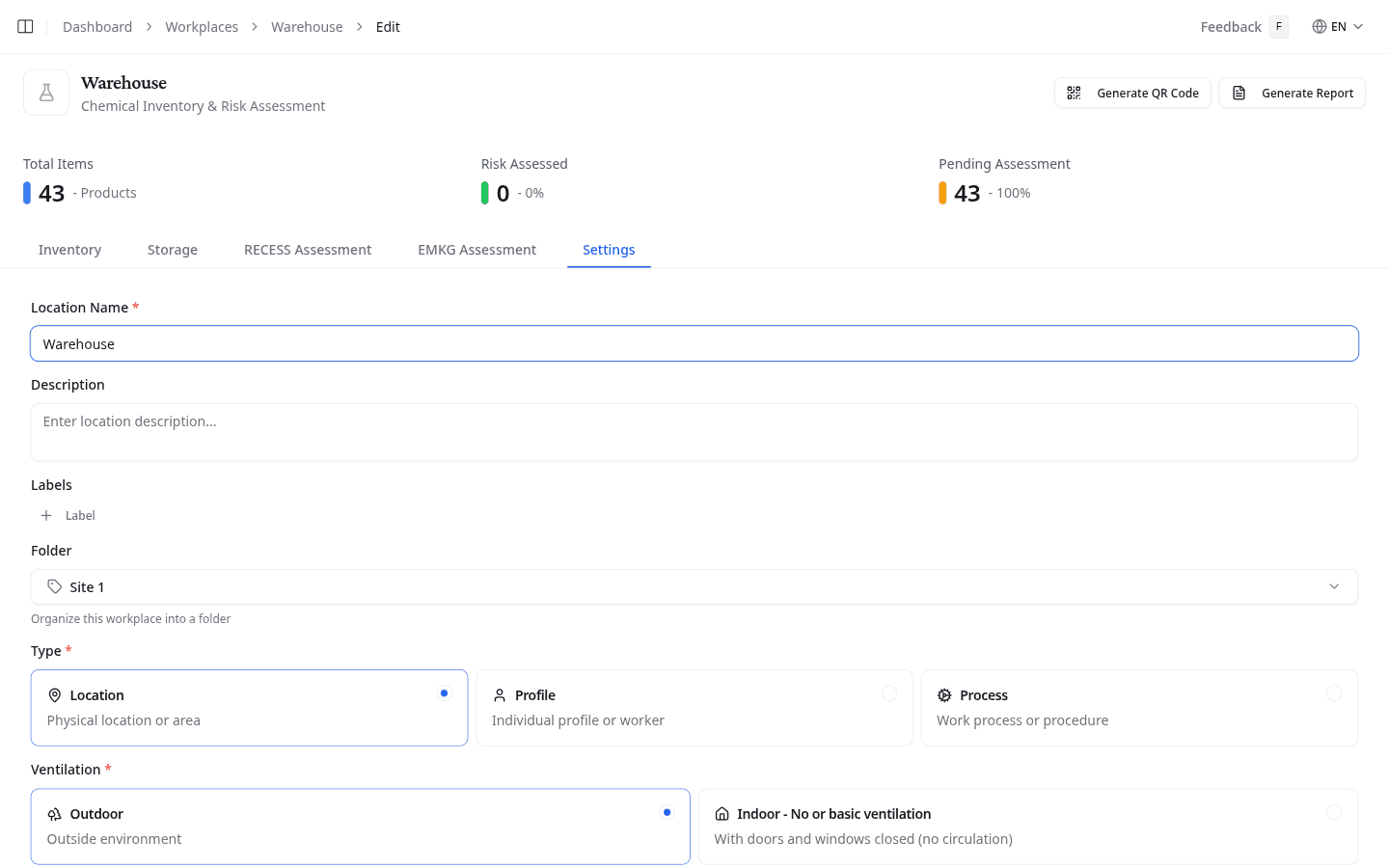
Der Reiter Einstellungen des Arbeitsplatzes selbst bietet beides ebenfalls. Dort aktualisieren Sie Name, Beschreibung, Typ, Belüftungsstufe und Prozesskategorie, mit Arbeitsplatz aktualisieren zum Speichern. Löschen steht in der Gefahrenzone am Ende dieses Reiters.
Compliance-Bericht erstellen
Über Bericht erstellen öffnen Sie den Inventarbericht-Generator für alle Arbeitsplätze.
Wie es weitergeht
Gruppieren Sie Ihre Arbeitsplätze in Ordnern und Labels, oder öffnen Sie einen, um sein Chemikalieninventar einzusehen.
Arbeitsplatzexposition mit ECETOC TRA simulieren
Modellieren Sie die Inhalations- und Hautexposition jedes Bestandteils eines Gemischs nach ECETOC TRA 3.2 und vergleichen Sie sie mit den Arbeitsplatzgrenzwerten.
Arbeitsplätze in Ordnern und Labels organisieren
Die Arbeitsplatzhierarchie per Drag-and-drop in Ordner umbauen und Arbeitsplätze mit Labels versehen, um zu filtern und zu berichten.