Bibliotheksgesundheit prüfen
Prüfen Sie veraltete SDB-Revisionen und doppelte Produkte in Ihrer Bibliothek und lösen Sie beides auf.
Bibliotheksgesundheit bündelt die zwei Dinge in Ihrer Bibliothek, die Aufmerksamkeit brauchen: Produkte mit einer neueren SDB-Revision und Produkte, die wie Duplikate voneinander aussehen. NextSDS ermittelt beides für Sie. Sie starten also keinen Lauf und warten auf nichts, denn die Seite ist aktuell, sobald Sie sie öffnen.
Bibliotheksgesundheit öffnen
Wählen Sie SDB-Updates unter Ihre Bibliothek in der Seitenleiste. Die Seite öffnet mit zwei Reitern, SDB-Updates und Duplikate.
Jeder Reiter beginnt mit eigenen Zahlen. SDB-Updates stellt Veraltete SDB, die Produkte mit wartender neuerer Revision, dem Wert Geprüft gegenüber, also wie viele aktive Produkte NextSDS geprüft hat. Duplikate nennt Cluster und die darin Produkte betroffen. Alle vier Zahlen beziehen sich auf Ihre gesamte Bibliothek, nicht nur auf die Zeilen am Bildschirm.
Eine neuere SDB-Revision übernehmen
Der Reiter SDB-Updates zeigt eine Zeile pro Produkt, für das eine neuere SDB-Revision vorliegt.
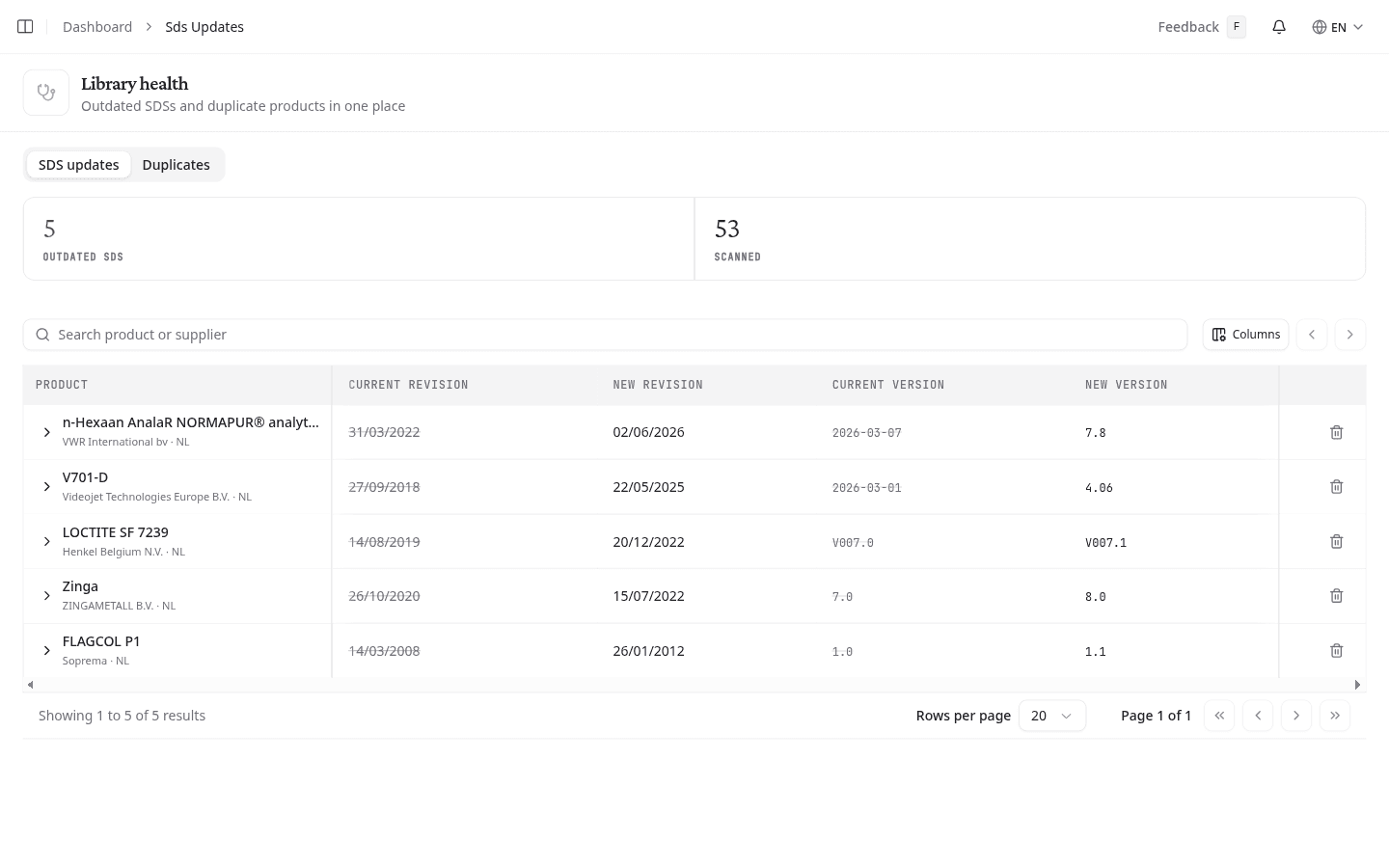
Jede Zeile stellt Ihren aktuellen Stand dem gegenüber, was bereitsteht. Aktuelle Revision und Aktuelle Version sind durchgestrichen, denn genau diese Werte ersetzt das Update. Neue Revision und Neue Version bekommen Sie dafür.
- Wählen Sie eine Zeile, um sie zu öffnen.
- Vergleichen Sie unter Neue Version Ihre aktuelle Revision mit der neueren. Über SDB anzeigen auf einem der beiden Felder öffnen Sie das Dokument und lesen die neue Revision, bevor Sie sie übernehmen.
- Prüfen Sie unter Änderungen, was sich geändert hat. NextSDS zählt, wie viele Abschnitte abweichen, und kennzeichnet Lieferant, Einstufung, Stoffe und Datum & Version jeweils als geändert oder gleich.
- Wählen Sie unter Bestätigen die Option Bestätigen & anwenden.
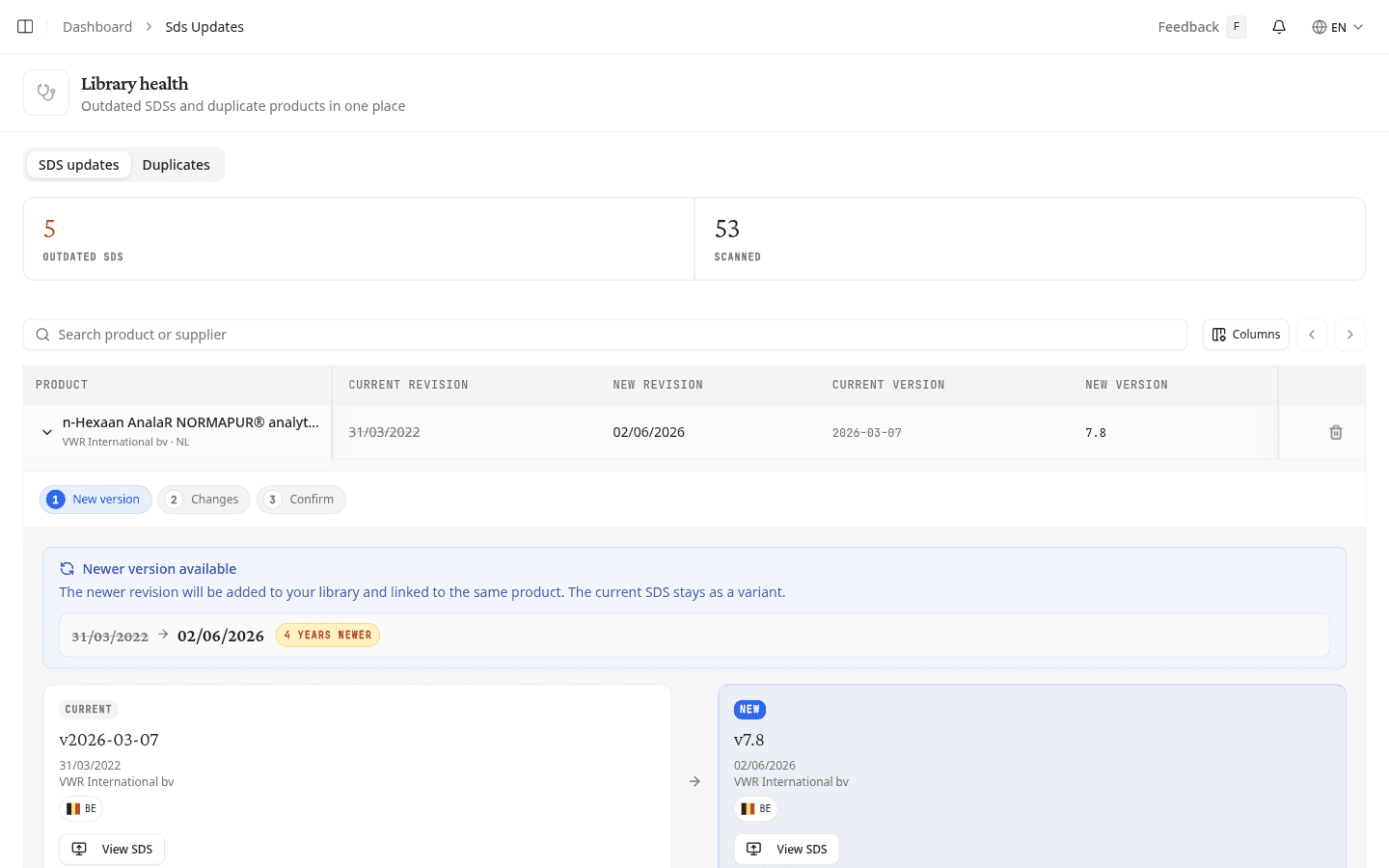
NextSDS übernimmt die neuere Revision als aktives SDB und behält die vorherige Version als archivierte Variante.
Erstellen Sie nach der Übernahme eine neue Betriebsanweisung und prüfen Sie verknüpfte Gefährdungsbeurteilungen. Prüfen Sie die neue Revision auf abweichende Gefahren, Schutzmaßnahmen oder Expositionsgrenzwerte.
Über das Papierkorbsymbol in einer Zeile blenden Sie den Eintrag aus, ohne das Update zu übernehmen. Beim nächsten Öffnen der Seite steht die Zeile wieder da. Soll ein Produkt dauerhaft von der Liste, archivieren Sie es.
Doppelte Produkte zusammenführen
Der Reiter Duplikate gruppiert Produkte mit übereinstimmenden Kennungen. Jede Zeile ist eine Gruppe.
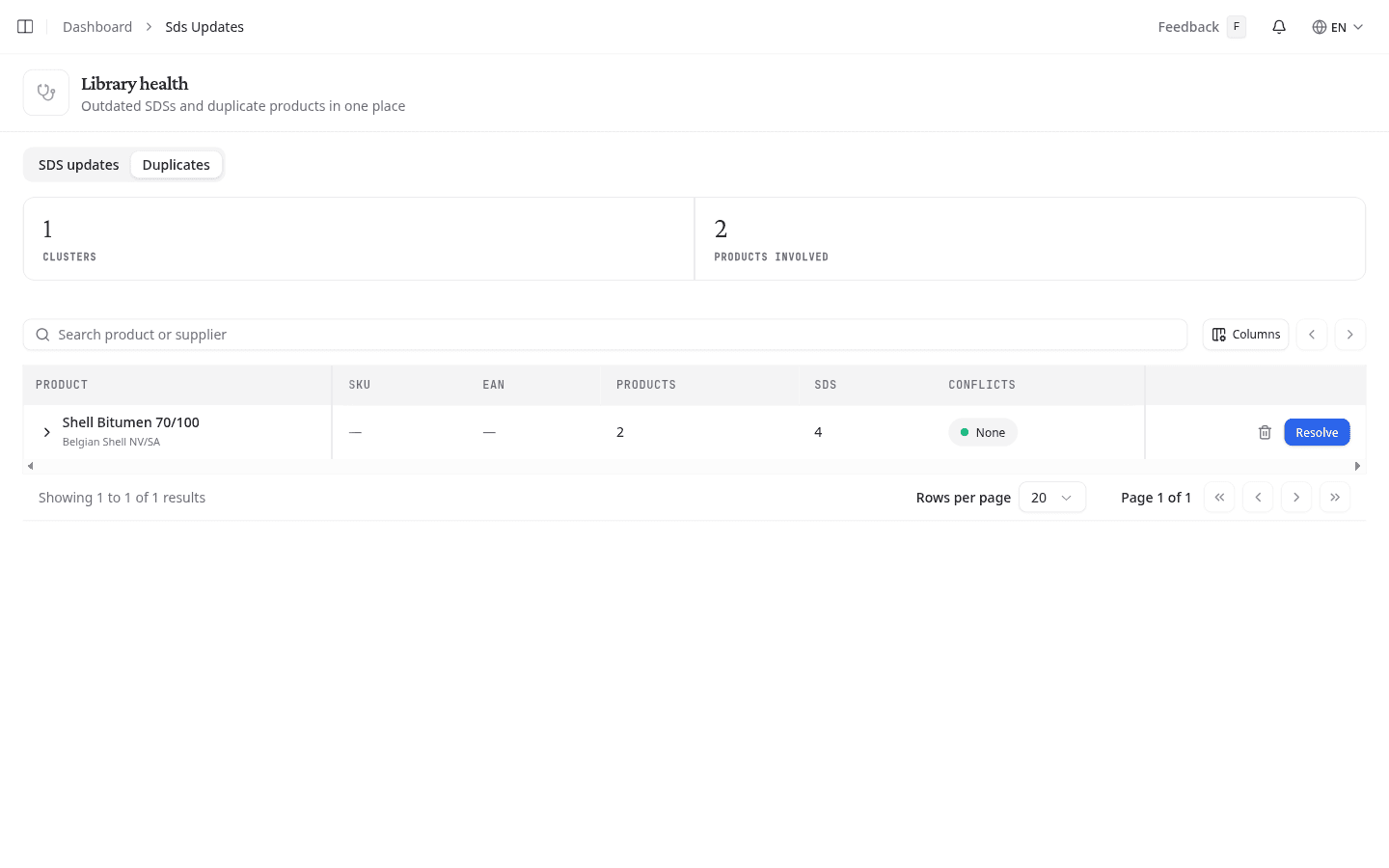
Sehen Sie zuerst auf Konflikte. Keine heißt, dass die Produkte dieser Gruppe in jedem Feld übereinstimmen, Sie müssen bei der Zusammenführung also nichts entscheiden. Steht dort eine Zahl von Feldern, weichen die Werte ab und Sie legen selbst fest, welcher bleibt. Produkte nennt die Anzahl der Produkte in der Gruppe, SDS die Anzahl der Sicherheitsdatenblätter, die sie zusammen mitbringen.
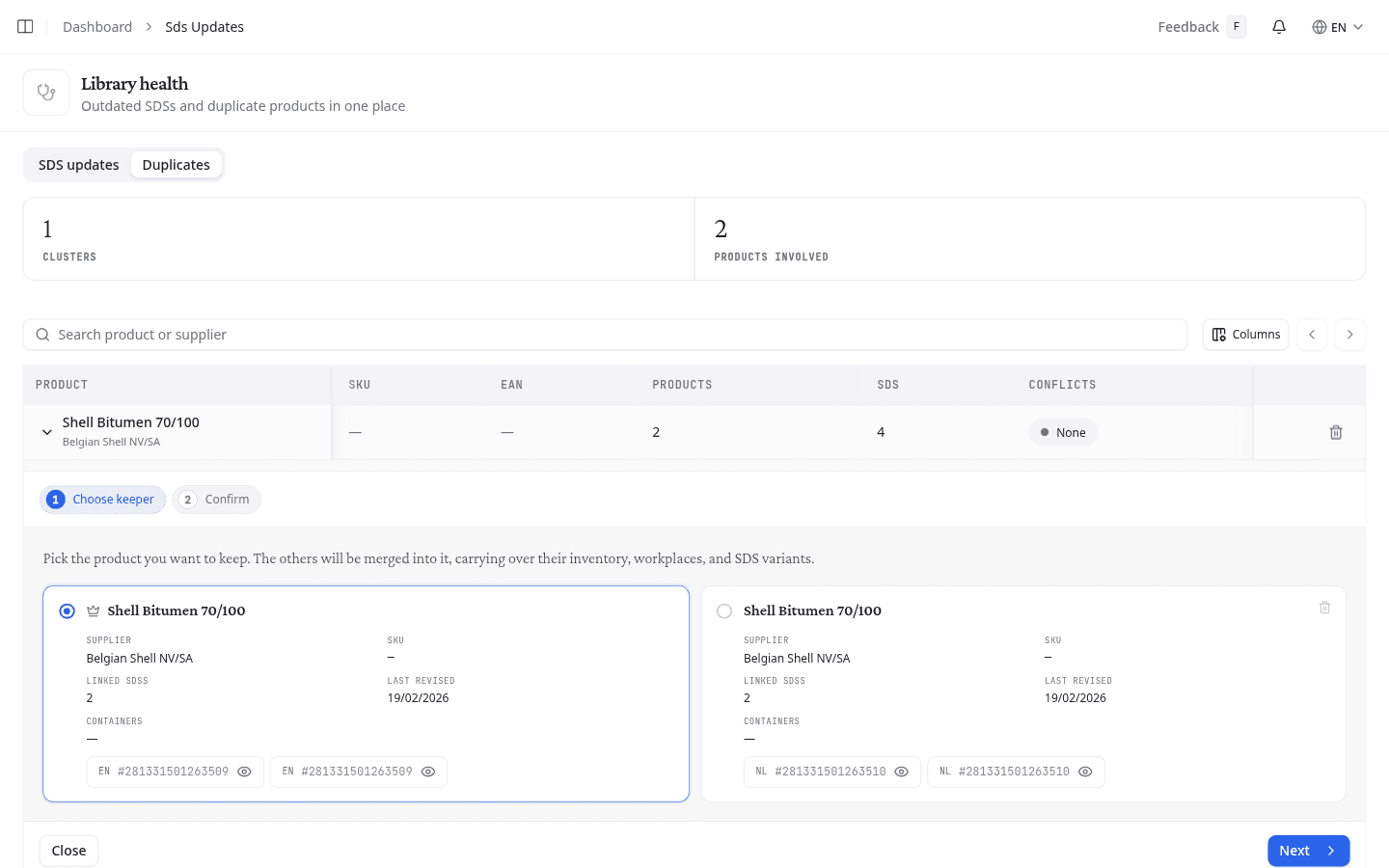
- Wählen Sie Lösen bei einer Gruppe.
- Wählen Sie unter Keeper wählen das Produkt aus, das erhalten bleiben soll. Zu jedem Kandidaten stehen Lieferant, SKU, verknüpfte SDB, letztes Revisionsdatum und Behälter. Öffnen Sie eines dieser SDB, um es vor der Entscheidung zu lesen. Die übrigen werden mit ihrem Bestand, ihren Arbeitsplätzen und SDB-Varianten in den Keeper geführt. Wählen Sie das Papierkorbsymbol bei einem Kandidaten, um ihn aus der Zusammenführung auszuschließen.
- Prüfen Sie unter Bestätigen das Ergebnis. Weicht ein Feld zwischen den Produkten ab (Produktname, SKU oder EAN), legen Sie fest, ob der Wert des Keepers oder des Duplikats gilt.
- Wählen Sie Merge ausführen.
| Arbeitsplatz-Status | Bedeutung |
|---|---|
| Bleibt | Nur der Keeper ist dort gelagert |
| Wandert zum Keeper | Nur das Duplikat ist dort gelagert; sein Bestand wandert zum Keeper |
| Beide haben Bestand | Legen Sie fest, welcher Bestand erhalten bleibt: der des Keepers oder des Duplikats |
Labels werden immer zusammengeführt: NextSDS behält jedes Label aller Produkte im Cluster.
Wählen Sie Aus diesem Cluster entfernen, um ein Produkt aus der Zusammenführung auszulassen, oder Wiederherstellen, um es vor dem Ausführen wieder aufzunehmen.
Über das Papierkorbsymbol bei einer Gruppe blenden Sie diese aus, ohne zusammenzuführen. Auch hier kehrt die Gruppe zurück, sobald Sie die Seite erneut öffnen.
Ein Produkt dauerhaft von beiden Listen nehmen
Archivieren Sie das Produkt in Ihrer Bibliothek. Ein archiviertes Produkt verschwindet aus beiden Listen, SDB-Updates und Duplikate, und zählt auch in Veraltete SDB, Geprüft, Cluster und Produkte betroffen nicht mehr mit. Die Zahl am Eintrag SDB-Updates in der Seitenleiste sinkt entsprechend.
Ein einzelnes Sicherheitsdatenblatt zu archivieren bewirkt das nicht. Ein Produkt, das Sie weiter einsetzen, braucht die neuere Revision ohnehin, also bleibt seine Zeile stehen.
Archivieren Sie eines von zwei übereinstimmenden Produkten, zerfällt die Gruppe. Ein Duplikat braucht ein Gegenstück, deshalb verschwindet auch das verbliebene Produkt aus der Liste Duplikate, ohne dass etwas zusammengeführt wurde.
Lange Listen im Griff behalten
Beide Reiter zeigen 20 Zeilen auf einmal. Blättern Sie durch die übrigen, oder erhöhen Sie Zeilen pro Seite, um mehr auf einmal zu sehen.
Die Suche läuft über Ihre gesamte Bibliothek und nicht über die Zeilen am Bildschirm. Unter SDB-Updates trifft sie den Produktnamen und beide Lieferanten. Unter Duplikate kommen SKU, Ihre eigene Artikelnummer, und EAN, die Strichcodenummer, hinzu.
Über Spalten blenden Sie eine Spalte aus, die Sie nicht brauchen, und ziehen die übrigen in die Reihenfolge, in der Sie lesen. Jede Spaltenüberschrift hat dieselben Optionen in einem eigenen Menü: Nach links verschieben, Nach rechts verschieben und Ausblenden. Ziehen Sie den Rand einer Spalte, um sie zu verbreitern, denn NextSDS merkt sich diese Breite.
Wie es weitergeht
Prüfen Sie das zusammengeführte Produkt in Ihrer Bibliothek, oder öffnen Sie dessen Produktdatensatz, um Arbeitsplätze und Mengen zu kontrollieren.
Ein Dokument in Ordnung bringen, das NextSDS nicht lesen konnte
Sehen Sie, was bei einem Dokument am Produkt schiefging, und legen Sie es ab, melden Sie es oder entfernen Sie es.
SDB in der Produktdatenbank finden
Durchsuchen Sie die Lieferantendatenbank nach Produkt- oder Lieferantenname, filtern Sie nach Gefahr oder Markt und importieren Sie SDB in die Bibliothek Ihres Teams.