Nachrichten und Aufgaben im Posteingang prüfen
Lesen Sie die SDB, die Lieferanten Ihnen weiterleiten, die Probleme, die Kollegen melden, und die Befunde aus der Dokumentverarbeitung.
Der Posteingang sammelt alles, was Ihre Aufmerksamkeit braucht: Ergebnisse der SDB-Auswertung, Compliance-Prüfungen und Inventaraktualisierungen.
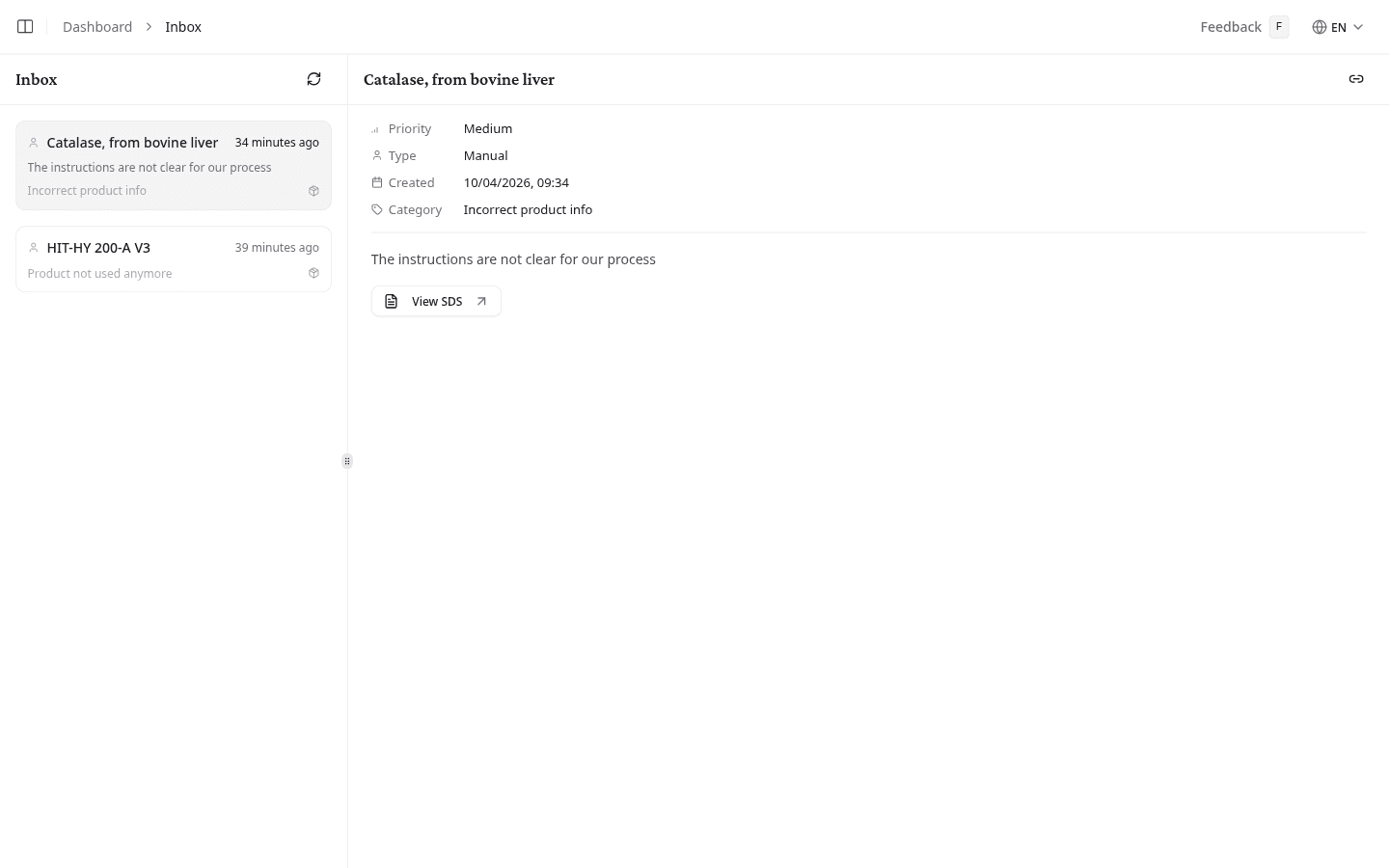
Im Posteingang navigieren
Klicken Sie auf eine Nachricht, um sie zu öffnen. Über Aktualisieren prüfen Sie, ob neue eingegangen sind.
Alle zeigt jede Nachricht. Daneben bedeutet Live, dass sich die Liste beim Eintreffen neuer Nachrichten selbst aktualisiert, Sie also keinen veralteten Stand vor sich haben.
Nachrichten sind nach Alter gruppiert, unter Überschriften wie Heute, Gestern, Diese Woche, Letzte Woche, Diesen Monat, Letzten Monat, Dieses Jahr und Älter, jeweils mit der Anzahl der Nachrichten. Es erscheinen nur Gruppen, die Nachrichten enthalten.
Jede Nachricht in der Liste zeigt:
| Element | Bedeutung |
|---|---|
| Symbol | Die Art der Nachricht, siehe unten. Bei weitergeleiteter Lieferantenpost und bei namentlichen Meldungen stehen dort stattdessen die Initialen des Absenders. |
| Betreff | Eine kurze Beschreibung des Ereignisses |
| Zeit | Wie lange die Nachricht zurückliegt |
| Vorschau | Die erste Zeile der Nachricht. Bei einem SDB-Update steht dort der Versionswechsel, etwa aktuell → 2.1. |
Ein rotes ! kennzeichnet eine Nachricht von hoher Wichtigkeit.
NextSDS ordnet jede Nachricht einer dieser Arten zu:
| Art | Worum es geht |
|---|---|
| Ein SDB, das ein Lieferant an die Adresse Ihres Teams weitergeleitet hat | |
| SDB-Update | Eine neuere Revision eines Dokuments, das Sie bereits haben |
| Verarbeitung | Ein Dokument, das NextSDS nicht lesen konnte |
| Duplikat | Eine Datei, die schon in Ihrer Bibliothek lag |
| Meldung | Ein Problem, das ein Kollege gemeldet hat |
| Regulatorisch | Eine Rechtsänderung, die Produkte in Ihrer Bibliothek betrifft |
| Benachrichtigung | Alles Übrige |
Eine Nachricht prüfen
Eine geöffnete Nachricht nennt ihre Art, den Betreff sowie Datum und Uhrzeit des Eingangs. Je nach Art kommt Folgendes hinzu:
- Kategorie: der Bereich, auf den sich die Nachricht bezieht
- An oder E-Mail: die beteiligte Kontaktadresse
- Datei: der Dateiname, wenn ein Dokument nicht verarbeitet werden konnte
- Version und Lieferant, sobald eine neuere Revision vorliegt
- der vollständige Text der Nachricht
Auf eine Nachricht reagieren
Jede Nachricht bietet genau die Aktionen, die zu ihr passen.
- SDB anzeigen öffnet das zugehörige Sicherheitsdatenblatt.
- Produkt anzeigen öffnet die verknüpfte Produktseite.
- Standort ansehen öffnet das verknüpfte Arbeitsplatzinventar.
- Überprüfen öffnet die Dokumente, die NextSDS nicht lesen konnte.
- Verwerfen schließt die Nachricht ab.
Bei einem Duplikat müssen Sie nichts tun. NextSDS verknüpft die doppelte Datei mit dem SDB, das Sie schon haben, statt eine zweite Kopie anzulegen. Die Nachricht sagt Ihnen also nur, dass genau das passiert ist.
Wie es weitergeht
Öffnen Sie Ihre Bibliothek, um das Produkt aus einer Nachricht zu bearbeiten.
Produkte und Arbeitsplätze mit Labels ordnen
Legen Sie Labels an, um Ihre Produkte und Arbeitsplätze zu kategorisieren, und filtern Sie Bibliothek und Berichte danach.
Teameinstellungen
Name, Logo und Kontaktdaten Ihres Teams festlegen, damit sie in Berichten und im Sicherheitsportal korrekt erscheinen.