Produkte aus einer Tabelle importieren
Viele Produkte auf einmal anlegen oder aktualisieren, indem Sie eine Produktliste hochladen.
Aus jeder Zeile wird ein Produkt. Bevor etwas geschrieben wird, gleicht der Import jede Zeile mit Ihren vorhandenen Produkten ab. Läuft dieselbe Datei ein zweites Mal, aktualisiert NextSDS diese Produkte, statt eine Kopie daneben anzulegen.
Öffnen Sie Ihre Bibliothek und klicken Sie auf Produkte importieren. Fehlt die Schaltfläche, wenden Sie sich an den Support, damit der Import für Ihr Team freigeschaltet wird.
Datei vorbereiten
Speichern Sie Ihre Produktliste als .CSV Datei. Pro Import verarbeitet NextSDS bis zu 5.000 Zeilen, in UTF-8, getrennt durch Kommas oder Semikolons.
Über CSV Vorlage herunterladen im ersten Schritt erhalten Sie eine Datei mit den Spaltenköpfen, die die Bibliothek erkennt. Eine darauf aufgebaute Datei kommt bereits vollständig zugeordnet an, und Schritt 2 wird zur kurzen Kontrolle.
Diese Felder können Sie füllen:
| Spalte | Was darin steht |
|---|---|
| Produktname | Pflichtfeld. Der Name, wie er auf dem Etikett oder der Rechnung steht. |
| Lieferant | Das Unternehmen, das das Produkt liefert oder herstellt. |
| SKU | Ihre interne Artikelnummer. |
| EAN | Die Barcodenummer des Produkts. |
| Produkt-ID | Das Kennzeichen, das NextSDS dem Produkt gegeben hat. Steht nur in einer aus NextSDS exportierten Datei. |
| Arbeitsplätze | Wo das Produkt verwendet oder gelagert wird. |
| Genehmigung | Die Entscheidung: Genehmigt, In Prüfung oder Abgelehnt. |
| Labels | Ihre eigenen Schlagworte zum Produkt. |
| Archiviert | Ob das Produkt aus der aktiven Liste genommen ist. |
| Datum Produkteingang | Wann das Produkt zum ersten Mal eingegangen ist. |
Auch die eigenen Felder Ihres Teams füllen Sie aus einer Spalte.
Prüfen Sie Ihre Barcodespalte, bevor Sie die Datei speichern. Tabellenprogramme schreiben lange Zahlen in eine Kurzform wie 3,60053E+12 um, wobei die letzten Ziffern verloren gehen. Jede Zeile mit diesem gekürzten Wert wird anschließend als ein einziges Produkt gelesen. Formatieren Sie die Spalte vor dem Export als Text, oder lassen Sie sie aus dem Import heraus.
Schritt 1: Datei hochladen
Ziehen Sie die Datei in den Uploadbereich, oder klicken Sie auf Eine .CSV Datei wählen.
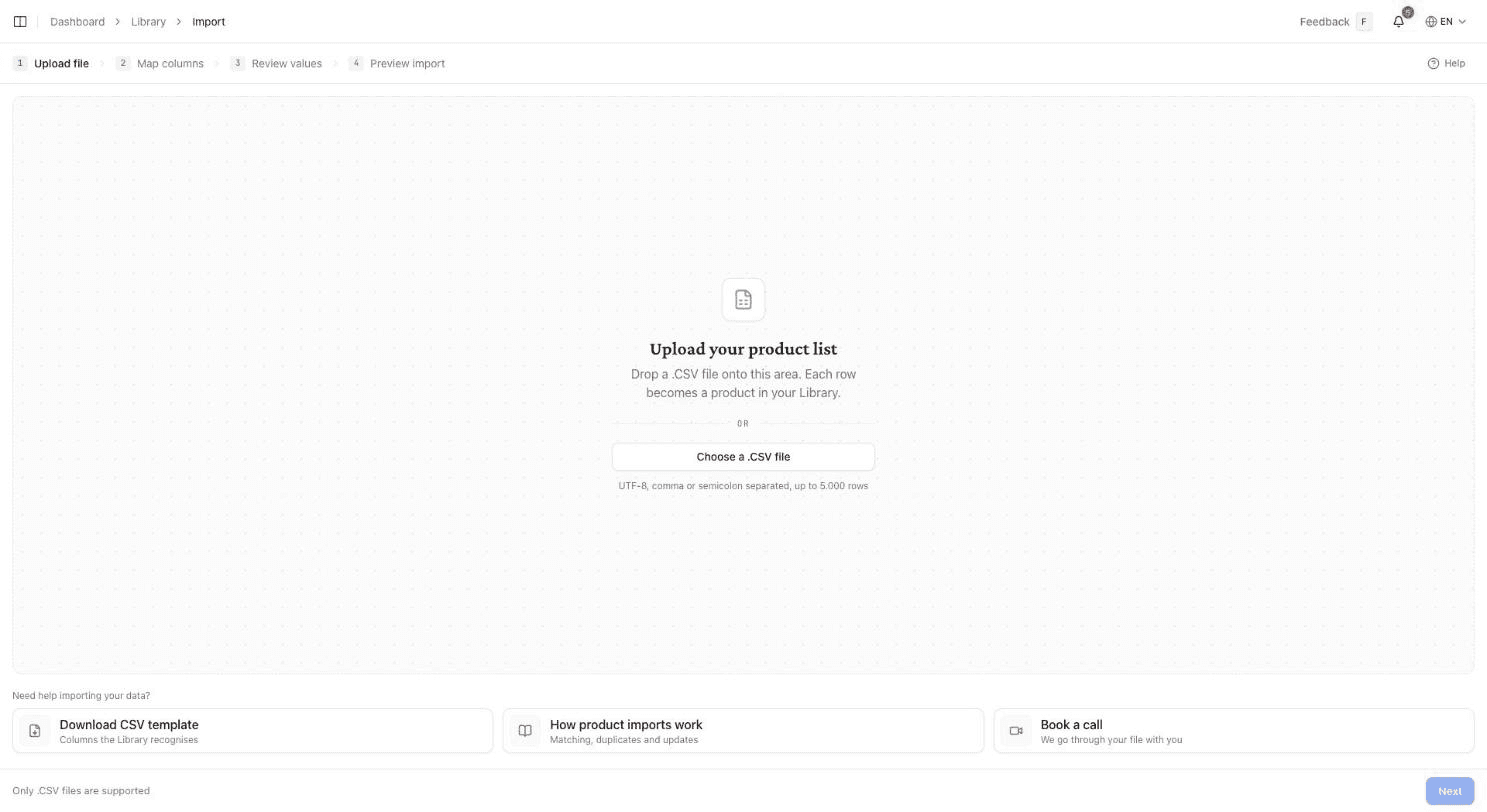
Spalten gefunden und Zeilen gefunden zeigen, was eingelesen wurde. So sehen Sie, dass die Datei vollständig angekommen ist. Mit Datei entfernen tauschen Sie sie aus. Klicken Sie auf Weiter, um fortzufahren.
Schritt 2: Spalten zuordnen
Jede Spalte Ihrer Datei erhält ein Feld aus der Bibliothek. NextSDS liest Ihre Spaltenköpfe und schlägt pro Spalte ein Feld vor, sodass die meisten Dateien bereits zugeordnet ankommen.
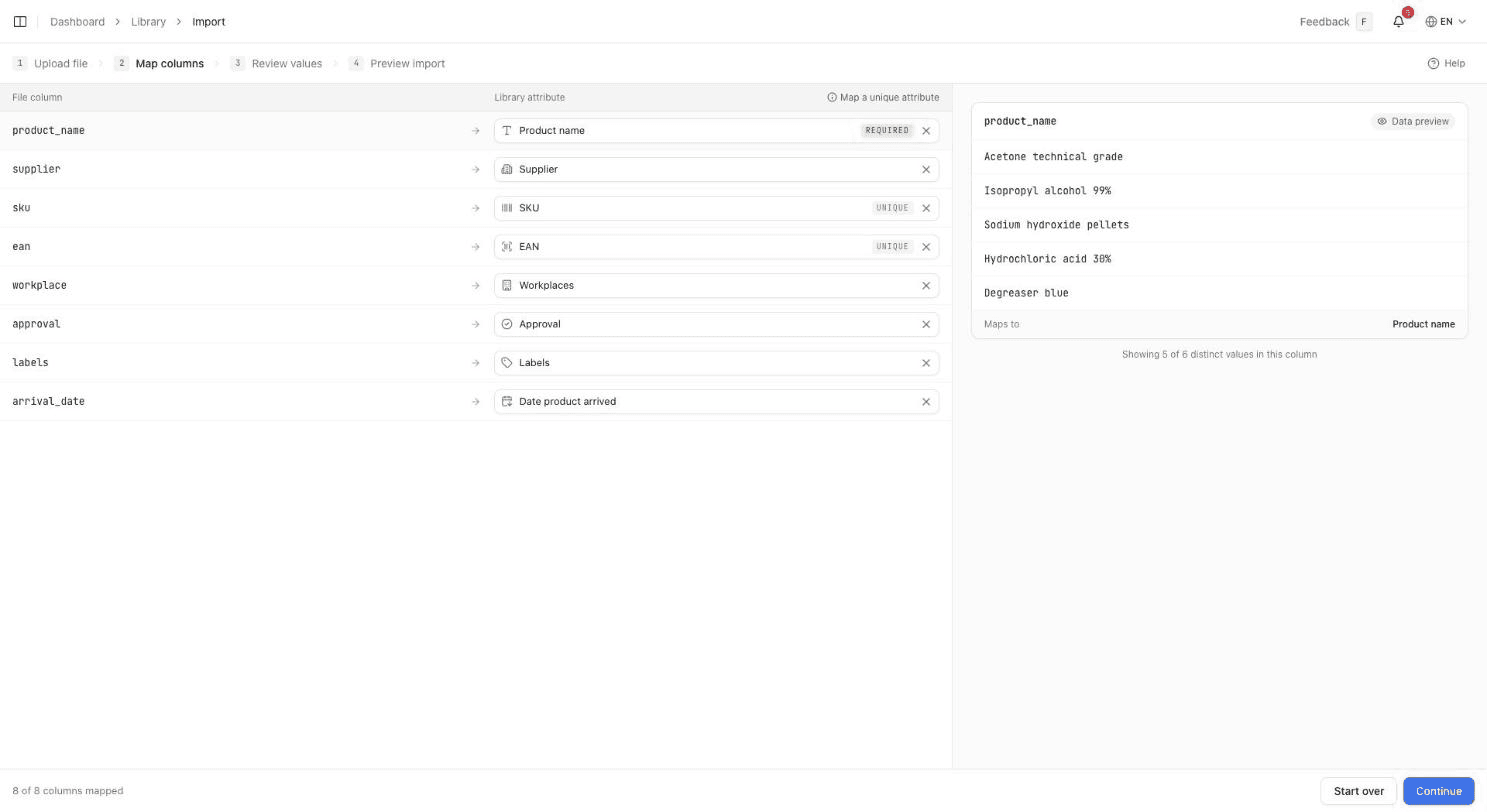
Gehen Sie jede Spalte durch und korrigieren Sie, was nicht passt. Spalten, die Sie weglassen wollen, etwa interne Notizen oder Preise, setzen Sie auf Diese Spalte nicht importieren. Klicken Sie eine Spalte an, sehen Sie ihre Werte und wissen sicher, dass Sie das richtige Feld gewählt haben.
Eine Spalte muss Produktname zugeordnet sein, bevor es weitergeht.
Vorhandene Produkte erkennen lassen
Der Import ordnet eine Zeile einem vorhandenen Produkt über Produkt-ID, SKU oder EAN zu. Ist keines davon zugeordnet, greift er auf Produktname und Lieferant zusammen zurück.
Ordnen Sie möglichst eines der ersten drei zu, wenn Ihre Datei es enthält. Sie identifizieren ein Produkt eindeutig. Ein Name ist schwächer: Ein seit Ihrem letzten Export umbenanntes Produkt wird nicht erkannt, und die Zeile legt ein zweites Exemplar an.
Ist keines der drei zugeordnet, warnt Sie der Import, bevor es weitergeht. Klicken Sie auf Zurück, um eines zuzuordnen, oder auf Mit Duplikaten fortfahren, um die Erkennung über Name und Lieferant zu akzeptieren.
Schritt 3: Werte prüfen
Arbeitsplätze, Genehmigung und Labels nehmen nur Werte auf, die Ihr Team bereits verwendet. Dieser Schritt stellt nebeneinander, was Ihre Datei sagt und was geschrieben wird. So landet Lab 2 auf Ihrem eigenen Arbeitsplatz, statt einen neuen zu erfinden.
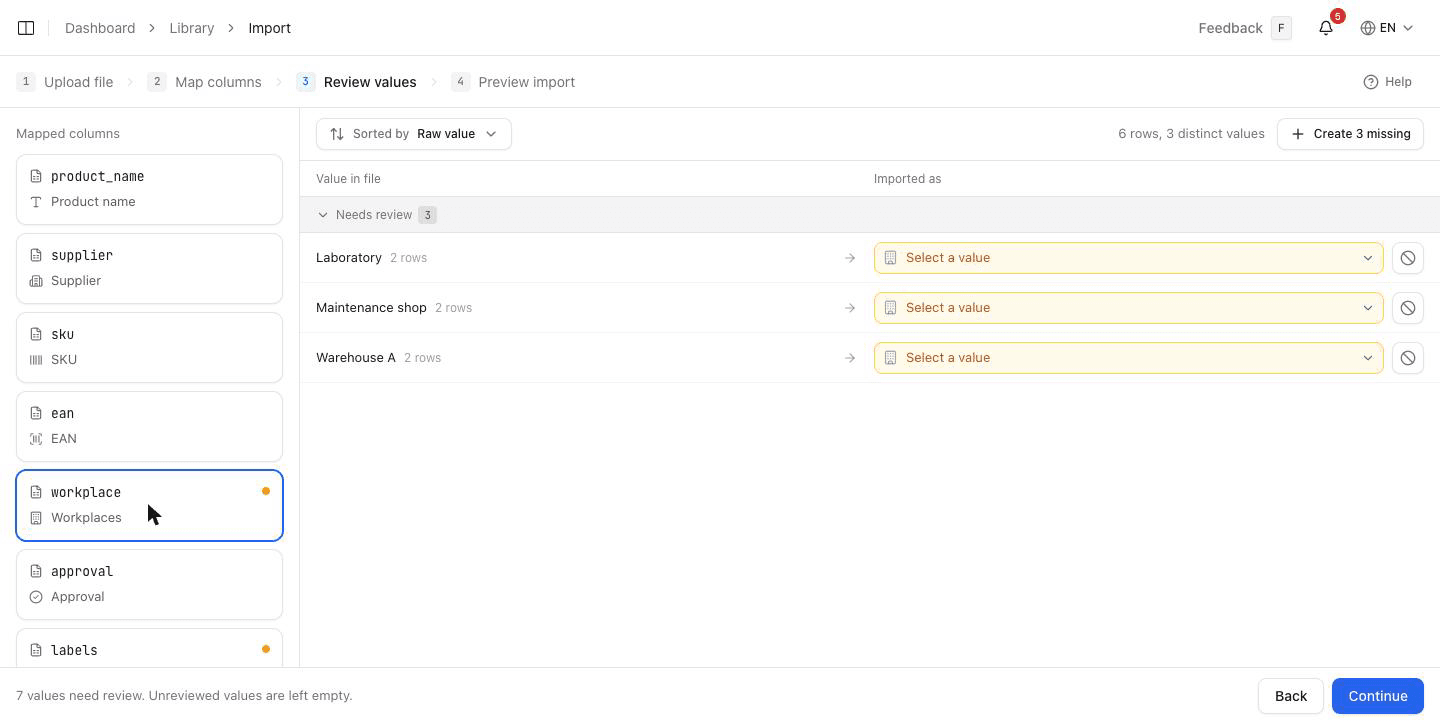
Die Werte sind danach gruppiert, was sie noch von Ihnen brauchen. Beginnen Sie bei Zu prüfen. Der Rest wurde automatisch erkannt oder von Ihnen bereits zugeordnet.
Pro Wert haben Sie die Wahl:
- Den Wert nehmen, den Ihr Team bereits verwendet
- Mit "..." anlegen den Wert in die Liste Ihres Teams aufnehmen
- Mit Einen Wert vergeben eine leere Zelle doch noch füllen
- Mit Diesen Wert nicht importieren diese Zelle am Produkt leer lassen
Über 3 fehlende anlegen übernehmen Sie alle unbekannten Werte der Spalte auf einmal. Die Zahl zählt, was Ihre Datei neu einbringt, und ändert sich daher mit der Datei.
Werte, die Sie nicht prüfen, bleiben am Produkt leer.
Schritt 4: Import ansehen
Die Vorschau zeigt, was der Import tun wird, bevor er es tut. Sie zählt die Produkte, die angelegt und aktualisiert werden, und vermerkt bei jeder Zeile, wo sie landet.
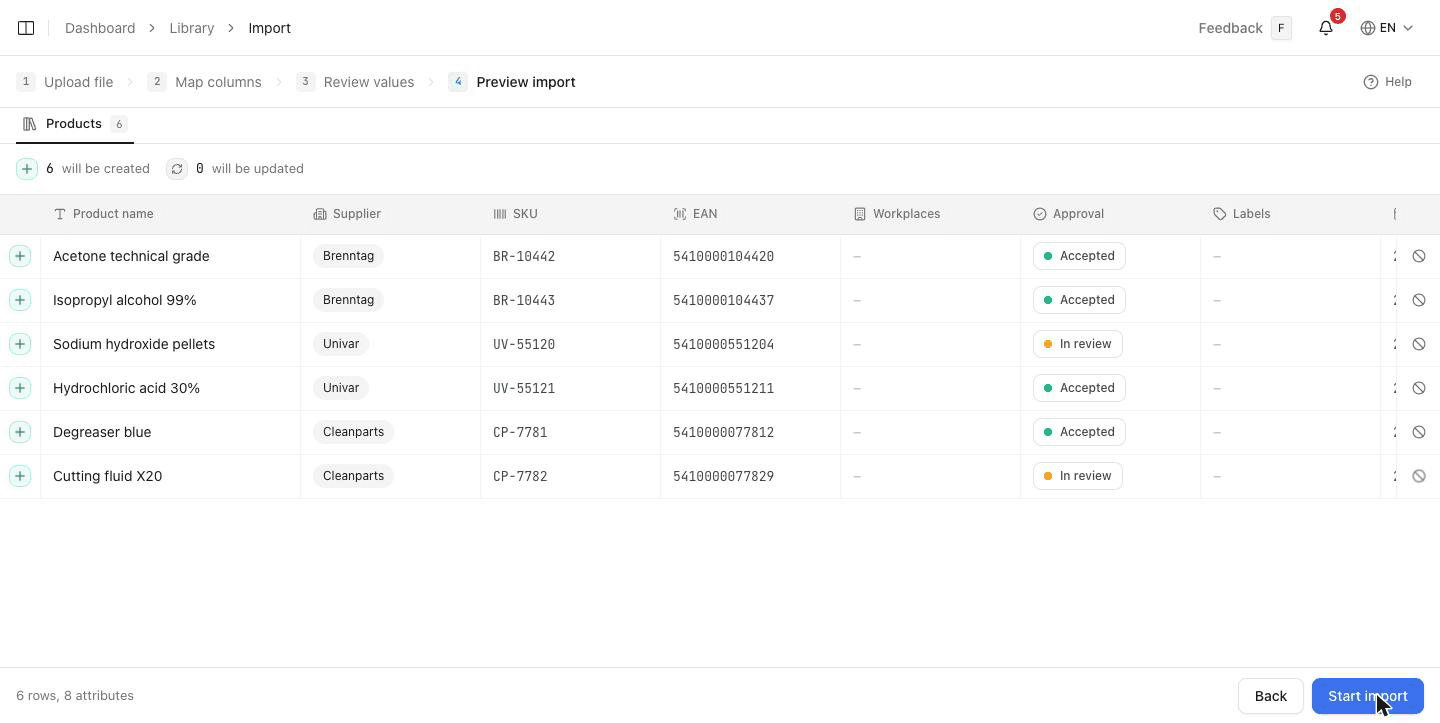
Beginnen Sie bei den Zahlen. Es sind Produkte und keine Zeilen, und beide gehen auseinander, sobald Zeilen denselben identifizierenden Wert teilen. Fallen Zeilen auf ein Produkt zusammen, nennt die Vorschau die verantwortlichen Werte, damit Sie sie in Ihrer Datei wiederfinden.
An jeder Zeile steht, was mit ihr geschieht:
| Kennzeichnung | Was passiert |
|---|---|
| Legt neues Produkt an | Nichts in Ihrer Bibliothek passt zu dieser Zeile. |
| Aktualisiert bestehendes Produkt | Die Zeile trägt ein Kennzeichen, das Sie bereits haben. |
| Möglicher Treffer in Ihrer Bibliothek | Der Name ähnelt einem Ihrer Produkte, aber nicht genug für eine Entscheidung. |
Ein möglicher Treffer wartet auf Sie. Klicken Sie auf Das ist dasselbe Produkt, um es zu aktualisieren, oder auf Nein, neues Produkt anlegen, um beide getrennt zu halten.
Eine Zeile lassen Sie mit Diese Zeile nicht importieren weg. Mit Diese Zeile doch importieren holen Sie sie zurück.
Mit Nur diese Zeilen anzeigen grenzen Sie die Liste auf eine Art von Zeile ein, während Sie sie abarbeiten; Alle Zeilen anzeigen holt den Rest zurück.
Stimmt die Vorschau, klicken Sie auf Import starten.
Nach dem Import
Die Produkte werden im Hintergrund geschrieben, Sie können die Seite also verlassen. NextSDS sucht danach für jedes neue Produkt ein SDB und hängt an, was es findet.
Über Bibliothek öffnen sehen Sie sie eintreffen; mit Weitere Datei importieren starten Sie die nächste Liste.
Bricht der Import vorzeitig ab, prüfen Sie Ihre Bibliothek, bevor Sie dieselbe Datei erneut laufen lassen. Einige Produkte stehen dann möglicherweise schon darin.
Was als Nächstes
Prüfen Sie, welche der neuen Produkte noch kein SDB haben, und bearbeiten Sie mehrere auf einmal.