Chemikalieninventar eines Arbeitsplatzes verwalten
Chemikalien an einem Arbeitsplatz erfassen, Lagerklassifizierungen prüfen und Gefährdungsbeurteilungen durchführen, um Compliance und Auditbereitschaft sicherzustellen.
Jeder Arbeitsplatz öffnet standardmäßig auf dem Reiter Übersicht. Von dort prüfen Sie den Bereitschaftsstatus auf einen Blick und wechseln zu den Reitern Inventar, Lagerung oder Beurteilung.
Übersicht einsehen
Der Reiter Übersicht zeigt drei Kennzahlen:
- Products on site: Gesamtanzahl der Chemikalien im Inventar
- Risk Assessed: Anzahl der Produkte mit abgeschlossener RECESS-Beurteilung, mit Fortschrittsbalken
- Pending Assessment: Anzahl der Produkte, für die noch eine RECESS-Beurteilung fehlt
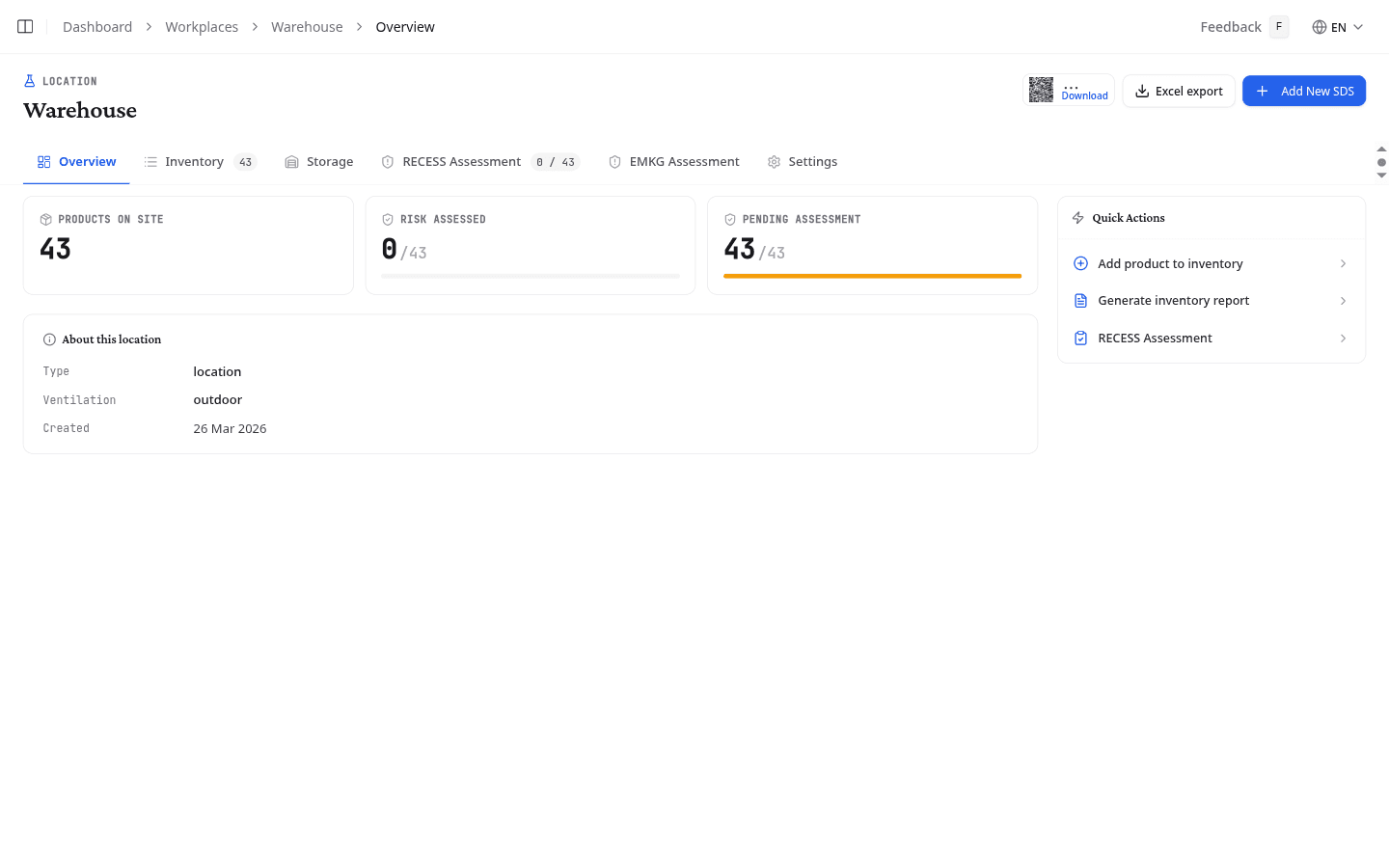
Das Panel Quick Actions enthält direkte Links zum Hinzufügen eines Produkts, zum Erstellen eines Inventarberichts oder zum Reiter RECESS Assessment. Das Panel About this location zeigt Typ, Beschreibung, Prozesskategorie, Belüftungsstufe und Erstellungsdatum des Arbeitsplatzes.
Produkte zum Inventar hinzufügen
Klicken Sie auf Produkt hinzufügen, um diesem Arbeitsplatz Chemikalien zuzuordnen. Es gelten dieselben drei Registerkarten wie auf der Bibliotheksseite, und was Sie hier hinzufügen, landet sofort an diesem Arbeitsplatz. Auf dieser Seite durchsucht Suchen Ihre eigene Bibliothek, denn ein Produkt, das Sie einem Arbeitsplatz zuordnen, steht dort meist schon.
Chemikalieninventar einsehen
Der Reiter Inventory listet jedes dem Arbeitsplatz zugewiesene Produkt mit den wichtigsten Sicherheitsdaten auf einen Blick.
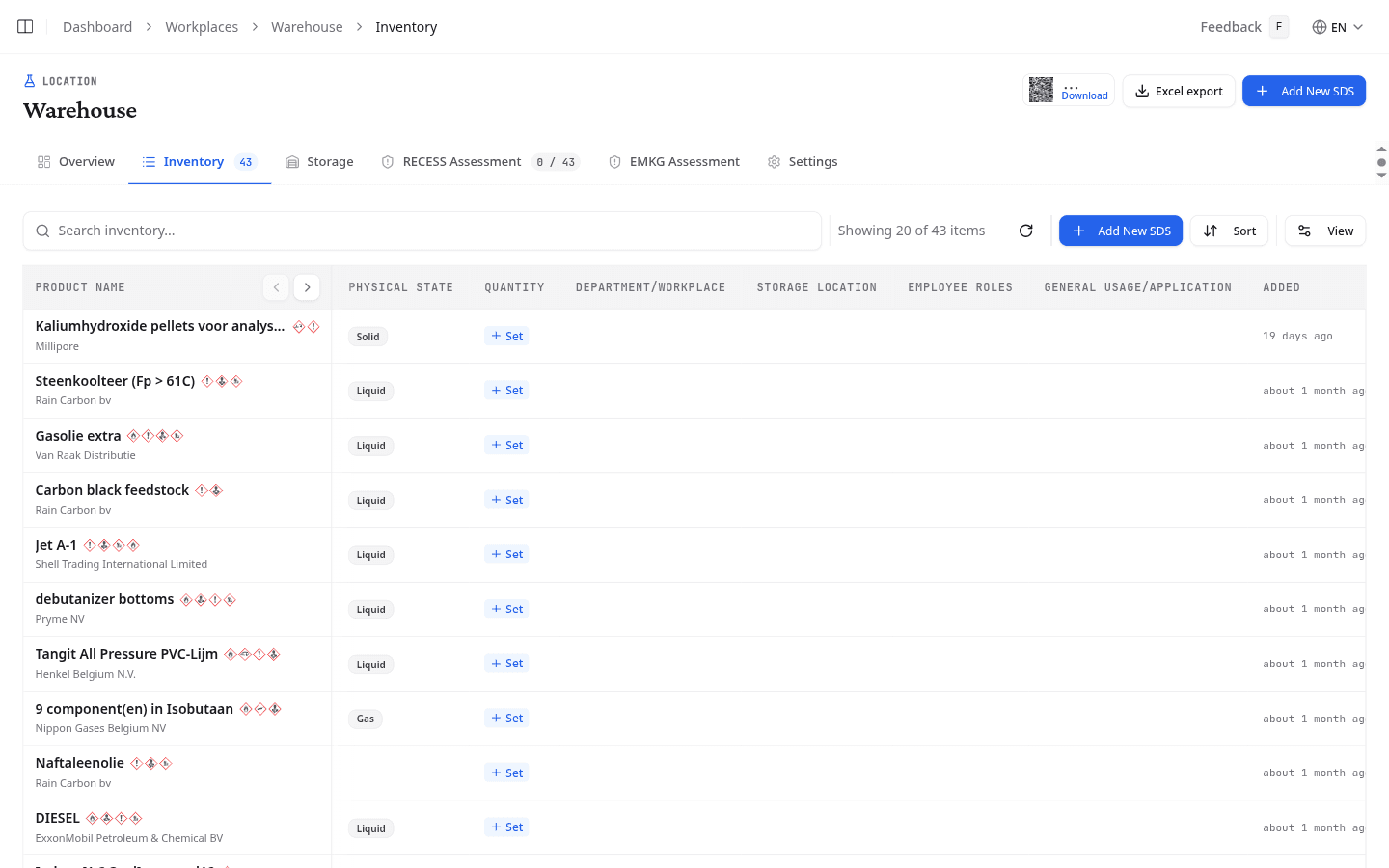
| Spalte | Inhalt |
|---|---|
| Product name | Produktname aus dem Sicherheitsdatenblatt |
| Physical State | Flüssig, fest, gasförmig oder Aerosol |
| Quantity | Gelagerte Menge. Über Set tragen Sie Volumen, Einheit und Behälteranzahl ein |
| Abteilung | Abteilung oder Teilbereich, in dem das Produkt verwendet wird |
| Storage Location | Physischer Lagerort des Produkts |
| Employee Roles | Rollen oder Mitarbeiter, die mit diesem Produkt arbeiten |
| Allgemeine Verwendung | Kurze Beschreibung des Verwendungszwecks |
| Added | Datum, an dem das Produkt zum Inventar hinzugefügt wurde |
Klicken Sie auf eine Zeile, um die vollständigen Produkt- und Inventardetails aufzuklappen. Über Edit und Remove aktualisieren Sie Inventardaten oder entfernen ein Produkt vom Arbeitsplatz.
Lagerungsdaten prüfen
Der Reiter Storage zeigt für jede Chemikalie die Gefahrgutklasse, Genehmigungsanforderungen, Dichte und erfasste Menge.
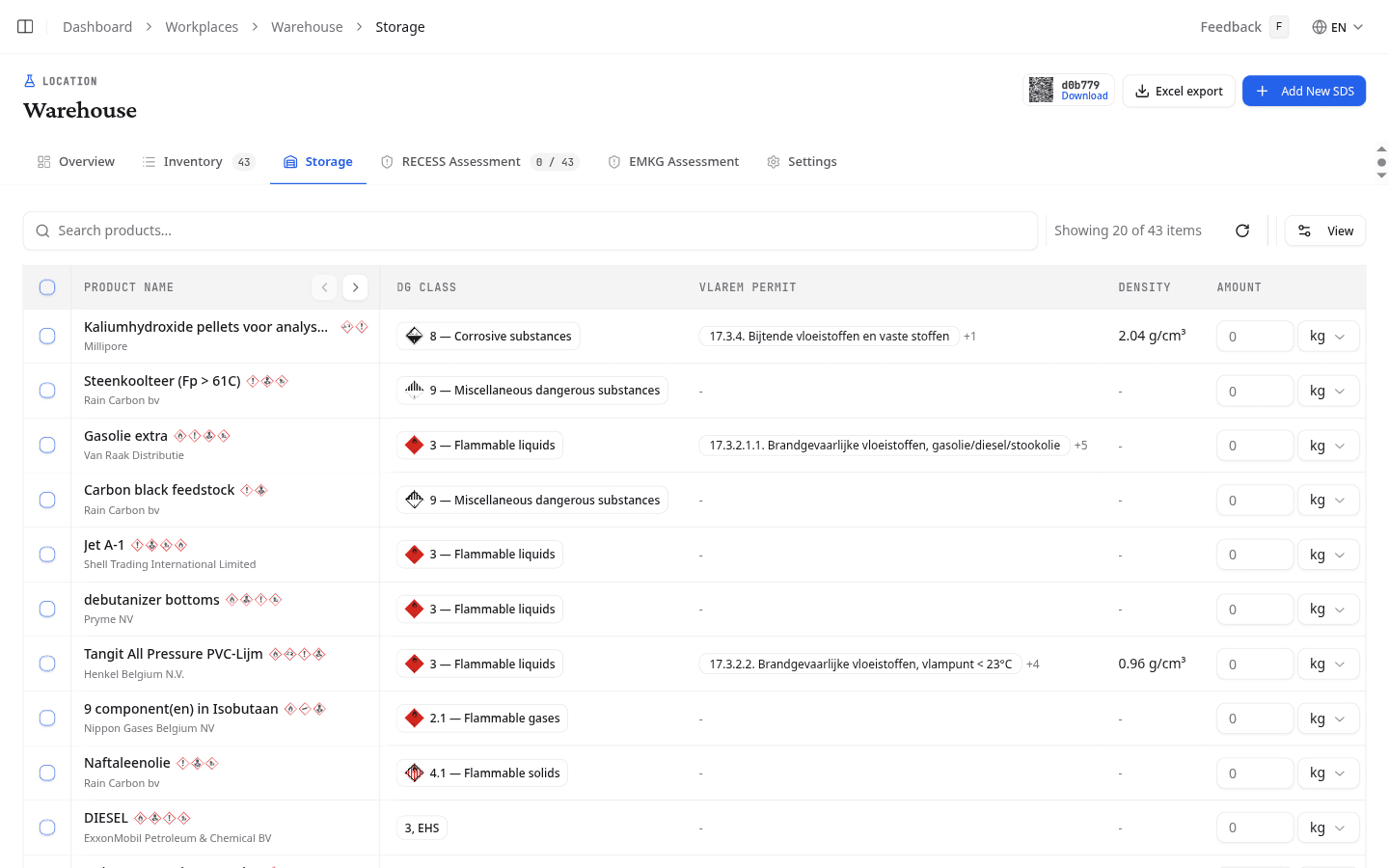
| Spalte | Inhalt |
|---|---|
| DG Class | ADR-Transportklasse mit Gefahrgutraute, zum Beispiel Klasse 3 (Entzündbare flüssige Stoffe) |
| VLAREM Permit | Zutreffende VLAREM-Lagerungsgenehmigungskategorie für belgische Umweltvorschriften |
| Density | Physikalische Dichte aus dem Sicherheitsdatenblatt (Abschnitt 9), sofern vorhanden |
| Amount | Erfasste Menge. Direkt bearbeitbar: Wert eingeben, Einheit wählen (kg, L, lbs) und Behälteranzahl angeben |
Inventarbericht erstellen
Wählen Sie Generate inventory report im Panel Quick Actions oder Excel export in der Kopfzeile, um den Inventarbericht-Generator für den aktuellen Arbeitsplatz zu öffnen.
Wie es weitergeht
Bewerten Sie das Risiko jeder Chemikalie an diesem Arbeitsplatz mit einer RECESS- oder EMKG-Beurteilung.
Arbeitsplätze in Ordnern und Labels organisieren
Die Arbeitsplatzhierarchie per Drag-and-drop in Ordner umbauen und Arbeitsplätze mit Labels versehen, um zu filtern und zu berichten.
Gefährdungsbeurteilungen an einem Arbeitsplatz
Jede Chemikalie nach der RECESS-Methode bewerten und die an diesem Arbeitsplatz erfassten EMKG-Schutzstufen prüfen.