Abschnitte der Betriebsanweisung
Jeder Abschnitt, den eine Betriebsanweisung enthalten kann, was er druckt, und wie Sie ihn übersetzen oder umstellen.
In Ergänzen und freigeben, dem letzten Schritt des Betriebsanweisungs-Assistenten, hört eine Karte auf, Vorlage zu sein, und wird zu dem Blatt, das eine Mitarbeiterin an der Wand liest. Diese Seite behandelt, was darauf kommt.
Die Abschnitte, die eine Karte enthalten kann
Welche Abschnitte eine Karte enthält, hängt von der gewählten Vorlage ab. Diese stehen zur Verfügung:
| Abschnitt | Inhalt |
|---|---|
| Gefahrenpiktogramme | GHS-Gefahrenpiktogramme |
| Benutzerdefinierte Piktogramme | Piktogramme, die Ihr Team selbst hinzugefügt hat |
| Mögliche Gefahren | H-Sätze mit GHS-Einstufung und Signalwort |
| Sicherheitshinweise | P-Sätze für sichere Handhabung |
| Persönliche Schutzausrüstung | Erforderliche PSA mit Symbolen. Fußschutz wird je nach Typ in SDB-Abschnitt 8 als Sicherheitsschuhe oder Sicherheitsstiefel beschriftet. |
| Erste Hilfe | Maßnahmen bei Einatmen, Hautkontakt, Augenkontakt und Verschlucken |
| Notfallkontakte | Wen Sie anrufen, mit Telefonnummern |
| Exposition und Gesundheit | Arbeitsplatzgrenzwerte und gesundheitliche Wirkungen |
| Zusammensetzung | Die gefährlichen Bestandteile und ihre Konzentrationen |
| Physikalische und chemische Eigenschaften | Aggregatzustand, pH-Wert, Flammpunkt und der Rest von SDB-Abschnitt 9 |
| Handhabung und Lagerung | Vorsichtsmaßnahmen bei Handhabung und Lagerbedingungen |
| Maßnahmen zur Brandbekämpfung | Löschmittel und besondere Gefahren |
| Stabilität und Reaktivität | Zu vermeidende Bedingungen und Materialien |
| Maßnahmen bei unbeabsichtigter Freisetzung | Was bei Leckage oder Verschütten zu tun ist |
| Angaben zum Transport | UN-Nummer, Gefahrenklasse und ADR-Warntafel |
| Hinweise zur Entsorgung | Anforderungen an die Abfallbehandlung |
| Zusätzliche Informationen | Text und Bilder, die Sie selbst ergänzen |
Die Abschnittsnamen richten sich nach der Sprache unter Dokument, nicht nach der Sprache, in der Sie NextSDS bedienen. Eine deutsche Karte zeigt deutsche Abschnittsüberschriften, auch wenn Sie selbst auf Englisch arbeiten.
Fehlen im SDB die Daten für einen Abschnitt, steht dort Nicht verfügbar samt Schaltfläche Process. Damit liest NextSDS diesen SDB-Abschnitt aus; öffnen Sie die Karte anschließend erneut.
Festlegen, was jeder Abschnitt druckt
Öffnen Sie Einstellungen eines Abschnitts, um dessen Inhalt zu steuern. Das Angebot unterscheidet sich je Abschnitt, und mehrere Schalter verändern, was ein Mitarbeiter an der Wand liest:
| Abschnitt | Was Sie einstellen |
|---|---|
| Gefahrenpiktogramme | Elemente pro Reihe, GHS-Piktogramme anzeigen und Piktogramm-Beschriftungen anzeigen, um den Namen zu jedem Piktogramm zu drucken |
| Mögliche Gefahren | Gefahrencodes und Gefahrenhinweise unabhängig voneinander, dazu Signalwort und Ergänzende Gefahren (EUH) |
| Sicherheitshinweise | Sicherheitshinweise anzeigen und Sicherheitscodes anzeigen |
| Persönliche Schutzausrüstung | Welche PSA-Symbole erscheinen, und PSA-Bezeichnungen anzeigen für den Namen unter jedem Symbol |
| Erste Hilfe | Welche Erste-Hilfe-Maßnahmen aufgenommen werden |
| Angaben zum Transport | Orangefarbene Gefahrentafel anzeigen (UN/Kemler), Ordnungsgemäße Versandbezeichnung und Transportklasse |
Codes und Sätze sind getrennte Schalter. Eine Karte kann H315 ohne den Wortlaut drucken oder den Wortlaut ohne den Code, prüfen Sie daher die Vorschau, bevor Sie sie aushängen.
Eigene Inhalte ergänzen
Vier Abschnitte tragen Angaben, die das SDB nicht liefert. Die füllen Sie selbst aus.
- Notfallkontakte: Über Kontakt hinzufügen legen Sie jede Nummer an, ordnen sie als Giftnotrufzentrale, Notfall oder Sonstiges ein und tragen Organisation, Telefonnummer, Erreichbarkeit und Hinweise ein.
- Persönliche Schutzausrüstung: Persönliche Schutzausrüstung auswählen öffnet die vollständige Liste, nach Körperbereich gruppiert. Haken Sie an, was diese Tätigkeit verlangt, und benennen Sie Einträge um, damit die Karte zur tatsächlich vorhandenen Ausrüstung passt.
- Benutzerdefinierte Piktogramme: Mit Eigenes Piktogramm hinzufügen laden Sie ein Zeichen hoch, das der GHS-Satz nicht kennt, etwa eine Betriebsregel oder eine standortspezifische Warnung. Vergeben Sie eine Beschriftung, und schalten Sie Aktiviert aus, um es zu behalten, ohne es zu drucken.
- Zusätzliche Informationen: Abschnitt hinzufügen gibt Ihnen einen Block für eigenen Text, Bild hinzufügen unter Bilder (optional) ein Foto oder eine Skizze. Über Bild hochladen wählen Sie eine Datei von Ihrem Rechner. Lassen Sie den Titel eines Abschnitts leer, druckt die Karte die Standardüberschrift.
Freitextfelder bringen zwei Helfer mit. Mit KI zusammenfassen kürzt SDB-Wortlaut, der für eine Wandkarte zu lang ist, und Übersetzen übersetzt ein einzelnes Feld, ohne den Rest anzurühren. Lesen Sie gegen, bevor Sie das Ergebnis übernehmen.
Kopf- und Fußzeile einrichten
Der Abschnitt Kopfzeile enthält Dokumentoptionen. Schalten Sie Firmenlogo, Erstellungsdatum, Signalwort, Identifizierte Verwendungen, Beschränkte Verwendungen und Identifikatoren ein oder aus. Über In Überschrift rückt ein Identifikator in den Titel.
Produktname und Lieferant überschreiben Sie, wenn die SDB-Werte nicht auf eine Arbeitsplatzkarte gehören. Ergänzen Sie ein Benutzerdefiniertes Kopfzeilenbild, einen Warntext oder Zusätzlichen Text für alles, was das SDB nicht liefert.
Der Abschnitt Fußzeile hat Fußzeilen-Anzeigeoptionen für die Daten: VIK zuletzt aktualisiert, SDB Erstellungsdatum, SDB Version und SDB Revisionsdatum. Standardmäßig steht dort ein Hinweis, dass die Karte nur der schnellen Orientierung dient; ersetzen lässt er sich, indem Sie unter Benutzerdefinierter Text den Schalter Benutzerdefinierte Fußzeile aktivieren.
Inhalt übersetzen
Weicht die Sprache unter Dokument von der Sprache des SDB ab, weist NextSDS darauf hin und bietet Inhalt übersetzen an. Das Fenster zeigt die Ausgangssprache des SDB und lässt Sie eine Zielsprache wählen.
Stimmen beide Sprachen überein, gibt es nichts zu übersetzen. Die Schaltfläche erscheint dann gar nicht.
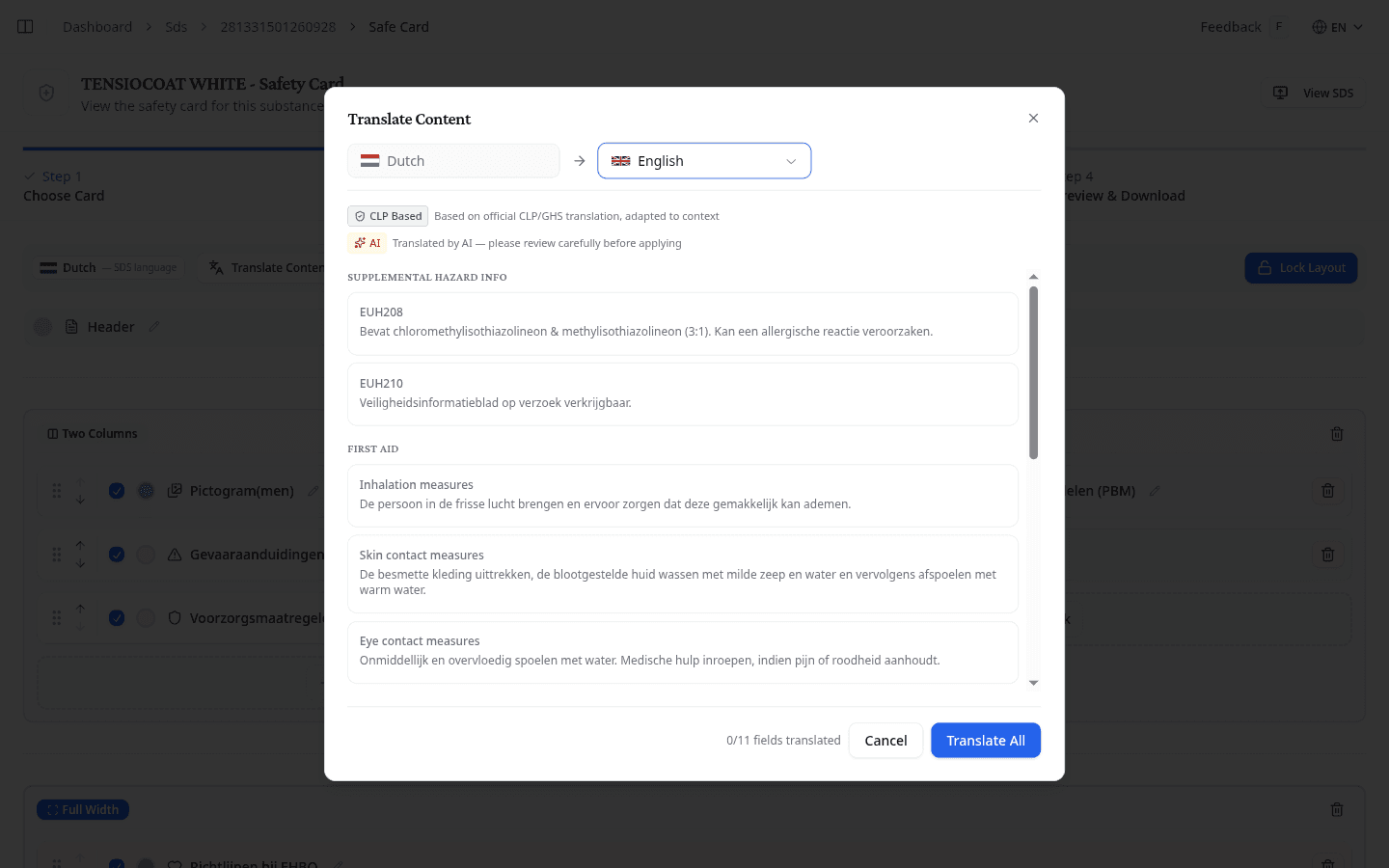
Jedes übersetzte Feld ist mit dem Ursprung der Übersetzung gekennzeichnet:
- CLP Based: Aus offiziellen CLP/GHS-Rechtstexten abgeleitet, an den Kontext angepasst
- AI: Maschinell übersetzt. Prüfen Sie diese Übersetzungen sorgfältig, insbesondere Gefahren- und Sicherheitshinweise.
Über Alles übersetzen übersetzen Sie alle Felder auf einmal. Bearbeiten Sie bei Bedarf einzelne Felder, oder verwerfen Sie Ihre Änderungen mit Zurücksetzen und kehren zum Vorschlag von NextSDS zurück. Mit Übersetzungen anwenden übernehmen Sie das Ergebnis anschließend in die Karte.
Layout bearbeiten
Über Layout bearbeiten geben Sie die Kartenstruktur zur Bearbeitung frei. In diesem Modus können Sie:
- Einen Abschnitt per Greifpunkt zwischen Zeilen und Spalten ziehen oder ihn mit den Pfeilen nach oben und unten verschieben
- Einen Abschnitt per Löschen-Schaltfläche aus dem Layout nehmen
- Mit Block hinzufügen einen weiteren Abschnitt in eine Zeile setzen, in der noch Platz ist
- Über die runde Plus-Schaltfläche zwischen zwei Zeilen dort eine Zeile einfügen, als Zeile in voller Breite oder als Zweispaltige Zeile
- Eine Zeile über das Papierkorbsymbol löschen. Stehen noch Abschnitte darin, fragt NextSDS vorher nach.
- Über das Farbfeld in einer Zeilenüberschrift die Kopffarbe genau dieser Zeile setzen
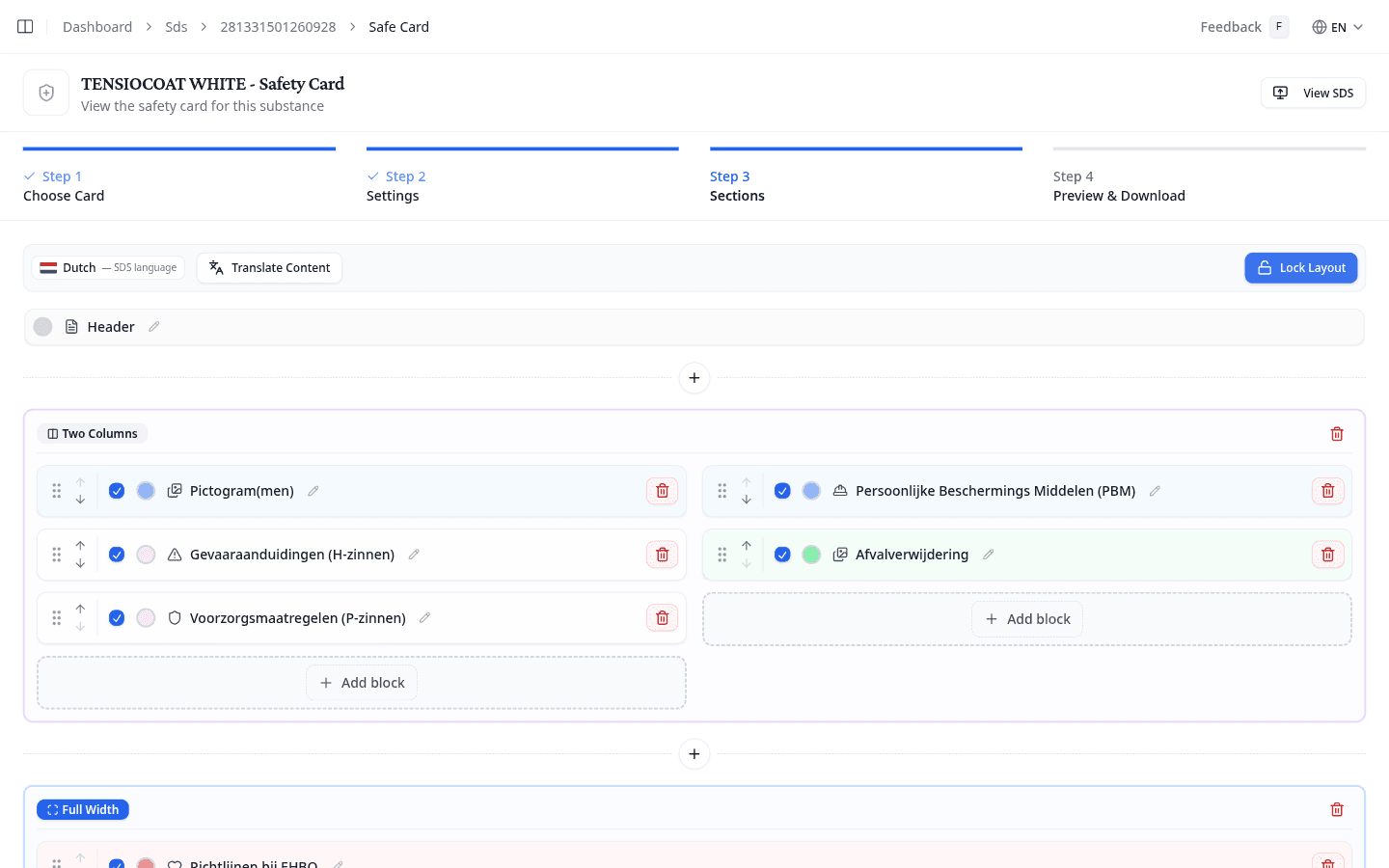
Mit Layout sperren kehren Sie zur Abschnittseinstellungs-Ansicht zurück.
Wie es weitergeht
Zurück im Assistenten prüfen und laden Sie die Karte herunter, bevor Sie sie aushängen.
Betriebsanweisung erstellen
Druckbare Sicherheitskarte mit den wichtigsten Gefahren-, PSA- und Erste-Hilfe-Informationen für ein Produkt erzeugen.
Betriebsanweisung nach § 14 GefStoffV erstellen
Die gesetzliche Betriebsanweisung aus dem SDB erzeugen, mit den acht Pflichtblöcken und den Sicherheitszeichen nach ASR A1.3.