BA-Vorlagen
Verwalten Sie die Layouts hinter den Sicherheitskarten Ihres Teams, einschließlich der von NextSDS mitgelieferten Vorlagen.
Eine BA-Vorlage bestimmt, wie eine Sicherheitskarte aussieht: welche Abschnitte sie zeigt, wie diese angeordnet sind und welches Branding sie trägt. In dieser Liste stehen sowohl die Vorlagen Ihres Teams als auch die von NextSDS mitgelieferten. Hier entscheidet sich also, woraus überhaupt eine Karte entstehen kann.
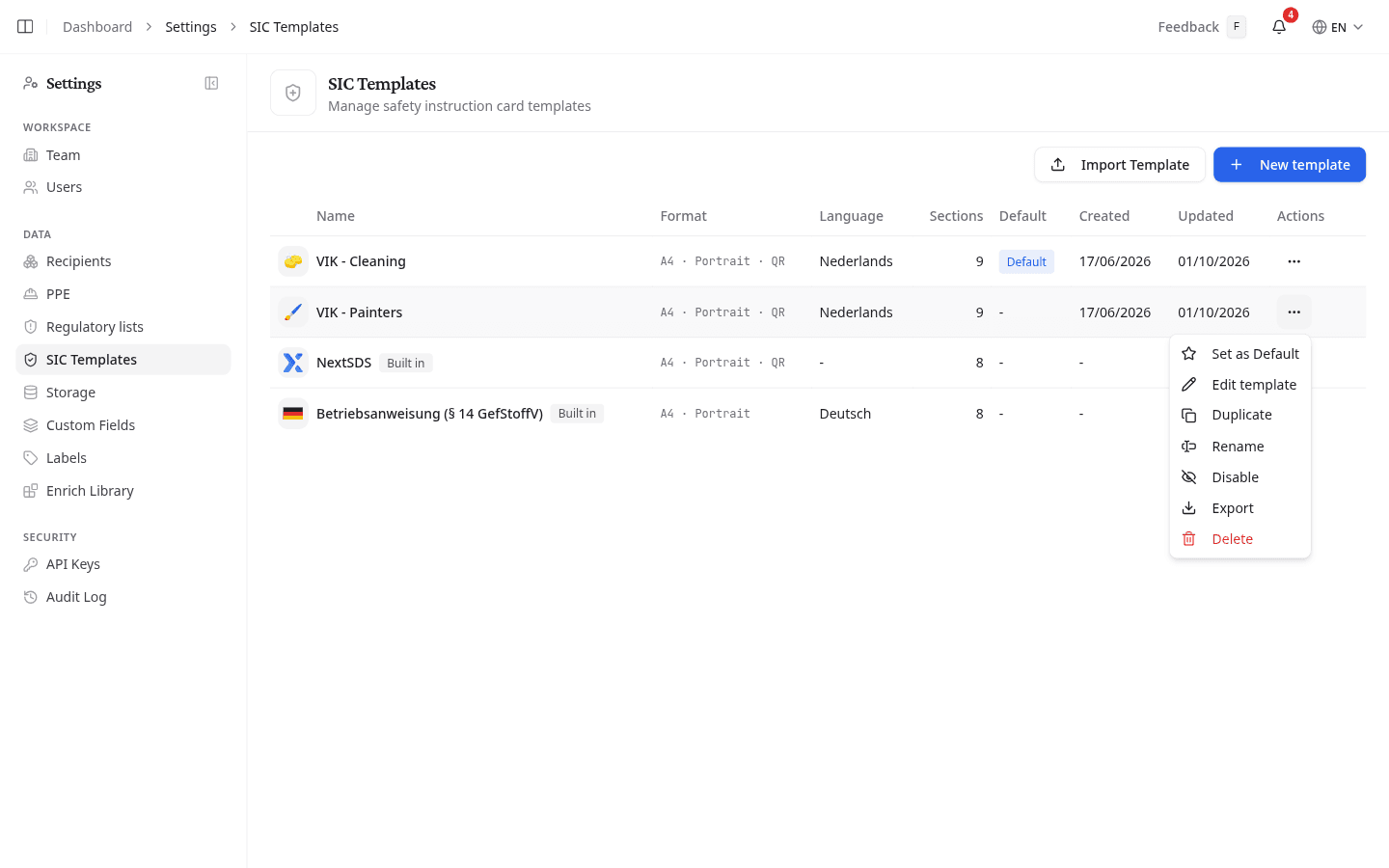
| Spalte | Was sie aussagt |
|---|---|
| Format | Papierformat, Ausrichtung und ob die Karte einen QR-Code trägt |
| Sprache | Die Drucksprache der Karte. Ein Strich bedeutet, dass die Karte der Sprache dessen folgt, der sie erstellt |
| Abschnitte | Wie viele Blöcke die Karte umfasst, ohne Kopf- und Fußzeile |
| Standard | Kennzeichnet die Vorlage, mit der neue Karten starten |
Eine Vorlage anlegen
Wählen Sie Neue Vorlage. Der Editor öffnet sich mit dem NextSDS-Layout und fragt den Namen gleich dort ab. Siehe Eine BA-Vorlage aufbauen.
Wollen Sie lieber von einem vorhandenen Layout ausgehen, wählen Sie in einer beliebigen Zeile Duplizieren, auch bei einer integrierten Vorlage. Die Kopie öffnet sich im Editor unter einem freien Namen, und was Sie darin ändern, lässt das Original unberührt.
Die Vorlagen von NextSDS
Zeilen mit der Kennzeichnung Integriert stammen von NextSDS, nicht von Ihrem Team:
- NextSDS ist die Standardkarte: Gefahren, PSA, Erste Hilfe, Handhabung und Lagerung, Brandbekämpfung und Transport.
- Betriebsanweisung (§ 14 GefStoffV) enthält die acht Blöcke, die § 14 GefStoffV vorschreibt, und erscheint, sobald in Ihrem Team der deutsche GefStoffV-Rahmen aktiv ist. Siehe Eine deutsche Betriebsanweisung erstellen.
Diese beiden lassen sich weder bearbeiten noch umbenennen oder löschen, und sie verbessern sich, ohne dass Sie etwas tun müssen. Wollen Sie dennoch etwas ändern, duplizieren Sie die Vorlage und bearbeiten Sie die Kopie.
Eine Vorlage verwalten
Über das Optionsmenü einer Zeile erreichen Sie alle Aktionen zu dieser Vorlage.
Eine Vorlage bearbeiten
Wählen Sie Vorlage bearbeiten oder klicken Sie auf den Namen der Vorlage. Beides öffnet den Editor, in dem Sie Abschnitte, Layout, Farben und Seitenformat anpassen.
Bereits erzeugte Karten behalten die Einstellungen von damals. Sie ändern also, womit neue Karten starten, nicht das bereits Gedruckte.
Eine Standardvorlage festlegen
Wählen Sie Als Standard festlegen im Optionsmenü. Danach trägt die Zeile die Kennzeichnung Standard.
Bei der Vorlage, die bereits Standard ist, fehlt dieser Eintrag, denn dort gibt es nichts festzulegen. Standard sein kann immer nur eine Vorlage: Legen Sie eine neue fest, verliert die vorherige diese Rolle.
Eine Vorlage aus der Auswahl nehmen
Mit Deaktivieren nehmen Sie eine Vorlage aus der Liste heraus, aus der beim Erstellen einer Karte gewählt wird. Die Zeile bleibt hier stehen, gekennzeichnet mit Deaktiviert, und Aktivieren holt sie zurück. Das funktioniert bei eigenen wie bei integrierten Vorlagen, und so halten Sie ein Team bei den zwei Layouts, die es nutzen soll.
An bereits erzeugten Karten ändert sich dadurch nichts. Deaktivieren und aktivieren dürfen nur Team-Administratoren.
Eine Vorlage umbenennen
- Wählen Sie Umbenennen im Optionsmenü.
- Geben Sie den neuen Namen ein und wählen Sie Umbenennen.
Umbenennen wirkt sich auf keine Karte aus, und zwei Vorlagen können nicht denselben Namen tragen.
Eine Vorlage exportieren oder importieren
Wählen Sie Exportieren im Optionsmenü. NextSDS sichert das Layout als Datei, die Sie an ein anderes Team weitergeben oder als Backup aufbewahren können.
Über Vorlage importieren holen Sie eine solche Datei wieder herein. So wandert ein Layout zwischen Teams, ohne neu aufgebaut zu werden. Geben Sie der importierten Vorlage zum Abschluss einen Namen. Eine Datei, die keine BA-Vorlage ist, wird abgelehnt. Importieren dürfen nur Team-Administratoren.
Eine Vorlage löschen
- Wählen Sie Löschen im Optionsmenü.
- Bestätigen Sie mit Löschen im Dialogfenster.
Das Löschen lässt sich nicht rückgängig machen. Bereits erzeugte Sicherheitskarten bleiben unberührt. Soll die Vorlage lediglich nicht mehr verwendet werden, deaktivieren Sie sie, statt sie zu löschen.
Was Sie als Nächstes tun
Richten Sie Abschnitte und Branding einer Vorlage unter Eine BA-Vorlage aufbauen ein, oder wenden Sie eine davon in Eine Betriebsanweisung erzeugen auf ein Produkt an.