Ihre SDB-Bibliothek verwalten
Alle Sicherheitsdatenblätter Ihres Teams suchen, filtern und verwalten.
Jedes SDB, das Ihr Team hochlädt, landet in Ihrer Bibliothek. NextSDS liest jedes Dokument aus und füllt die Spalten automatisch. So finden Sie ein Produkt, prüfen seine Gefahren und erledigen alles Weitere aus einer einzigen Liste.
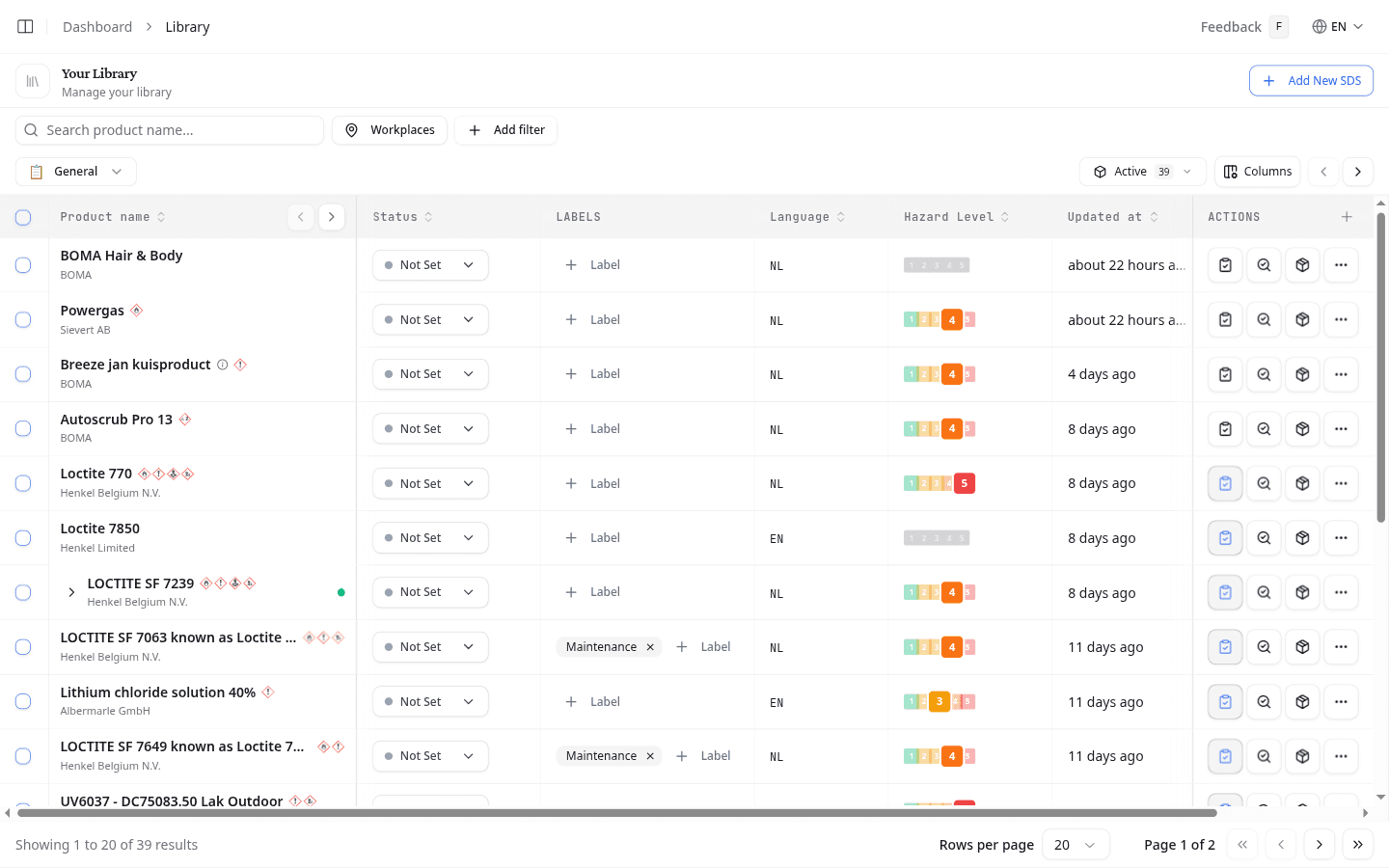
Ein Produkt hinzufügen
Klicken Sie auf Produkt hinzufügen. Vier Registerkarten decken die Wege ab, auf denen ein Produkt bei Ihnen ankommt.
| Registerkarte | Wann geeignet |
|---|---|
| Ich habe die SDS | Sie haben das PDF selbst. Ziehen Sie die Dateien ins Fenster oder wählen Sie sie aus. |
| Suchen | Das Datenblatt steht in der NextSDS-Datenbank. Über Produkt Suchen öffnen Sie die Suche, wählen das Produkt aus und übernehmen es in Ihre Bibliothek. |
| Noch keine SDS | Das Produkt steht schon im Betrieb, sein Datenblatt ist aber noch nicht da. Erfassen Sie Namen, internen Produktcode und Barcode-Nummer und klicken Sie auf Produkt anlegen. Laden Sie das Datenblatt später hoch, NextSDS ordnet es dann diesem Produkt zu. |
| Ihre Lieferanten schicken Datenblätter per E-Mail. Die Registerkarte zeigt die Magic Mailbox-Adresse Ihres Teams; was dorthin geht, wird ein Produkt. |
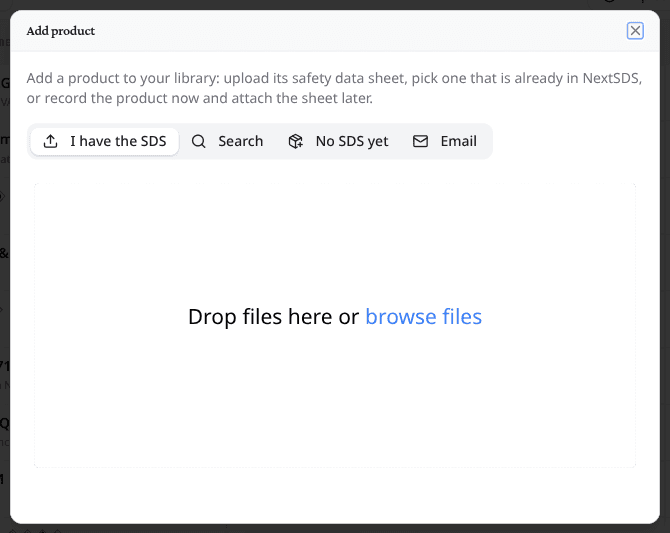
Die Auswertung läuft im Hintergrund. In der Zwischenzeit arbeiten Sie einfach weiter.
Dieselbe Adresse steht in den Teameinstellungen, wo Sie sie einmal kopieren und an einen Lieferanten weitergeben.
Ein Produkt finden
Geben Sie einen Produkt- oder Lieferantennamen in das Suchfeld ein. Die Liste passt sich sofort an.
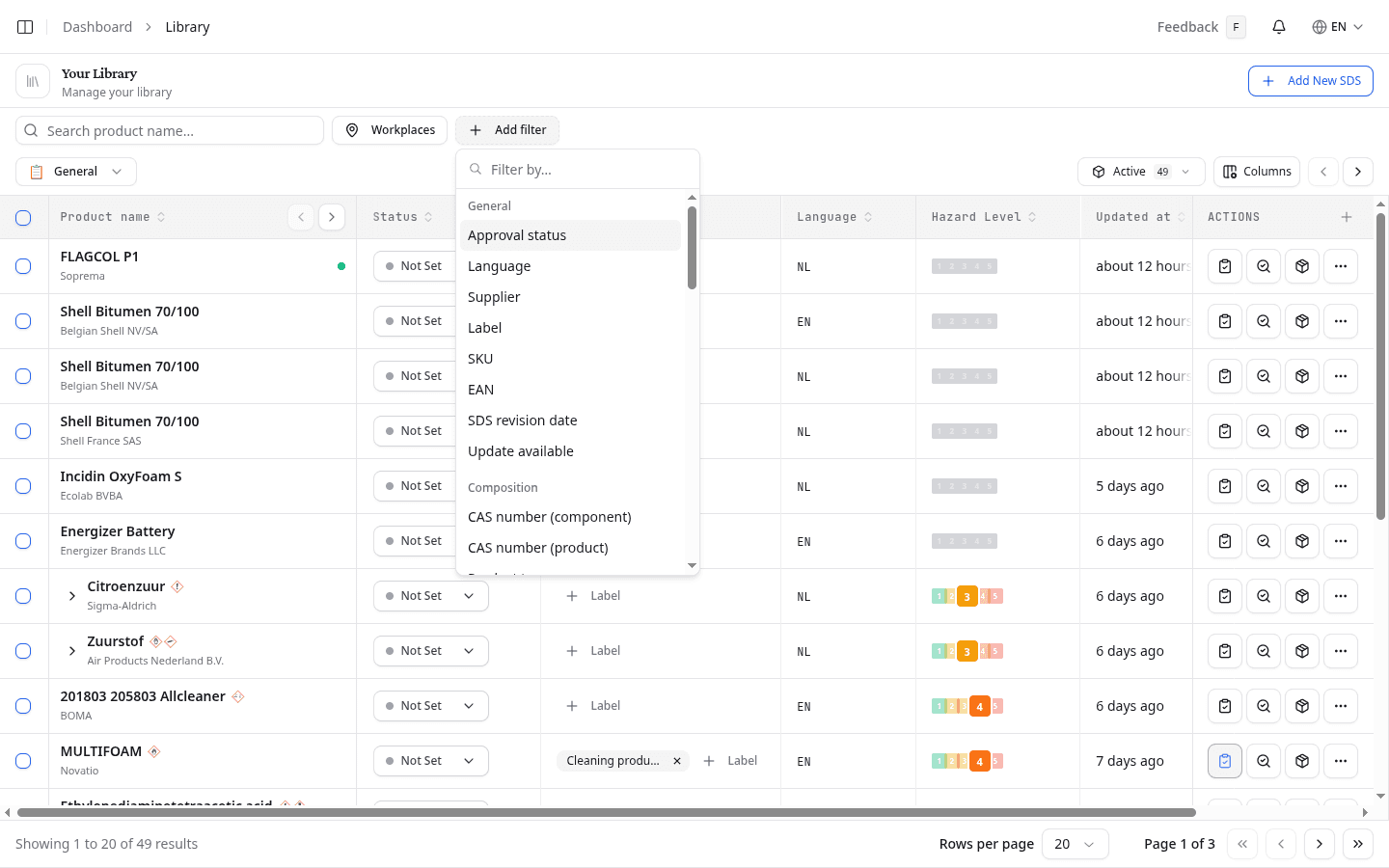
Für eine engere Auswahl fügen Sie einen Filter hinzu:
- Klicken Sie auf Filter hinzufügen.
- Wählen Sie ein Feld. Die Felder sind nach Allgemein, Zusammensetzung, Gefahr, Physikalisch, EMKG und Klassifizierung gruppiert. Hat Ihr Team eigene Felder angelegt, bilden diese jeweils eine eigene Gruppe.
- Haken Sie die gewünschten Werte an und klicken Sie auf Anwenden.
Jeder Filter erscheint als Chip. Über das × am Chip entfernen Sie ihn wieder.
Was der dritte Schritt anbietet, hängt vom Feld ab. Felder mit einer festen Werteliste zeigen jeden Wert mit einer Anzahl, und Sie können innerhalb dieser Liste suchen. Zahlenfelder arbeiten mit einem Bereich.
Textfelder suchen nach einem Teil des Werts und bieten meist Ohne Wert, womit Sie Produkte mit leerem Feld finden. Über Zurück wählen Sie ein anderes Feld.
Bei einigen Feldern bestimmen Sie selbst, wie mehrere Werte zusammenwirken. Das gilt für Arbeitsplätze, Labels, Lieferanten, GHS-Piktogramme, H-Sätze, P-Sätze, CAS-Nummern, regulatorische Listen und Ihre eigenen benutzerdefinierten Felder. Enthält so ein Chip zwei oder mehr Werte, kommt eine kleine Schaltfläche AND / OR hinzu. Mit OR sehen Sie Produkte mit mindestens einem dieser Werte, mit AND nur Produkte mit allen.
Für Arbeitsplätze gibt es eine eigene Schaltfläche neben dem Suchfeld: Arbeitsplätze. Sie greift auf Ihre Arbeitsplatzstruktur zu. Wählen Sie die gewünschten Arbeitsplätze aus, oder wählen Sie Kein Arbeitsplatz, um Produkte ohne jede Zuordnung zu finden.
Nach Alter des SDB filtern
Fügen Sie den Filter SDB-Revisionsdatum hinzu. Vier Voreinstellungen stehen bereit: weniger als 1 Jahr, 1 bis 3 Jahre, 3 bis 5 Jahre und älter als 5 Jahre. Über die letzten beiden finden Sie Dokumente, die eine Aktualisierung brauchen. Ein eigener Datumsbereich ist ebenfalls möglich.
Ein Produkt über die CAS-Nummer finden
In der Gruppe Zusammensetzung liegen zwei CAS-Filter, und beide lesen eine andere Stelle des Blatts. CAS-Nummer (Bestandteil) sucht in den Bestandteilen aus Abschnitt 3 und findet damit jedes Produkt, das diesen Stoff enthält. CAS-Nummer (Produkt) sucht die CAS-Nummer aus Abschnitt 1, die ein Blatt für das Produkt selbst angibt. Mit dem ersten verfolgen Sie einen Stoff durch Gemische, mit dem zweiten suchen Sie, wenn das Blatt eine CAS für das Produkt nennt.
Produkte mit einem neueren SDB finden
Fügen Sie den Filter Update verfügbar hinzu und wählen Sie Update verfügbar für Produkte, deren SDB eine neuere Revision bereithält, oder Keine neuere Version bekannt für die übrigen. Ein grüner Punkt neben einem Produktnamen trägt dasselbe Signal, während Sie die Liste durchgehen.
Es sind die Produkte, die Bibliotheksgesundheit abarbeitet. Filtern Sie sie hier, wenn Sie diese Arbeit zuerst auf einen Lieferanten oder einen Arbeitsplatz eingrenzen wollen.
Durch lange Listen blättern
Die Liste zeigt eine Seite auf einmal und nennt die aktuelle Seite. Blättern Sie durch, springen Sie zur ersten oder letzten Seite, oder ändern Sie, wie viele Zeilen eine Seite fasst.
Fehlgeschlagene, abgelehnte oder archivierte Dokumente anzeigen
Die Schaltfläche mit Aktiv und einer Zahl steuert, welche Dokumente die Liste zeigt. Klicken Sie darauf und wechseln Sie zu:
- Fehlgeschlagen: Dokumente, die NextSDS nicht auslesen konnte
- Abgelehnt: Dokumente, die bei der Verarbeitung abgelehnt wurden
- Kein SDB: Dateien, die sich als etwas anderes herausgestellt haben
- Archiviert: Produkte, die Sie aus der aktiven Liste genommen haben
Bei jeder Option steht die Anzahl der Dokumente darin. Fehlt die Zahl, ist die Option leer.
Wie es weitergeht
Speichern Sie die eben zusammengestellte Liste als Segment, damit Sie mit einem Klick dorthin zurückkehren.