SDB in der Produktdatenbank finden
Durchsuchen Sie die Lieferantendatenbank nach Produkt- oder Lieferantenname, filtern Sie nach Gefahr oder Markt und importieren Sie SDB in die Bibliothek Ihres Teams.
Das Suchfeld prüft den Produktnamen und den Lieferantennamen auf dem SDB. Eine CAS-Nummer liefert dort also keine Treffer. Filtern Sie dafür nach CAS-Nummer (Bestandteil).
Nach einem Produkt suchen
- Geben Sie mindestens 3 Zeichen eines Produkt- oder Lieferantennamens ein.
- Klicken Sie auf Suchen oder drücken Sie die Eingabetaste.
Auch abweichende Schreibweisen greifen: "Aceton" findet ebenso "Acetone".
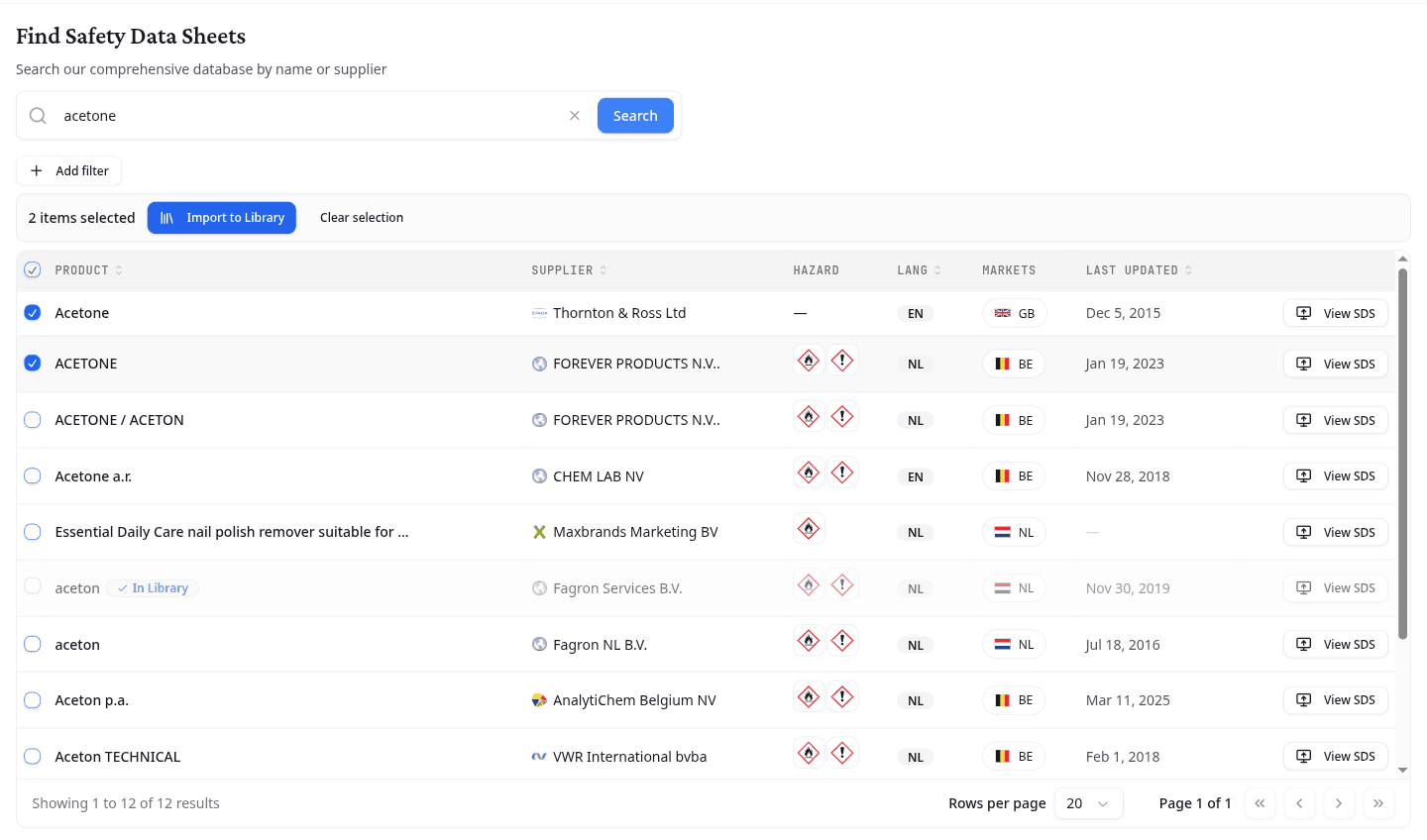
| Spalte | Inhalt |
|---|---|
| Product | Der Produktname auf dem SDB. In Bibliothek kennzeichnet ein SDB, das Ihr Team bereits hat. |
| Supplier | Das erste in Abschnitt 1 genannte Unternehmen. |
| Gefahr | Die GHS-Piktogramme aus Abschnitt 2. |
| Lang | Die Sprache des SDB. |
| Markets | Die Länder, für die das SDB veröffentlicht wurde. |
| Zuletzt aktualisiert | Das auf dem SDB angegebene Revisionsdatum. |
Über einen Spaltenkopf sortieren Sie nach dieser Spalte. Nach Gefahr und Markets lässt sich nicht sortieren.
Ergebnisse eingrenzen
Klicken Sie auf Filter hinzufügen, wählen Sie ein Feld und einen Wert und bestätigen Sie mit Anwenden. Ein Filter bleibt aktiv, bis Sie ihn über das × entfernen.
Filter funktionieren auch ohne Suchbegriff. So listen Sie alle entzündbaren SDB für den belgischen Markt auf, ohne etwas einzugeben.
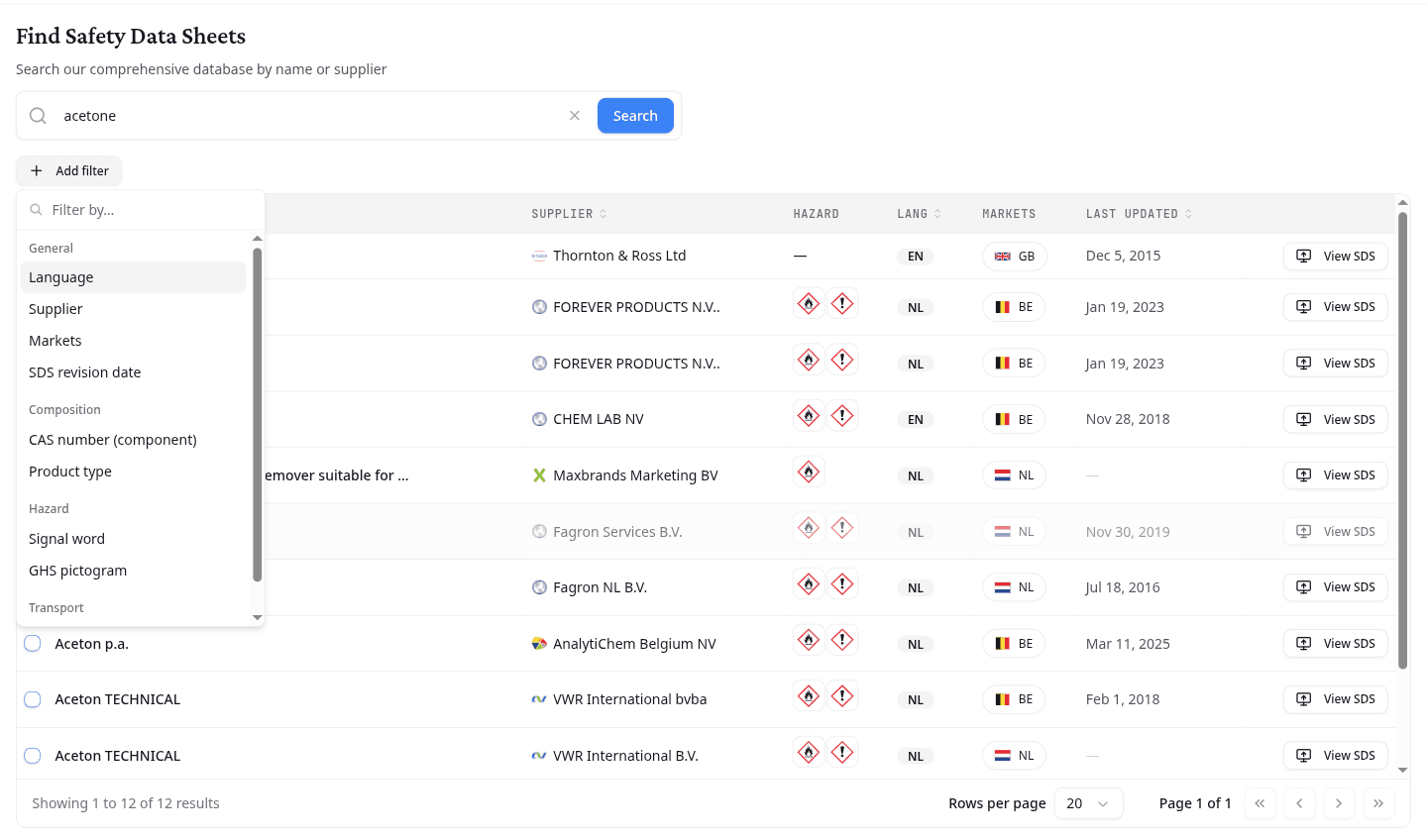
| Gruppe | Felder |
|---|---|
| Allgemein | Sprache, Lieferant, Markets, SDB-Revisionsdatum |
| Zusammensetzung | CAS-Nummer (Bestandteil), Produkttyp |
| Gefahr | Signalwort, GHS-Piktogramm |
| Transport | UN-Nummer |
Mit Produkttyp trennen Sie eine Substanz von einem Gemisch oder einem UVCB.
Ein SDB vor dem Import lesen
Klicken Sie in einer Zeile auf View SDS. Das Dokument öffnet sich, ohne dass Sie Ihre Ergebnisse verlassen. So prüfen Sie die Einstufung, bevor das SDB in Ihre Bibliothek wandert.
SDB in Ihre Bibliothek importieren
- Markieren Sie jedes SDB, das Sie übernehmen wollen.
- Klicken Sie auf Zur Bibliothek hinzufügen.
Sobald der Import abgeschlossen ist, beginnt NextSDS mit dem Auslesen der Gefahrstoffdaten. Über Auswahl aufheben entfernen Sie alle Markierungen, ohne zu importieren.
Eine Zeile mit In Bibliothek lässt sich nicht markieren, denn dieses SDB hat Ihr Team schon.
Wie es weitergeht
Öffnen Sie ein importiertes Produkt in Ihrer Bibliothek, um die ausgelesenen Daten zu prüfen und die Sicherheitsdokumente aufzubauen.
Bibliotheksgesundheit prüfen
Prüfen Sie veraltete SDB-Revisionen und doppelte Produkte in Ihrer Bibliothek und lösen Sie beides auf.
Stoffe nach Kennung oder Name nachschlagen
Eine Datenbank mit über 1,2 Millionen Stoffen nach CAS-Nummer, EG-Nummer oder Name durchsuchen, um Gefahreneinstufungen und regulatorische Listungen zu prüfen.