Regulatorische Liste aus einer Datei importieren
Legen Sie eine Stoffliste aus einer Tabelle an, oder aktualisieren Sie eine mit einer neueren Fassung der Datei.
Jede Zeile wird zu einem Stoff auf der Liste. Importieren Sie später eine neuere Fassung derselben Datei, aktualisiert NextSDS die Liste. So halten Sie eine veröffentlichte Liste wie die SVHC-Kandidatenliste aktuell, ohne sie neu aufzubauen.
Öffnen Sie Einstellungen > Regulatorische Listen und wählen Sie dann:
- Neue Liste, um eine Liste anzulegen, oder
- eine Liste, die Ihr Team angelegt hat, und dort Aus Datei aktualisieren.
Eine neue Liste durchläuft fünf Schritte. Beim Aktualisieren sind es vier, denn die Liste hat schon einen Namen.
Datei vorbereiten
Speichern Sie die Liste als .CSV-Datei (mit Komma oder Semikolon getrennt) oder als Excel-Datei. Ein Import nimmt bis zu 20.000 Zeilen auf.
Über CSV Vorlage herunterladen im ersten Schritt erhalten Sie eine Datei mit den Spaltenüberschriften, die der Import kennt. Eine Datei auf dieser Grundlage, oder ein Export der ECHA, kommt meist vollständig zugeordnet an.
| Feld | Inhalt |
|---|---|
| Stoffname | Pflicht, außer die Zeile hat eine CAS- oder EG-Nummer. |
| CAS-Nummer | Bestimmt den Stoff eindeutig. |
| EG-Nummer | Bestimmt den Stoff eindeutig. |
| Synonym | Ein weiterer Name des Stoffs. Mehrere Spalten können dieses Feld füllen. |
| Status | Stand des Eintrags: LISTED, PROPOSED oder WITHDRAWN. |
| Teil | Wo in der Vorschrift der Eintrag steht, etwa ein Anhang, eine Tabelle oder eine Nummer. |
| Listenangaben | Was die Liste zum Stoff festhält, etwa eine Einstufung oder Teilliste. |
| Aufnahmedatum | Seit wann der Stoff auf der Liste steht. |
| Bemerkung | Eine Anmerkung oder Fußnote. |
Schritt 1: Datei hochladen
Ziehen Sie die Datei in den Upload-Bereich, oder klicken Sie auf Datei wählen. An Spalten gefunden und Zeilen gefunden erkennen Sie, ob die Datei vollständig gelesen wurde. Klicken Sie dann auf Weiter.
Schritt 2: Liste benennen
Diesen Schritt gibt es nur bei einer neuen Liste. NextSDS schlägt einen Listenname aus dem Dateinamen vor. Passt er nicht, ändern Sie ihn.
Wählen Sie eine Quelle: Behörde, Industrie, Kunde, Norm, Intern oder Andere. Quelle und Name sind Pflicht. Typ, Region, Land, Link und Beschreibung sind freiwillig, helfen aber, sobald Sie viele Listen auseinanderhalten müssen.
Schritt 3: Spalten zuordnen
Jede Spalte Ihrer Datei wird einem Feld der Liste zugeordnet. NextSDS schlägt für jede Spalte ein Feld vor, die meisten Dateien kommen also schon zugeordnet an.
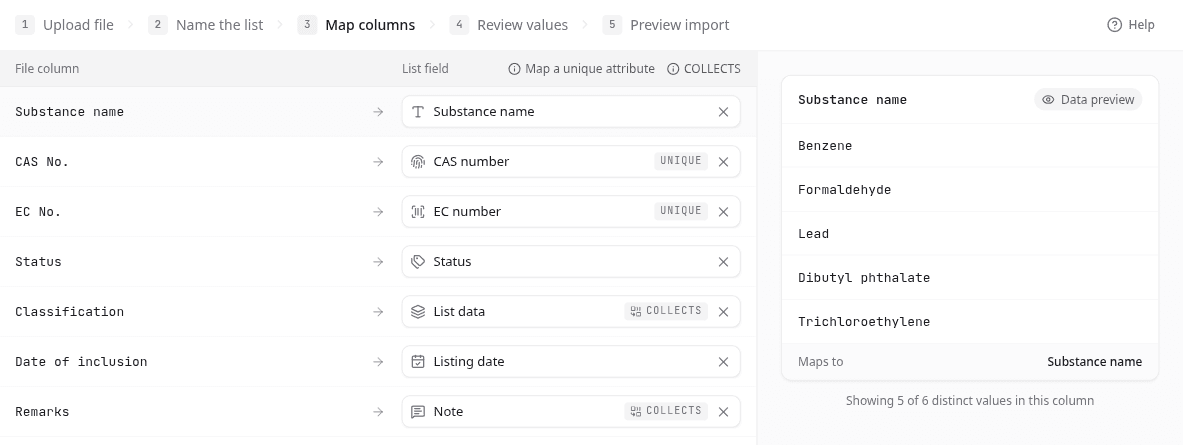
Prüfen Sie jede Spalte und korrigieren Sie falsche Zuordnungen. Ein Klick auf eine Spalte zeigt ihre Werte.
Enthält Ihre Datei eine Spalte mit CAS-Nummer oder EG-Nummer, ordnen Sie sie immer zu. Ohne beide erkennt der Import Zeilen nur am Stoffnamen, und zwei Stoffe mit gleichem Namen verschmelzen zu einem. Davor warnt Sie der Import, bevor Sie weitergehen.
Eine Liste kann denselben Stoff in mehreren Zeilen nennen, etwa einmal pro Teilliste. Felder mit SAMMELT behalten jeden Wert aus diesen Zeilen, sodass der Stoff alle mitbekommt.
Schritt 4: Werte prüfen
Hier sehen Sie jeden Wert Ihrer Datei neben dem, was geschrieben wird. Die meisten sind automatisch zugeordnet. Prüfen Sie vor allem Werte in Status, die nicht LISTED, PROPOSED oder WITHDRAWN lauten, und Datumsangaben, die sich zweifach lesen lassen, etwa 03/04/2026.
Schritt 5: Vorschau
Die Vorschau zählt, wie viele Stoffe der Import hinzufügen, aktualisieren und entfernen wird, und markiert bei jeder Zeile, was mit ihr geschieht.
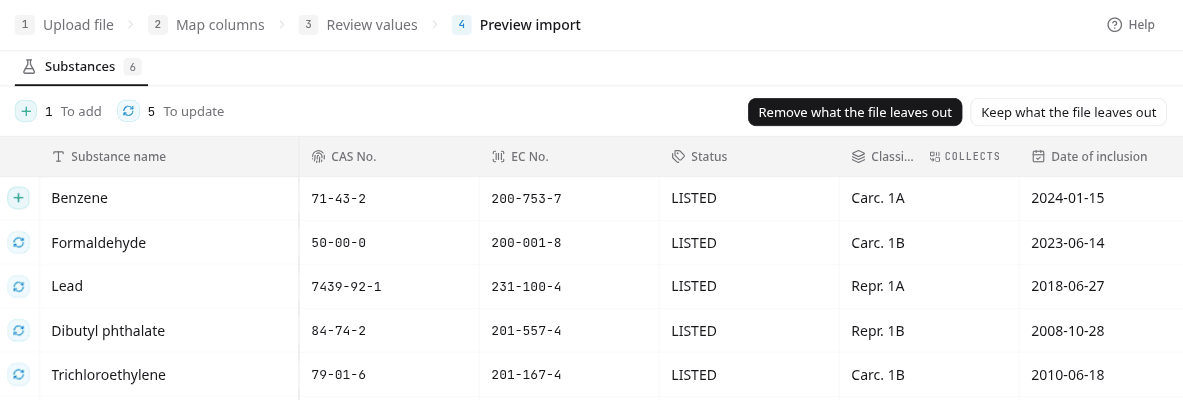
Beim Aktualisieren entscheiden Sie, was mit Stoffen geschieht, die auf der Liste stehen, in der neuen Datei aber fehlen:
| Option | Was geschieht |
|---|---|
| Entfernen, was die Datei auslässt | Die Liste entspricht danach genau der Datei. Diese Option ist voreingestellt. |
| Behalten, was die Datei auslässt | Nichts wird entfernt. Neue Stoffe kommen hinzu, vorhandene werden aktualisiert. |
Importieren Sie nur einen Teil, etwa die Neuaufnahmen dieses Jahres, wählen Sie Behalten, was die Datei auslässt. Sonst verschwindet jeder Stoff von der Liste, der in der Datei fehlt.
Eine Zeile lassen Sie über Diese Zeile nicht importieren weg. Stimmen die Zahlen, klicken Sie auf Importieren.
Nach dem Import
Import abgeschlossen meldet, wie viele Stoffe hinzugefügt, aktualisiert und entfernt wurden. Zeilen ohne Namen und ohne Registriernummer überspringt der Import und zählt sie mit. Über Liste öffnen oder Zurück zur Liste prüfen Sie das Ergebnis.
Wie es weitergeht
Eine neue Liste ist direkt nach dem Import eingeschaltet. Starten Sie einen Horizon Scan, um zu sehen, welche Ihrer Produkte darauf stehen, oder schalten Sie die Liste aus, solange Sie sie nicht brauchen.