Enregistrer vos propres données sur les produits avec des champs personnalisés
Configurez les champs supplémentaires que votre équipe renseigne sur chaque produit, comme un numéro ERP ou une catégorie de déchets, et remplissez-les sur le produit.
Les champs personnalisés contiennent ce que NextSDS ne suit pas pour vous : un numéro d'article ERP, la personne responsable d'un produit, une catégorie de déchets. Vous les regroupez dans un ensemble qui porte un nom, et chaque ensemble devient un formulaire sur chaque produit.
Ouvrez Paramètres > Champs personnalisés.
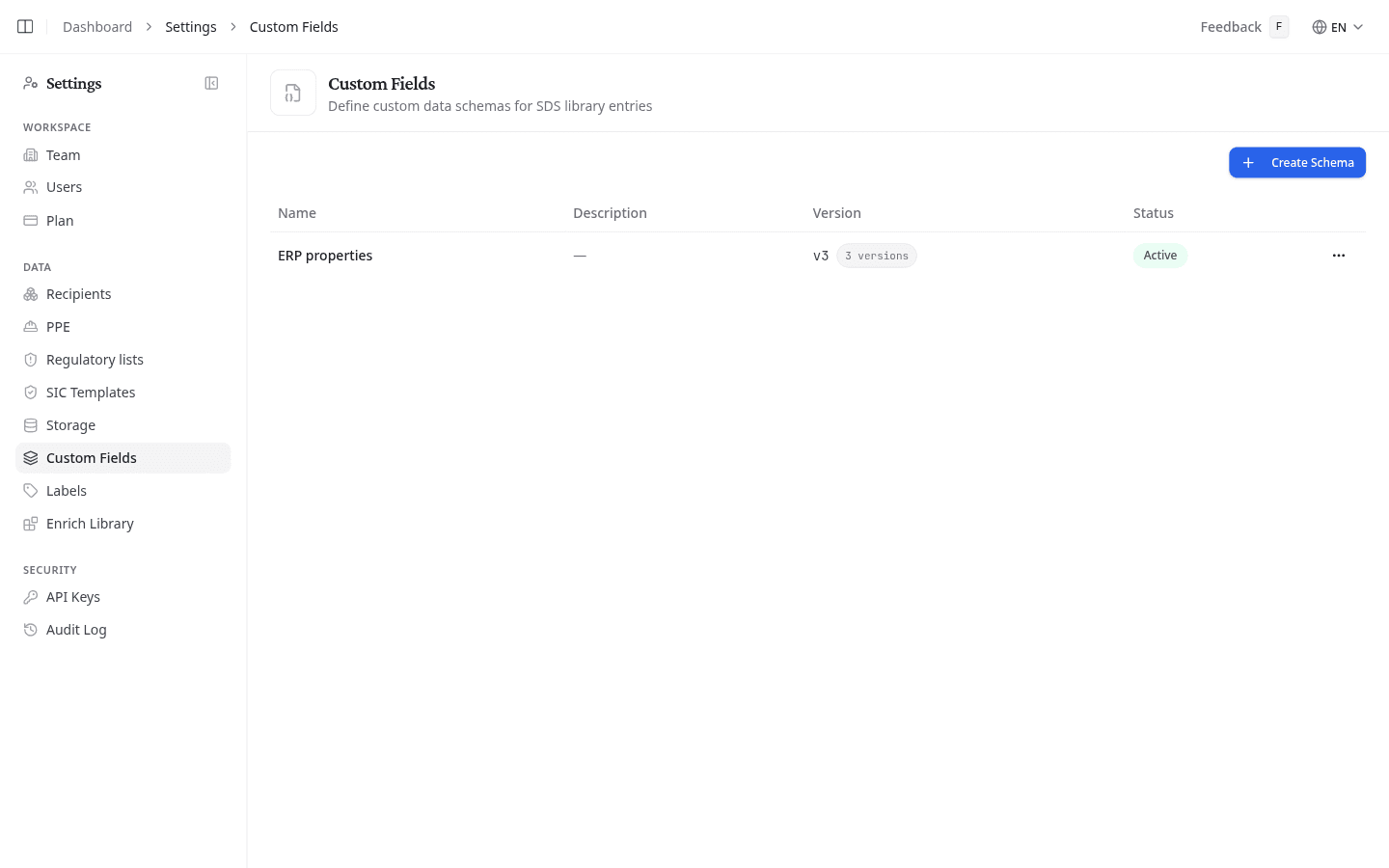
Tous les membres de l'équipe voient la liste. Seul un propriétaire ou un administrateur de l'équipe peut créer, modifier ou supprimer un ensemble. Tout membre de l'équipe peut remplir les champs sur un produit.
Créer un ensemble
- Cliquez sur Créer un schéma.
- Donnez à l'ensemble un Nom, et une Description si le nom demande une explication.
- Ajoutez les champs, comme décrit ci-dessous.
- Cliquez sur Créer un schéma pour enregistrer.
Ajouter les champs
Cliquez sur Ajouter un champ et donnez au champ son Libellé. Choisissez ensuite un Type :
| Type | Ce qu'il contient |
|---|---|
| Texte | Une courte ligne de texte |
| Texte long | Plusieurs lignes |
| Nombre | Un nombre |
| Date | Une date |
| Oui/non | Une case à cocher |
| Choix | Une valeur dans une liste que vous définissez sous Choix |
| Liste | Plusieurs valeurs libres |
Cochez Obligatoire lorsque le formulaire ne doit pas pouvoir être enregistré sans ce champ. Ouvrez le détail d'un champ pour lui donner un Groupe, qui réunit les champs liés sous un même titre dans le formulaire, ou une Indication affichée à côté. Faites glisser les champs par leur poignée pour changer leur ordre.
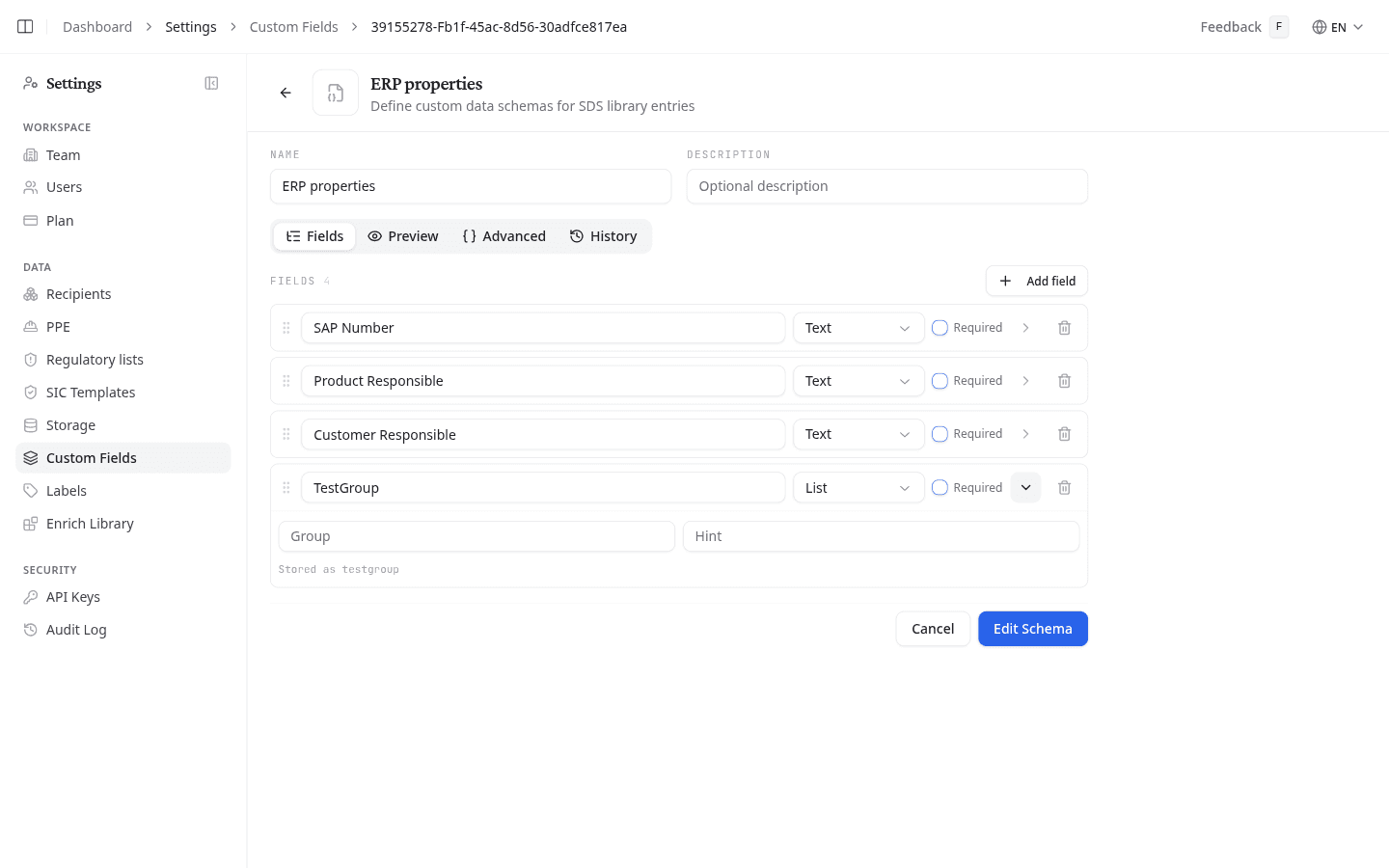
Sur un nouvel ensemble encore vide, Ajouter des champs avec l'IA vous permet de décrire avec vos mots les champs dont vous avez besoin. Cliquez sur Générer, vérifiez les champs proposés et ajustez-les avant d'enregistrer.
Le détail indique aussi sous quel nom le champ est Enregistré comme. Ce nom est figé dès que l'ensemble est enregistré : si vous renommez le libellé plus tard, les valeurs déjà saisies sont conservées. C'est aussi le nom qu'utilise l'API.
Aperçu montre le formulaire tel qu'il apparaîtra sur un produit.
Modifier un ensemble
Cliquez sur le nom de l'ensemble, ou sur Modifier le schéma dans son menu d'options. Apportez vos modifications et cliquez sur Modifier le schéma pour les enregistrer.
Chaque enregistrement crée une nouvelle version, affichée dans la liste sous la forme v3 avec le nombre de versions à côté. Historique les liste toutes. Restaurer charge une version antérieure dans le formulaire ; elle ne remplace la version actuelle qu'au moment où vous enregistrez.
Avancé affiche l'ensemble en JSON. Modifier en JSON permet de le modifier à la main, pour des structures que la liste des champs ne sait pas représenter. Retour à la liste des champs ramène à l'éditeur normal, tant que le JSON n'utilise rien que la liste des champs ne puisse afficher.
Désactiver ou supprimer un ensemble
Dans le menu d'options de l'ensemble, Inactif masque l'ensemble sur les produits, dans les filtres de la bibliothèque et dans l'éditeur de modèles FIS. Les valeurs déjà saisies sont conservées et réapparaissent lorsque vous choisissez à nouveau Actif.
Supprimer le schéma demande une confirmation.
Supprimer un ensemble efface toutes les valeurs qui y ont été saisies, sur tous les produits. Cette action est irréversible. Passez-le plutôt en Inactif si vous pourriez encore en avoir besoin.
Remplir les champs sur un produit
Ouvrez le produit, puis son onglet Données du produit. Chaque ensemble actif y a son propre onglet. Remplissez-le et cliquez sur Enregistrer. L'Aperçu du produit affiche les valeurs saisies jusqu'ici.
Une fois des valeurs saisies, vous pouvez filtrer votre bibliothèque sur celles-ci, les remplir depuis une colonne lors d'un import CSV, et les imprimer dans l'en-tête d'une fiche d'instructions de sécurité.
Et ensuite
Ouvrez dans votre bibliothèque l'onglet Données du produit d'un produit et remplissez vos nouveaux champs.