Construire un modèle FIS
Définissez les sections, la mise en page, les couleurs et le format de page dont hérite chaque Fiche d'Instruction de Sécurité issue d'un modèle.
L'éditeur de modèles porte sur une mise en page, pas sur une fiche. Vos modifications ne touchent donc aucune fiche existante, et aucun contenu de FDS n'y est conservé : l'aperçu remplit chaque bloc avec des valeurs d'exemple, et le texte réel n'arrive qu'au moment où quelqu'un crée une fiche à partir du modèle.
Pour y accéder
Ouvrez Paramètres > Modèles FIS. Nouveau modèle ouvre directement l'éditeur, à partir de la mise en page NextSDS. Pour reprendre un modèle existant, cliquez sur son nom ou choisissez Modifier le modèle dans son menu d'options.
Pour partir de la Betriebsanweisung allemande ou d'un autre de vos modèles, utilisez plutôt Dupliquer sur la ligne concernée. Voir Modèles FIS.
Nommer le modèle
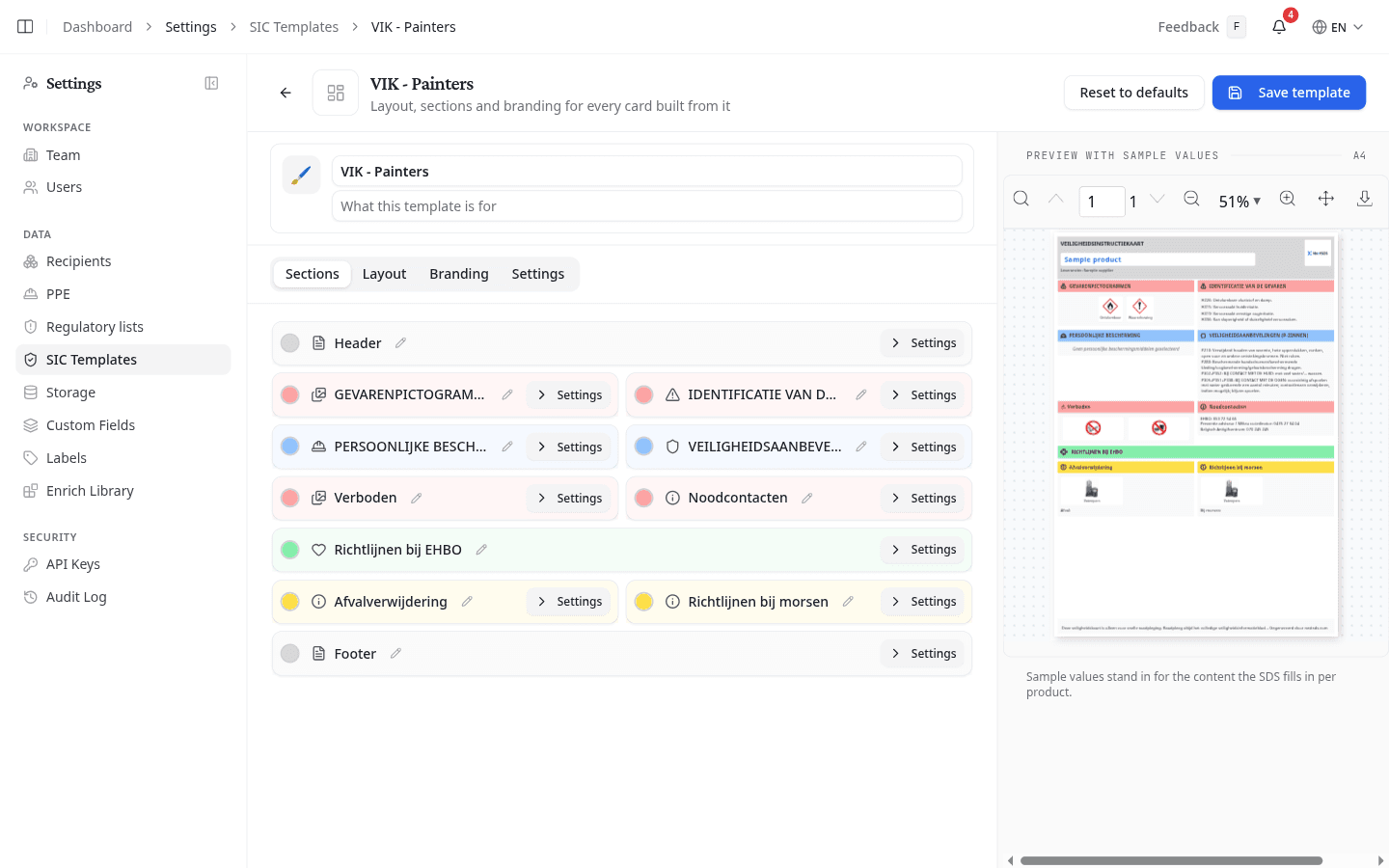
Nom du modèle est obligatoire : sans nom, l'éditeur refuse d'enregistrer. Chaque nom doit en outre être unique au sein de votre équipe, et un nom déjà pris est rejeté au moment de l'enregistrement.
Icône permet de choisir un emoji et Description d'indiquer à quoi sert le modèle. Les deux apparaissent sur la ligne du modèle lorsque quelqu'un choisit un modèle pour une fiche, ce qui permet de distinguer deux mises en page voisines.
Rien n'est conservé tant que vous n'avez pas cliqué sur Enregistrer le modèle. Quitter l'éditeur avant cela abandonne l'ensemble du brouillon.
Choisir les sections affichées
Chaque ligne de l'onglet Sections correspond à un bloc de la fiche imprimée. L'aperçu se redessine au fil de vos modifications, ce qui vous permet de juger chaque changement avant d'enregistrer.
Le bouton Paramètres d'une section ouvre ses propres options, par exemple si Identification des dangers imprime les codes H à côté des mentions. Ce sont les mêmes réglages que dans l'assistant, décrits dans Sections de la fiche de sécurité.
La pastille colorée à côté d'un nom de section définit la couleur de son en-tête. Cliquez dessus et choisissez une couleur. Avec Rétablir la valeur par défaut, la section reprend la couleur définie dans l'onglet Identité visuelle.
Réorganiser la mise en page
L'onglet Mise en page reprend les mêmes sections, cette fois sous forme de lignes déplaçables.
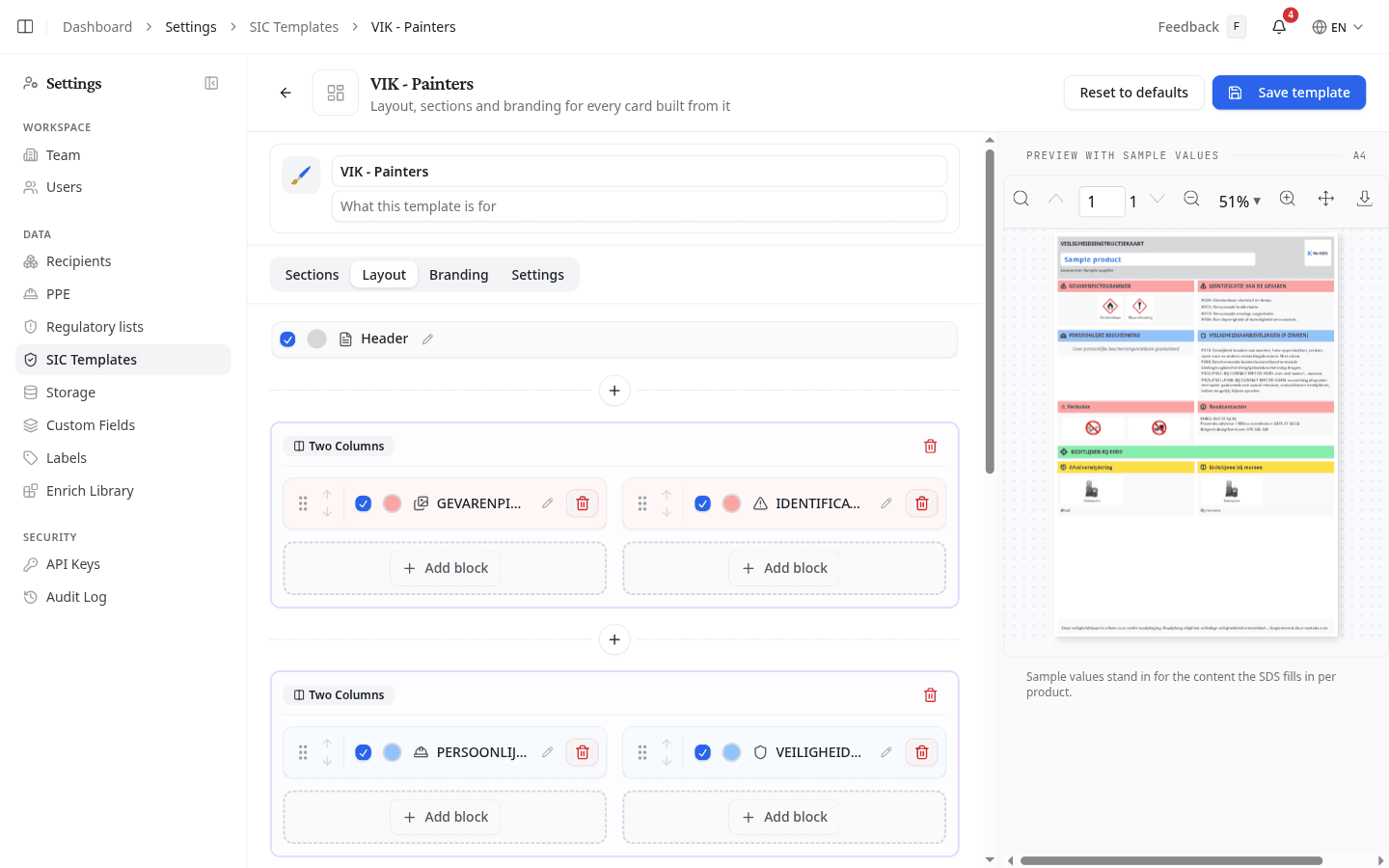
Dans cet onglet, vous pouvez :
- Décocher une section pour qu'elle n'apparaisse pas sur la fiche
- Faire glisser une section par sa poignée, ou la monter et la descendre avec les flèches
- Cliquer sur Ajouter un bloc dans une ligne pour y placer une section supplémentaire
- Utiliser le + entre deux lignes pour ajouter une Ligne pleine largeur ou une Ligne à deux colonnes
Désactiver Identification des dangers, Premiers secours, Protection individuelle ou Informations relatives au transport retire de la fiche des informations légalement attendues. NextSDS vous en avertit.
Appliquer l'identité visuelle de votre équipe
L'onglet Identité visuelle fixe les couleurs d'impression de toutes les fiches issues de ce modèle :
| Groupe | Ce qu'il couvre |
|---|---|
| En-têtes de section | Fond de l'en-tête, texte et pictogrammes qu'il contient, et nom du produit avec son soulignement |
| Contenu | Corps de texte, fond des lignes et des sections, filets de tableau et fond de page |
| Mots-signaux | Les couleurs de texte et de badge derrière Danger et Attention |
| Bordure de page | Une bordure colorée autour de la page, son épaisseur, et une couleur distincte pour danger, attention et fiches sans mot-signal |
Une section dotée de sa propre couleur d'en-tête la conserve et ignore En-têtes de section.
Définir le format de page et la langue
L'onglet Paramètres détermine la façon dont la fiche est imprimée :
- Langue du document : la langue d'impression de la fiche, indépendante de celle dans laquelle vous utilisez NextSDS. Les titres de section et les mentions la suivent.
- Taille du document : A4 ou A5
- Orientation du document : Portrait ou Paysage
- Inclure un code QR pour un accès rapide à la FDS : imprime un code qui ouvre la FDS complète
Si la langue du document diffère de celle de la FDS, le contenu devra être traduit avant de pouvoir finaliser la fiche. Choisissez donc ici la langue lue sur le terrain.
Enregistrer ou repartir de zéro
Enregistrer le modèle conserve vos modifications. Un nouveau modèle rejoint alors la liste ; pour un modèle existant, les fiches déjà produites restent exactement telles quelles.
Si vous êtes arrivé ici en pleine création d'une fiche, le bouton devient Enregistrer et revenir à suivi du produit concerné, et le nouveau modèle s'applique aussitôt à la fiche laissée en cours.
Rétablir les valeurs par défaut ramène chaque section, chaque couleur et chaque réglage à la mise en page NextSDS. NextSDS demande d'abord confirmation, et le modèle enregistré ne change qu'au moment où vous enregistrez ensuite.
Et ensuite
Désignez dans Modèles FIS le modèle que votre équipe utilise par défaut, ou appliquez-en un à un produit depuis Générer une Fiche d'Instruction de Sécurité.