Comparer deux versions de FDS
Vérifiez si les classifications, mentions de danger, concentrations ou informations fournisseur ont changé entre deux fiches de données de sécurité.
Les sections contenant des différences s'ouvrent automatiquement au chargement de la page. Celles qui sont identiques restent réduites.
Comment y accéder
Ouvrez un produit dans votre bibliothèque, sélectionnez l'onglet FDS associées, puis ouvrez le menu d'options d'une fiche qui n'est pas la principale et choisissez Comparer avec la principale.
La ligne de la fiche principale ne propose pas cette entrée, faute de point de comparaison. Un produit ne comportant qu'une seule fiche liée n'offre donc aucune comparaison.
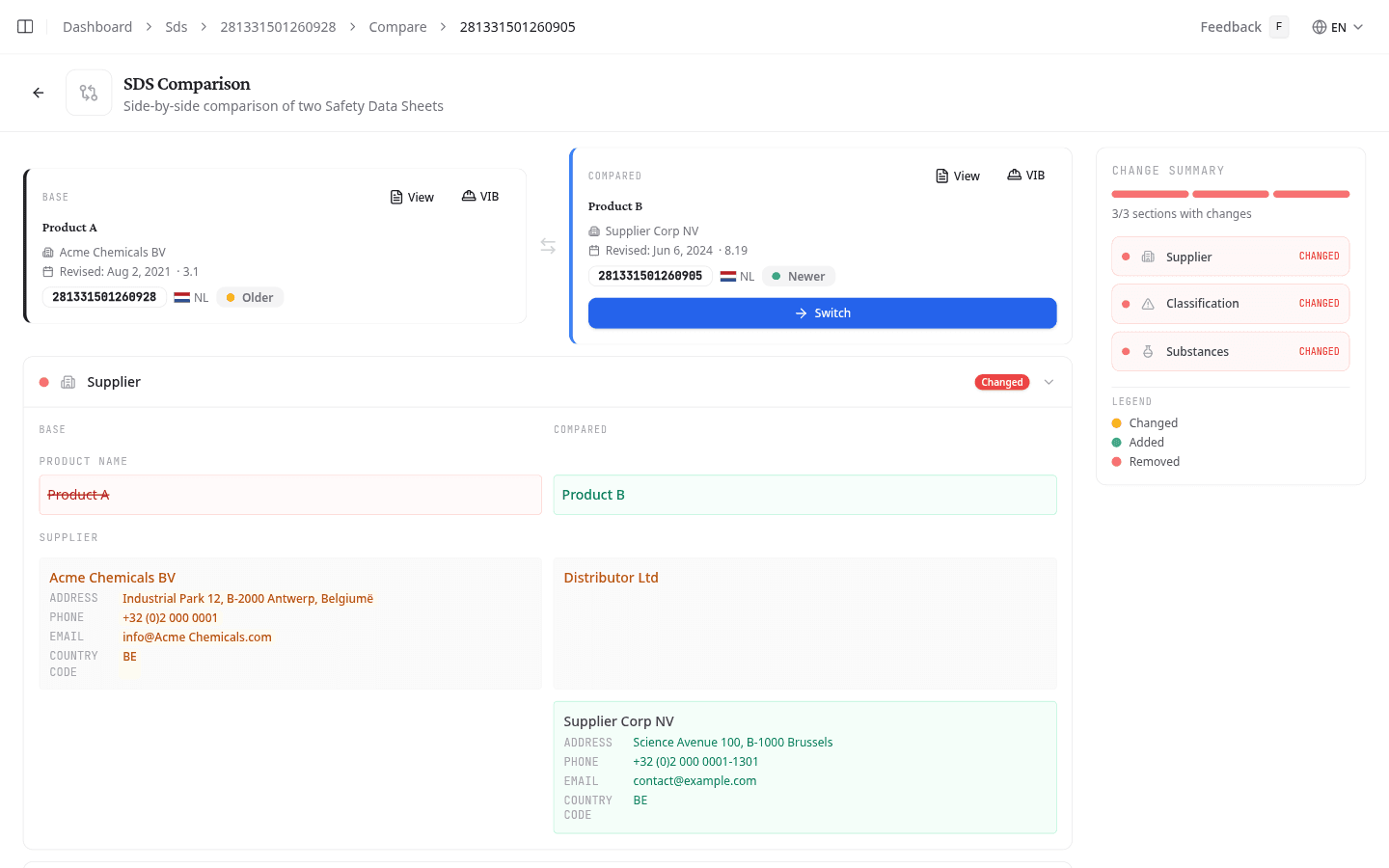
Lire le résumé de comparaison
La barre latérale affiche une barre colorée et le statut de chaque section : Modifié ou Identique. Utilisez la légende pour interpréter les sections de détail :
| Couleur | Signification |
|---|---|
| Fond vert | Ajouté dans le document comparé |
| Fond rouge avec texte barré | Supprimé du document de base |
| Fond orange | Valeur modifiée entre les deux documents |
Chaque fiche de document indique l'identifiant du document, le nom du produit, le numéro de version, la date de révision, la langue, les marchés visés et le fournisseur. Pour savoir quelle révision est la plus récente, comparez les dates de révision : les fiches ne portent aucune indication de ce type.
Vérifier les modifications fournisseur
La section Fournisseur affiche le nom du produit et les coordonnées de chaque organisation côte à côte. Les champs modifiés sont surlignés en orange.
Vérifier les modifications de classification
La section Classification compare :
- Mention d'avertissement: DANGER ou ATTENTION pour chaque document
- Pictogrammes SGH: les pictogrammes ajoutés sont marqués d'un badge plus vert ; les pictogrammes supprimés sont estompés avec un badge moins rouge
- Mentions de danger: codes H et texte, colorés selon qu'ils ont été ajoutés, supprimés ou modifiés
- Conseils de prudence: codes P, avec le même code couleur
Vérifier les modifications de substances
La section Substances présente un tableau côte à côte avec le nom chimique, le numéro CAS, le numéro CE et la concentration pour chaque composant. Les lignes ajoutées dans le document comparé apparaissent en vert, celles supprimées du document de base en rouge avec barrage. Les valeurs modifiées sont surlignées en orange.
Consulter les documents originaux
Cliquez sur Voir la FDS sur l'une des fiches pour lire ce PDF source sans quitter la comparaison.
Agir sur ce que vous avez constaté
La comparaison ne se limite pas à un relevé d'écarts. Une fois lue, la page propose les opérations réellement possibles pour ce couple de fiches :
| Action | Effet |
|---|---|
| Remplacer par celle-ci | Substitue la fiche comparée à celle que le produit utilise aujourd'hui |
| Ajouter comme variante | Conserve les deux, la fiche comparée devenant une variante du produit |
| Ajouter au produit | La même opération, proposée à la place lorsque la fiche comparée n'est pas encore dans votre bibliothèque |
| Définir comme principale | Promeut la fiche comparée en principale du produit, l'autre restant liée |
| Fusionner dans ce produit | Rapatrie la fiche comparée lorsqu'elle appartient à un autre produit |
Vous n'en verrez généralement qu'une, car le point d'entrée a déjà déterminé votre intention. En arrivant par Comparer avec la principale, seule Définir comme principale est proposée. La liste complète n'apparaît que si l'opération visée ne s'applique pas à ce couple, par exemple lorsque la fiche comparée relève d'un autre produit et doit d'abord être fusionnée.
Et ensuite ?
Après avoir changé la fiche utilisée par un produit, régénérez sa fiche de sécurité et son étiquette CLP afin que les deux portent la nouvelle classification.