Rechercher des FDS dans la base de données de produits
Interrogez la base de données des fournisseurs par nom de produit ou de fournisseur, filtrez par danger ou par marché, puis importez les FDS dans la bibliothèque de votre équipe.
Le champ de recherche examine le nom du produit et le nom du fournisseur figurant sur la FDS. Un numéro CAS n'y donne donc aucun résultat : utilisez plutôt le filtre Numéro CAS (composant).
Rechercher un produit
- Saisissez au moins 3 caractères d'un nom de produit ou de fournisseur.
- Cliquez sur Rechercher ou appuyez sur Entrée.
Les orthographes voisines sont prises en compte : "aceton" retrouve également "Acetone".
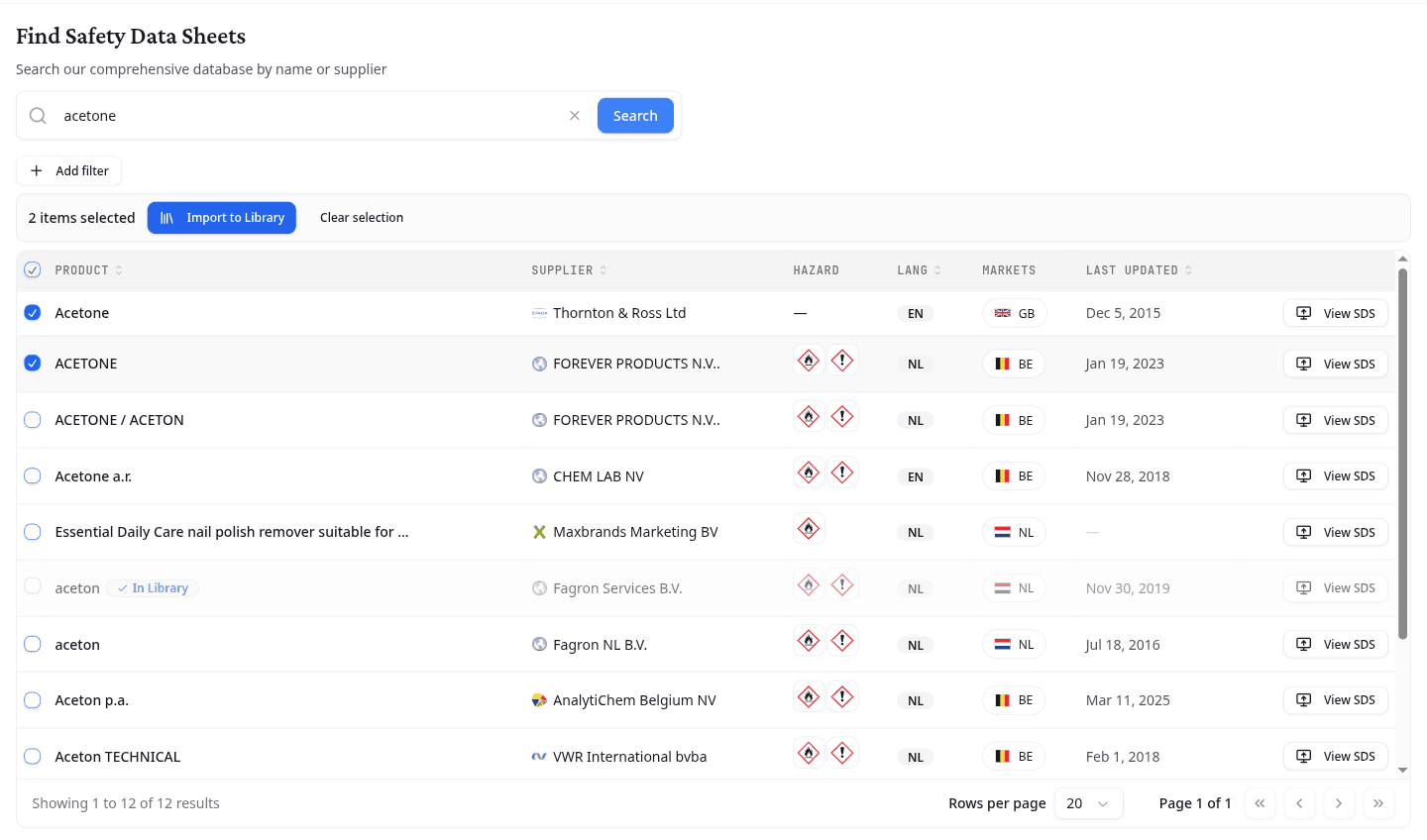
| Colonne | Contenu |
|---|---|
| Product | Le nom du produit sur la FDS. Dans la bibliothèque signale une FDS que votre équipe possède déjà. |
| Supplier | La première société citée à la rubrique 1. |
| Danger | Les pictogrammes SGH de la rubrique 2. |
| Lang | La langue de rédaction de la FDS. |
| Markets | Les pays pour lesquels la FDS a été publiée. |
| Dernière mise à jour | La date de révision imprimée sur la FDS. |
Cliquez sur un en-tête de colonne pour trier dessus. Les colonnes Danger et Markets ne se trient pas.
Affiner les résultats
Cliquez sur Ajouter un filtre, choisissez un champ puis une valeur, et validez avec Appliquer. Un filtre reste actif jusqu'à ce que vous le retiriez via son ×.
Les filtres fonctionnent aussi sans terme de recherche. Ainsi, vous listez toutes les FDS de produits inflammables publiées pour le marché belge sans rien saisir.
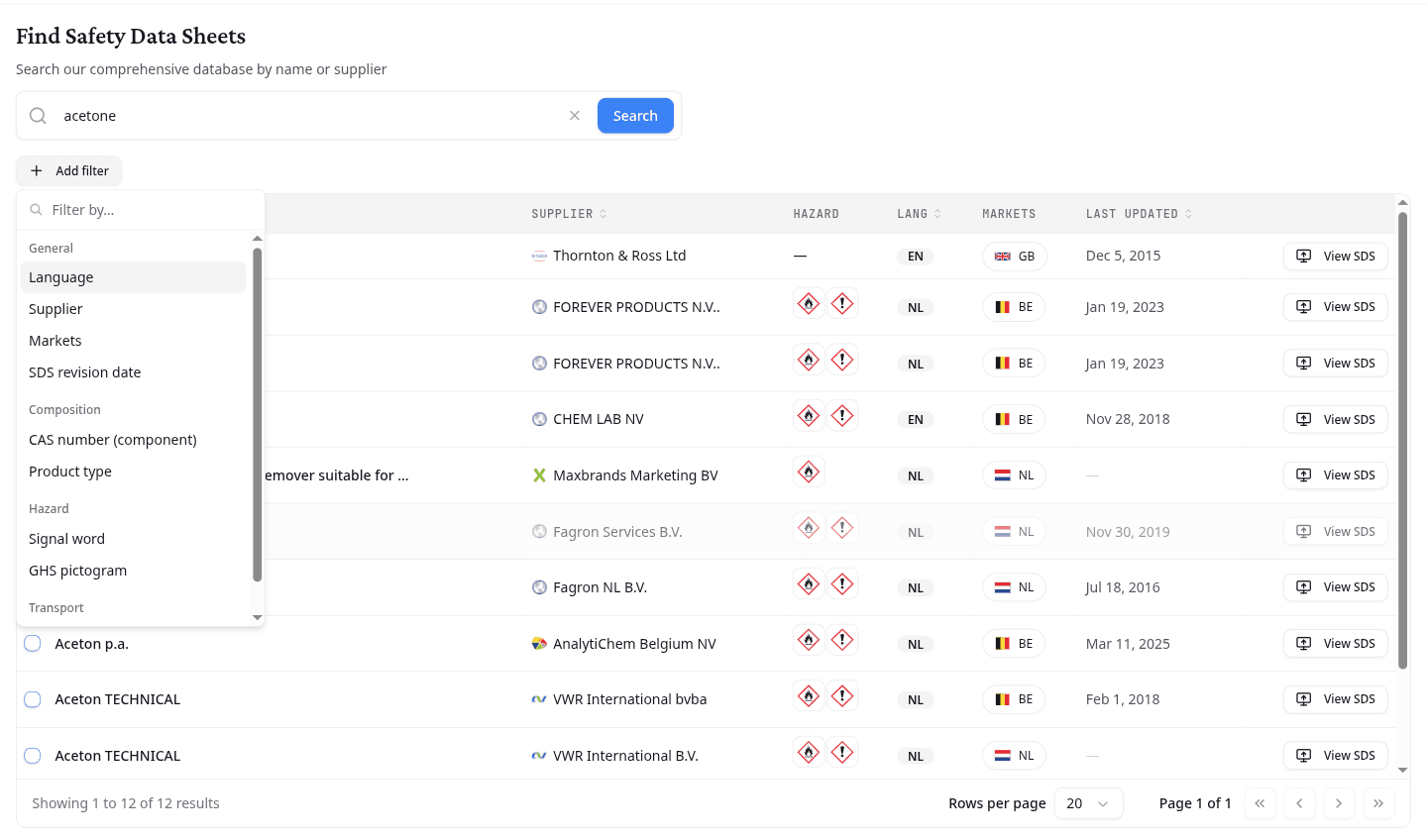
| Groupe | Champs |
|---|---|
| Général | Langue, Fournisseur, Markets, Date de révision FDS |
| Composition | Numéro CAS (composant), Type de produit |
| Danger | Mention d'avertissement, Pictogramme SGH |
| Transport | Numéro ONU |
Le champ Type de produit distingue une Substance d'un Mélange ou d'un UVCB.
Consulter une FDS avant de l'importer
Cliquez sur View SDS sur la ligne voulue. Le document s'ouvre sans quitter vos résultats, ce qui vous permet de vérifier la classification avant de verser la FDS dans votre bibliothèque.
Importer des FDS dans votre bibliothèque
- Cochez chaque FDS que vous souhaitez reprendre.
- Cliquez sur Ajouter à la bibliothèque.
Dès la fin de l'import, NextSDS commence à extraire les données de danger. Effacer la sélection retire toutes les coches sans rien importer.
Une ligne marquée Dans la bibliothèque ne peut pas être cochée, puisque votre équipe détient déjà cette FDS.
Et ensuite
Ouvrez un produit importé depuis votre bibliothèque pour vérifier les données extraites et construire ses documents de sécurité.
Vérifier la santé de votre bibliothèque
Passez en revue les révisions FDS obsolètes et les produits en double de votre bibliothèque, puis résolvez-les.
Rechercher des substances par identifiant ou par nom
Interrogez une base de données de plus de 1,2 million de substances par numéro CAS, numéro CE ou nom pour vérifier les classifications de danger et les inscriptions réglementaires.