Paramètres de l'équipe
Définissez le nom, le logo et les coordonnées de votre équipe pour qu'ils apparaissent correctement dans les rapports et le Portail de sécurité.
Cette page permet de configurer le profil de votre équipe. Le nom et le logo apparaissent dans les rapports générés ainsi que sur le Portail de sécurité consulté par vos collaborateurs : il est donc essentiel de les tenir à jour pour assurer la traçabilité et faciliter les audits.
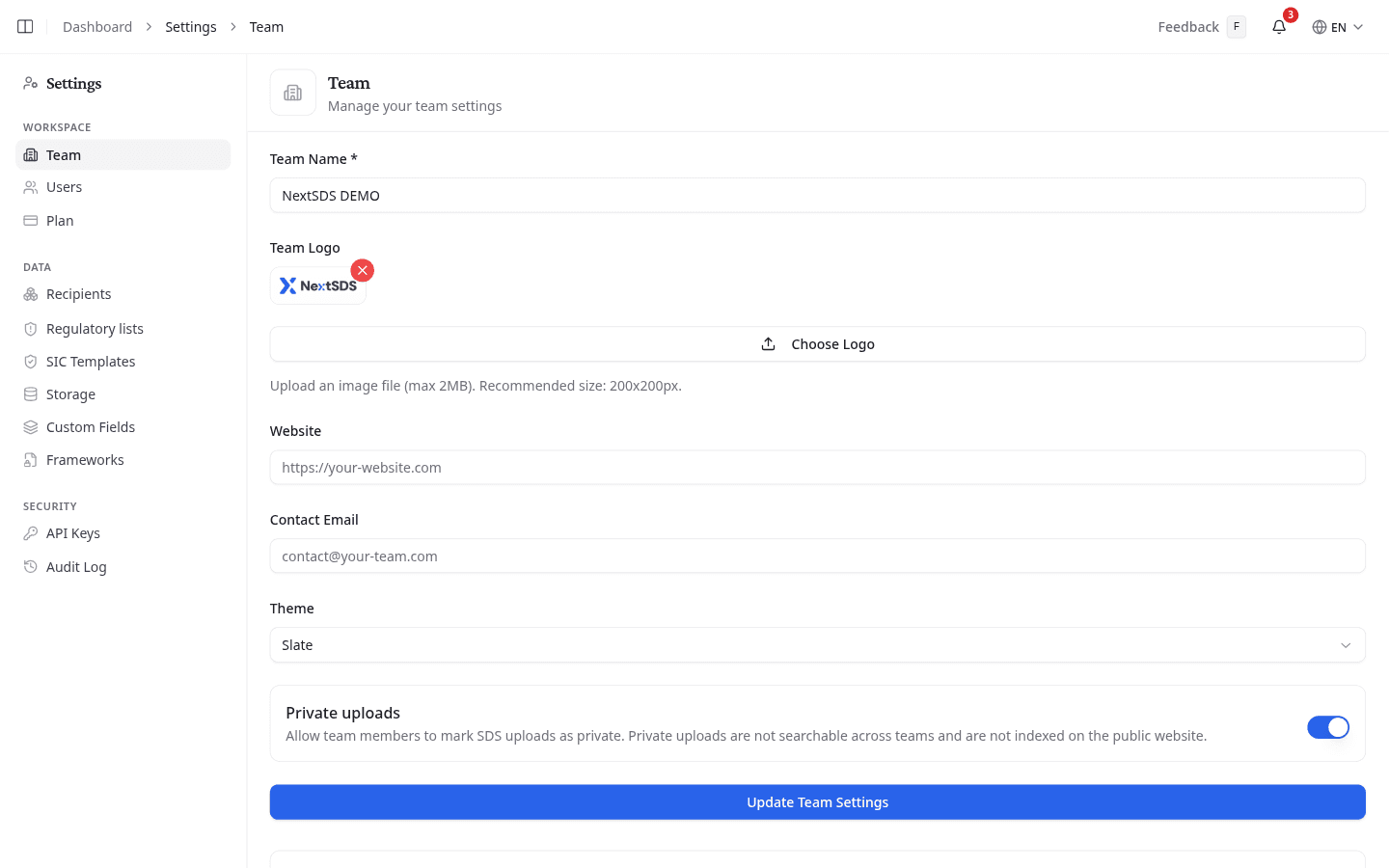
Mettre à jour les informations de votre équipe
- Saisissez le nom de votre équipe dans le champ Team Name (obligatoire).
- Ajoutez un Website et un Contact Email si vous souhaitez les faire figurer dans les documents exportés.
- Cliquez sur Update Team Settings pour enregistrer. Un message de confirmation s'affiche une fois la sauvegarde effectuée.
Ajouter ou modifier le logo de votre équipe
Votre logo apparaît sur les Fiches d'Instruction de Sécurité (FIS) et les rapports générés.
- Cliquez sur Choose Logo pour sélectionner un fichier image depuis votre ordinateur.
- Le logo est importé immédiatement. Un aperçu s'affiche au-dessus du bouton dès qu'il est prêt.
- Pour supprimer le logo, cliquez sur le bouton x de l'image d'aperçu.
- Cliquez sur Update Team Settings pour enregistrer la modification.
La taille maximale du fichier est de 2 Mo. Tous les formats d'image courants sont acceptés.
Modifier le thème de couleurs
Sélectionnez un thème dans le sélecteur Thème. La couleur choisie s'applique à l'ensemble de l'interface pour votre équipe. Choisissez Système pour suivre le mode clair ou sombre défini par votre système d'exploitation, ou fixez-le avec Clair ou Sombre.
Laisser l'équipe marquer des envois comme privés
Téléchargements privés est réservé aux administrateurs d'équipe. Si le réglage n'apparaît pas, demandez à votre administrateur de vérifier vos droits.
Activez Téléchargements privés et les membres de votre équipe pourront marquer une FDS comme privée au moment de l'importer. Cette FDS reste accessible à votre équipe, mais sort de la recherche inter-équipes et n'est jamais indexée sur le site public.
Laissez le réglage désactivé si vous préférez que chaque FDS importée par votre équipe reste partageable.
Conseil d'audit : vérifiez que le nom de votre équipe correspond à la dénomination de l'entité juridique figurant dans votre documentation de sécurité. Toute incohérence entre le système et vos documents officiels peut susciter des interrogations lors d'une inspection.
Laisser les fournisseurs envoyer directement
Votre équipe dispose de sa propre adresse e-mail sous Magic Mailbox. Envoyez-y une fiche de données de sécurité, ou demandez à votre fournisseur de l'y adresser : NextSDS lit le fichier et l'ajoute à votre bibliothèque.

Le bouton de copie placé à côté de l'adresse la met dans votre presse-papiers. Tant que votre bibliothèque est vide, la page de la bibliothèque propose la même adresse.
Et ensuite
Ajoutez les personnes qui ont besoin d'un accès dans Utilisateurs.
Consulter les messages et tâches de votre boîte de réception
Lisez les FDS que vos fournisseurs vous transfèrent, les problèmes signalés par vos collègues et les constats de NextSDS lors du traitement de vos documents.
Utilisateurs
Gérez les accès à la bibliothèque de produits chimiques et aux données de sécurité de votre équipe.