Importer des produits depuis un tableur
Ajoutez ou mettez à jour de nombreux produits en une fois en chargeant une liste de produits.
Chaque ligne devient un produit. Avant la moindre écriture, l'import compare chaque ligne aux produits que vous possédez déjà, si bien qu'un même fichier passé deux fois met ces produits à jour au lieu d'en créer un double.
Ouvrez Votre bibliothèque et cliquez sur Importer des produits. Si ce bouton n'apparaît pas, contactez le support pour faire activer l'import sur votre équipe.
Préparer votre fichier
Enregistrez votre liste de produits au format .CSV. Un import traite jusqu'à 5 000 lignes, en UTF-8, séparées par des virgules ou des points-virgules.
Via Télécharger le modèle CSV à la première étape, vous obtenez un fichier portant les en-têtes de colonnes que la bibliothèque reconnaît. Un fichier bâti sur ce modèle arrive entièrement associé, ce qui réduit l'étape 2 à une simple vérification.
Voici les champs que vous pouvez remplir :
| Colonne | Ce qu'elle contient |
|---|---|
| Nom du produit | Obligatoire. Le nom tel qu'il figure sur l'étiquette ou la facture. |
| Fournisseur | L'entreprise qui fournit ou fabrique le produit. |
| SKU | Votre référence interne. |
| EAN | Le code-barres du produit. |
| ID du produit | L'identifiant attribué par NextSDS. Présent uniquement dans un fichier exporté depuis NextSDS. |
| Postes de travail | Où le produit est utilisé ou stocké. |
| Approbation | La décision : Approuvé, En cours d'examen ou Refusé. |
| Étiquettes | Vos propres mots-clés sur le produit. |
| Archivé | Si le produit est retiré de la liste active. |
| Date d'arrivée du produit | Quand le produit est arrivé pour la première fois. |
Les champs propres à votre équipe se remplissent eux aussi depuis une colonne.
Vérifiez votre colonne de codes-barres avant d'enregistrer le fichier. Les tableurs réécrivent les longs nombres sous une forme abrégée telle que 3,60053E+12, ce qui fait disparaître les derniers chiffres. Toutes les lignes portant cette même valeur tronquée sont ensuite lues comme un seul produit. Formatez la colonne en texte avant l'export, ou laissez-la en dehors de l'import.
Étape 1 : charger votre fichier
Faites glisser le fichier dans la zone de dépôt, ou cliquez sur Choisir un fichier .CSV.
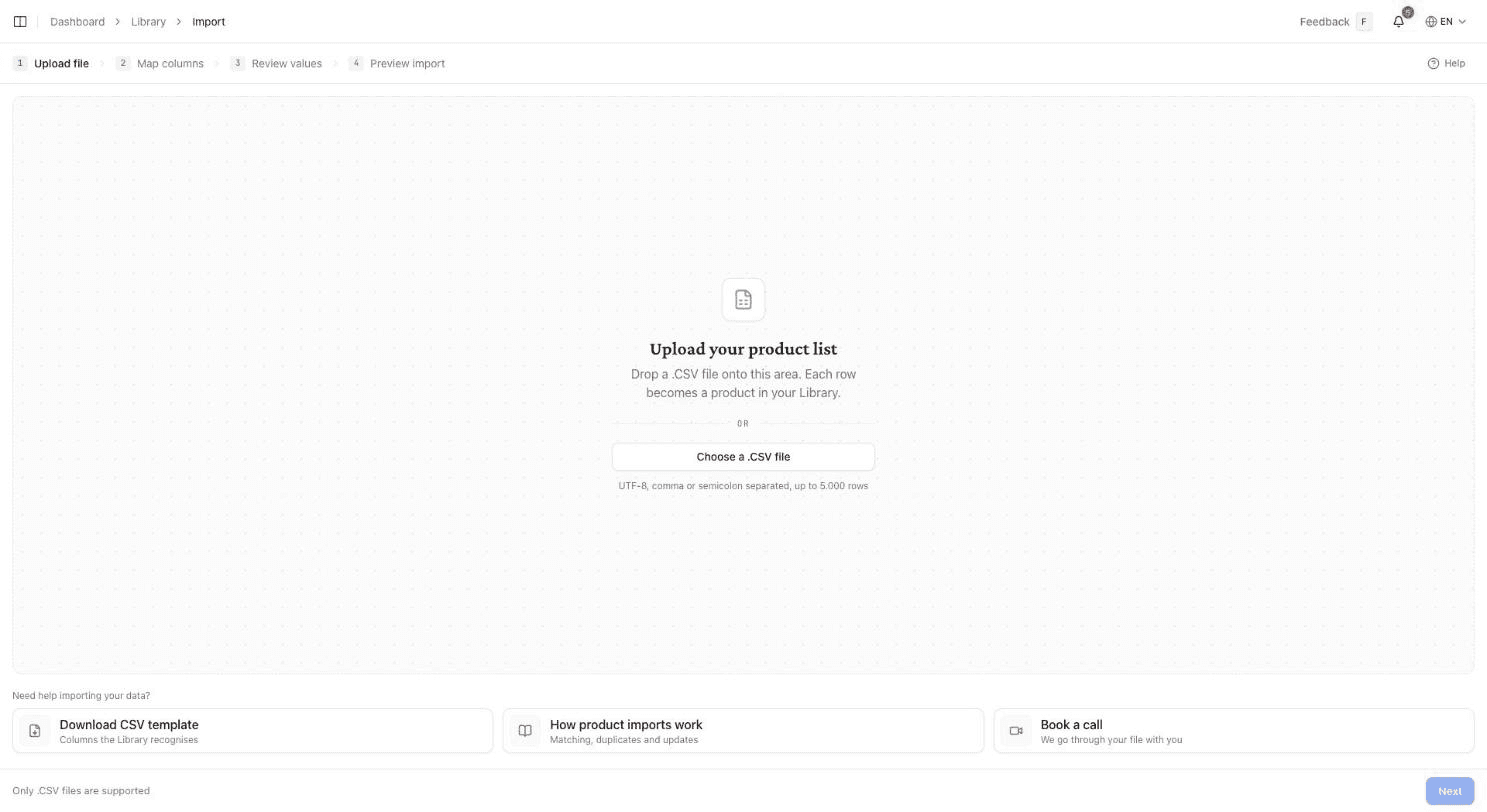
Colonnes trouvées et Lignes trouvées indiquent ce qui a été lu, de quoi confirmer que le fichier est arrivé en entier. Retirer le fichier vous permet d'en changer. Cliquez sur Suivant pour poursuivre.
Étape 2 : associer les colonnes
Chaque colonne de votre fichier reçoit un champ de la bibliothèque. NextSDS lit vos en-têtes et propose un champ pour chacune, de sorte que la plupart des fichiers arrivent déjà associés.
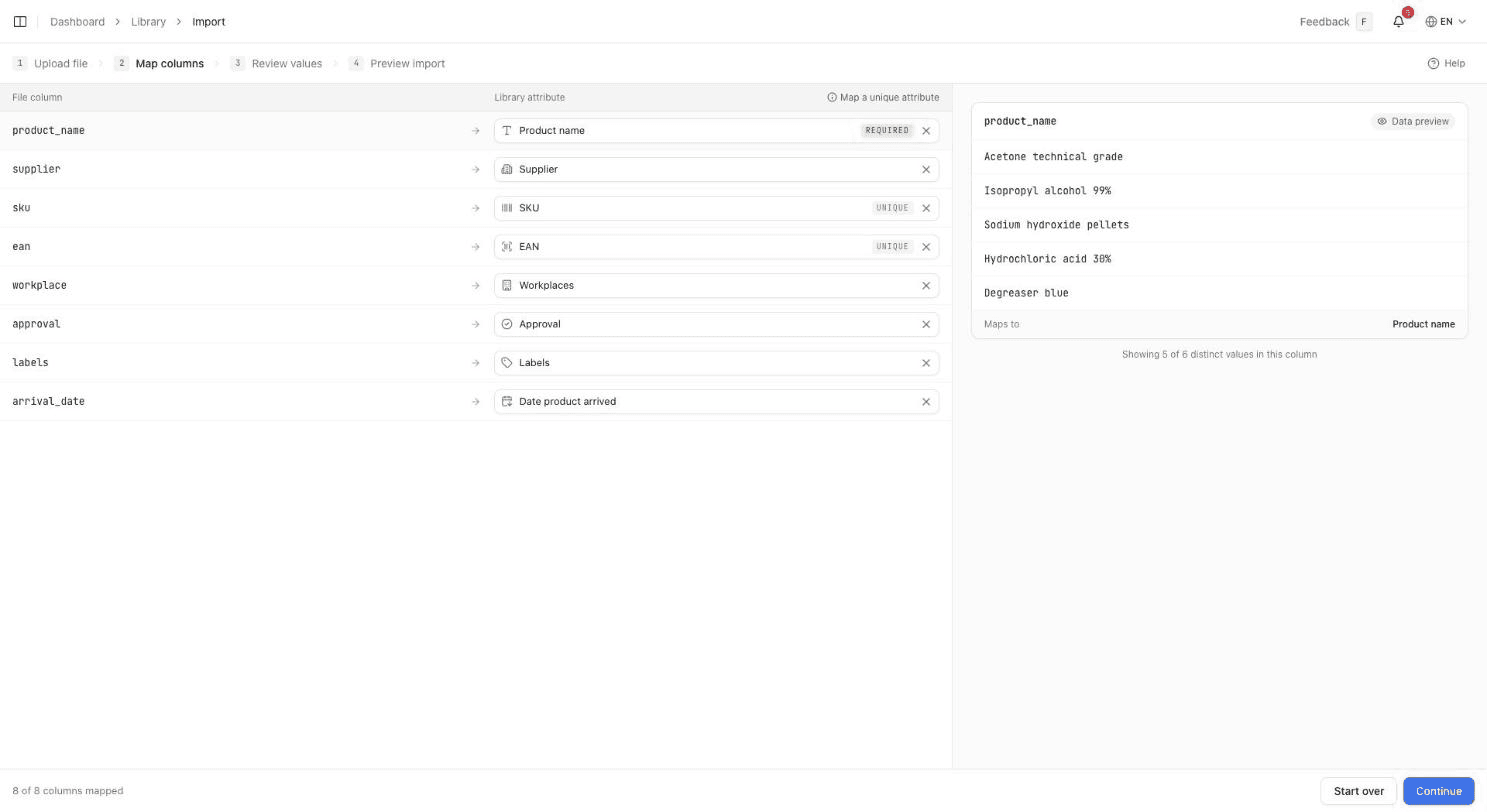
Parcourez chaque colonne et corrigez ce qui ne convient pas. Pour celles que vous souhaitez écarter, notes internes ou prix par exemple, choisissez Ne pas importer cette colonne. En cliquant sur une colonne, vous voyez ses valeurs et confirmez que le champ retenu est le bon.
Une colonne doit être associée à Nom du produit avant de pouvoir continuer.
Faire reconnaître les produits déjà présents
L'import rattache une ligne à un produit existant par ID du produit, SKU ou EAN. Si aucun des trois n'est associé, il se rabat sur Nom du produit et Fournisseur réunis.
Associez de préférence l'un des trois premiers dès que votre fichier les contient : ils identifient un produit avec certitude. Le nom est plus fragile, car un produit renommé depuis votre dernier export n'est pas reconnu et la ligne crée alors un second exemplaire.
Si aucun des trois n'est associé, l'import vous avertit avant de poursuivre. Cliquez sur Retour pour en associer un, ou sur Continuer avec les doublons pour accepter le rapprochement sur le nom et le fournisseur.
Étape 3 : vérifier les valeurs
Postes de travail, Approbation et Étiquettes n'acceptent que des valeurs déjà utilisées par votre équipe. Cette étape met en regard ce que dit votre fichier et ce qui sera écrit : ainsi, Lab 2 rejoint votre propre poste de travail au lieu d'en inventer un nouveau.
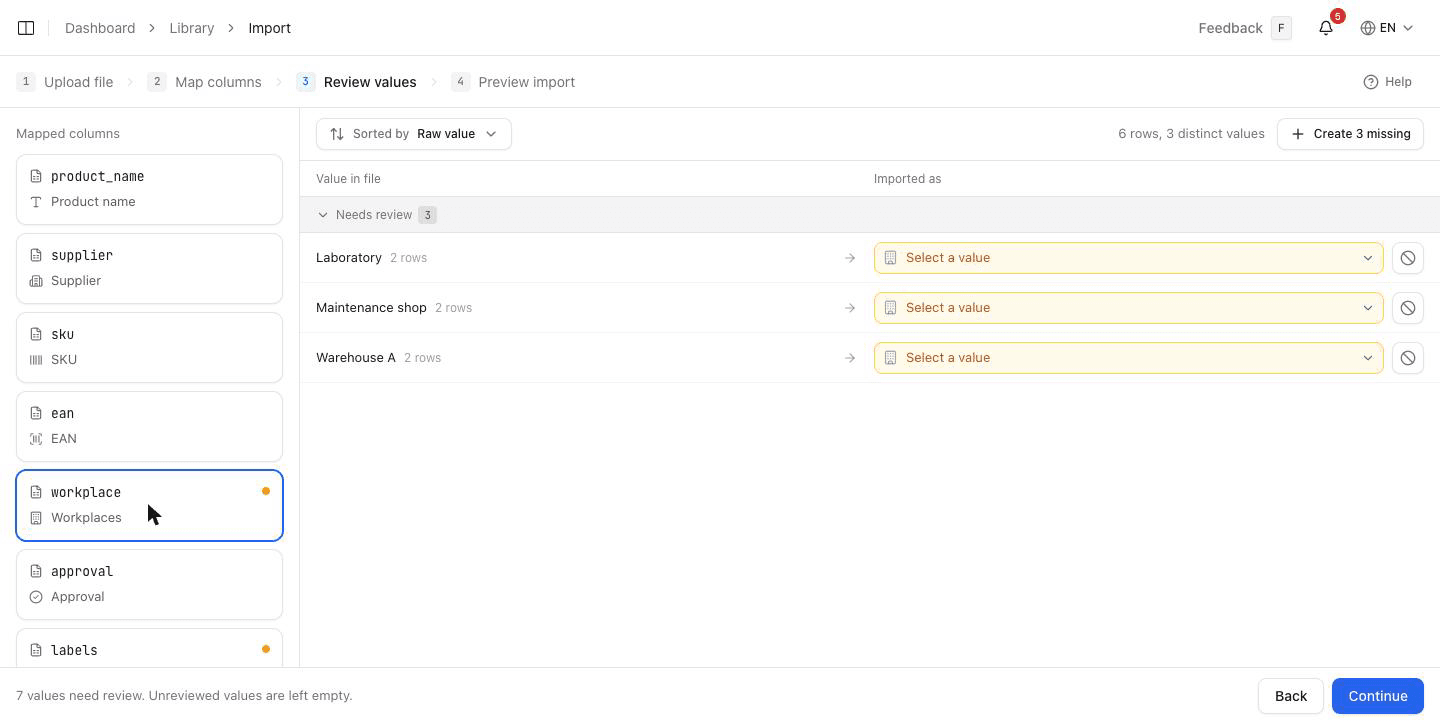
Les valeurs sont regroupées selon ce qu'elles attendent encore de vous. Commencez par À vérifier. Le reste a été reconnu automatiquement ou associé par vos soins lors d'un passage précédent.
Pour chaque valeur, vous pouvez :
- Retenir la valeur que votre équipe utilise déjà
- Ajouter la valeur à la liste de votre équipe avec Créer "..."
- Remplir une cellule vide grâce à Attribuer une valeur
- Laisser cette cellule vide sur le produit avec Ne pas importer cette valeur
Créer 3 manquants reprend d'un coup toutes les valeurs inconnues de la colonne. Le nombre compte ce que votre fichier introduit et varie donc d'un fichier à l'autre.
Les valeurs que vous ne vérifiez pas restent vides sur le produit.
Étape 4 : prévisualiser l'import
L'aperçu annonce ce que l'import va faire avant qu'il ne le fasse. Il compte les produits créés et mis à jour, et signale pour chaque ligne où elle aboutit.
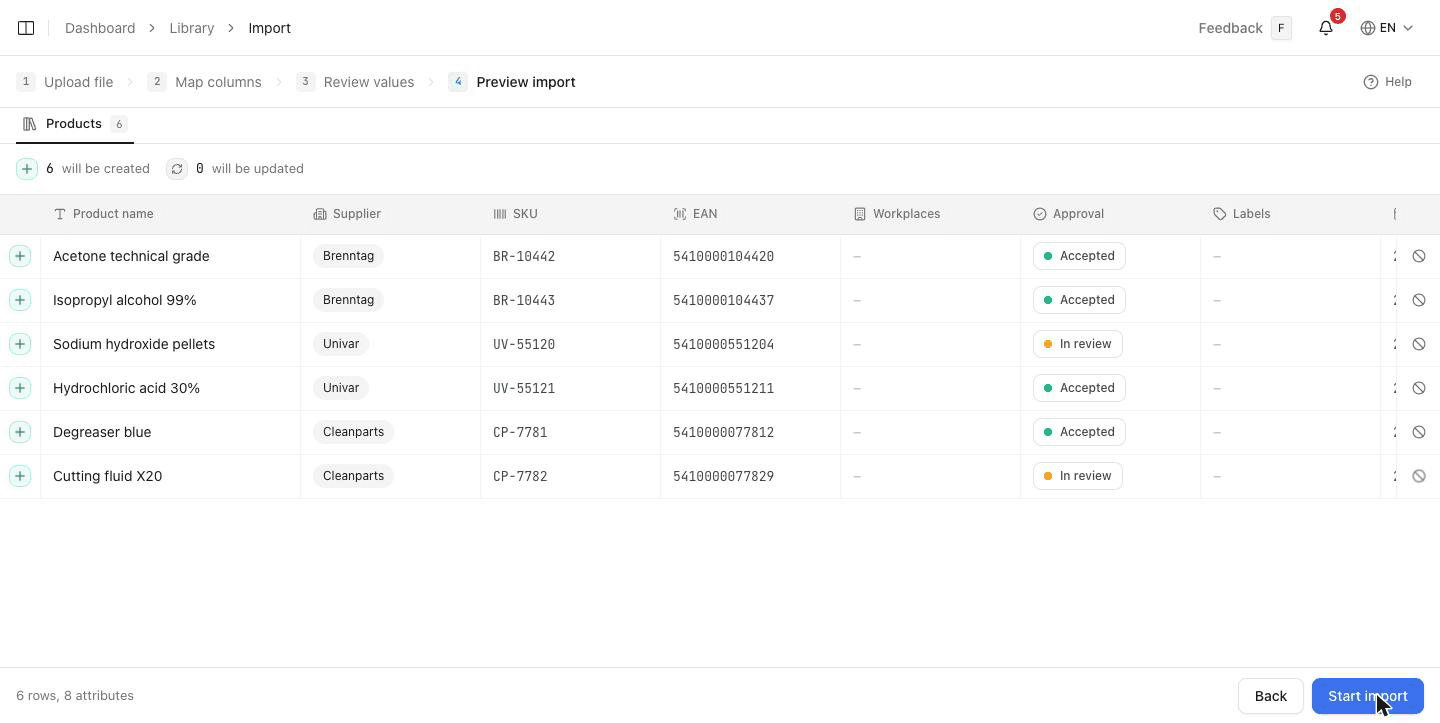
Commencez par les totaux. Ce sont des produits et non des lignes, et les deux divergent dès que des lignes partagent une même valeur identifiante. Lorsque des lignes se rejoignent sur un seul produit, l'aperçu nomme les valeurs en cause pour que vous les retrouviez dans votre fichier.
Chaque ligne porte l'indication de ce qui l'attend :
| Indication | Ce qui se passe |
|---|---|
| Crée un nouveau produit | Rien dans votre bibliothèque ne correspond à cette ligne. |
| Met à jour un produit existant | La ligne porte un identifiant que vous possédez déjà. |
| Correspondance possible dans votre bibliothèque | Le nom ressemble à un de vos produits, sans suffire à trancher. |
Une correspondance possible attend votre décision. Cliquez sur C'est le même produit pour le mettre à jour, ou sur Non, créer un nouveau produit pour les garder distincts.
Pour écarter une ligne, choisissez Ne pas importer cette ligne. Réintégrer cette ligne la remet dans l'import.
N'afficher que ces lignes restreint la liste à un seul type de ligne pendant que vous la traitez, et Afficher toutes les lignes ramène le reste.
Quand l'aperçu vous convient, cliquez sur Lancer l'import.
Après l'import
Les produits sont écrits en arrière-plan : vous pouvez quitter la page. NextSDS cherche ensuite une FDS pour chaque nouveau produit et y rattache ce qu'il trouve.
Ouvrir la Bibliothèque vous les montre arriver, et Importer un autre fichier lance la liste suivante.
Si l'import s'interrompt avant la fin, vérifiez votre bibliothèque avant de relancer le même fichier. Certains produits s'y trouvent peut-être déjà.
Et ensuite
Repérez les nouveaux produits encore dépourvus de FDS et traitez-en plusieurs à la fois.