Sections de la fiche de sécurité
Toutes les sections qu'une Fiche d'Instruction de Sécurité peut contenir, ce que chacune imprime, et comment les traduire ou les réorganiser.
Compléter et approuver, la dernière étape de l'assistant de fiche de sécurité, est le moment où une fiche cesse d'être un modèle pour devenir la feuille qu'un opérateur lit au mur. Cette page couvre ce que vous y mettez.
Les sections qu'une fiche peut contenir
Les sections présentes sur une fiche dépendent du modèle choisi. Voici celles qui existent :
| Section | Contenu |
|---|---|
| Pictogrammes de danger | Pictogrammes de danger GHS |
| Pictogrammes personnalisés | Pictogrammes ajoutés par votre équipe |
| Identification des dangers | Phrases H avec classification GHS et mention d'avertissement |
| Conseils de prudence | Phrases P pour la manipulation en sécurité |
| Protection individuelle | EPI requis avec icônes. La protection des pieds est automatiquement libellée Chaussures de sécurité ou Bottes de sécurité selon le type indiqué en section 8 de la FDS. |
| Premiers secours | Mesures en cas d'inhalation, de contact cutané, de contact oculaire et d'ingestion |
| Contacts d'urgence | Qui appeler, avec les numéros de téléphone |
| Exposition et santé | Valeurs limites d'exposition professionnelle et effets sur la santé |
| Composition | Les composants dangereux et leurs concentrations |
| Propriétés physiques et chimiques | État physique, pH, point d'éclair et le reste de la section 9 de la FDS |
| Manipulation et stockage | Précautions de manipulation et conditions de stockage |
| Mesures de lutte contre l'incendie | Agents d'extinction et dangers particuliers |
| Stabilité et réactivité | Conditions et matières à éviter |
| Mesures à prendre en cas de dispersion accidentelle | La conduite à tenir en cas de fuite ou de déversement |
| Informations relatives au transport | Numéro UN, classe de danger et plaque orange ADR |
| Considérations relatives à l'élimination | Exigences de traitement des déchets |
| Informations supplémentaires | Textes et images que vous ajoutez vous-même |
Les noms de section suivent la langue retenue sous Document, et non celle dans laquelle vous utilisez NextSDS. Une fiche en français affiche des intitulés français, même si vous travaillez en anglais.
Lorsque la FDS ne contient pas les données d'une section, celle-ci affiche Non disponible et propose Process. Ce bouton demande à NextSDS de lire la section correspondante de la FDS ; rouvrez ensuite la fiche.
Définir ce qu'imprime chaque section
Ouvrez les Paramètres d'une section pour en régler le contenu. Les options varient selon la section, et plusieurs d'entre elles changent ce qu'un opérateur lit sur le mur :
| Section | Ce que vous réglez |
|---|---|
| Pictogrammes de danger | Éléments par ligne, Afficher les pictogrammes SGH et Afficher les étiquettes des pictogrammes pour imprimer le nom de chacun |
| Identification des dangers | Codes de danger et Mentions de danger indépendamment, plus Mot-signal et Dangers supplémentaires (EUH) |
| Conseils de prudence | Afficher les conseils de prudence et Afficher les codes de prudence |
| Protection individuelle | Les icônes d'EPI affichées, et Afficher les Étiquettes EPI pour imprimer le nom sous chaque icône |
| Premiers secours | Les mesures de premiers secours à inclure |
| Informations relatives au transport | Afficher la plaque orange de danger (UN/Kemler), Désignation officielle de transport et Classe de transport |
Codes et phrases sont des interrupteurs distincts. Une fiche peut imprimer H315 sans son libellé, ou le libellé sans le code : vérifiez donc l'aperçu avant de l'afficher.
Ajouter vos propres contenus
Quatre sections portent des informations que la FDS ne fournit pas : c'est à vous de les renseigner.
- Contacts d'urgence : Ajouter un contact crée chaque numéro, que vous classez ensuite en Centre antipoison, Urgence ou Autre, avec l'organisation, le téléphone, les horaires et vos remarques.
- Protection individuelle : Sélectionner l'Équipement de Protection Individuelle ouvre la liste complète, groupée par partie du corps. Cochez ce que le poste exige, et renommez un élément pour que la fiche corresponde au matériel dont vos équipes disposent réellement.
- Pictogrammes personnalisés : Ajouter un Pictogramme Personnalisé vous permet de charger un signe absent du jeu GHS, par exemple une consigne interne ou un avertissement propre au site. Donnez-lui un libellé, et désactivez Activé pour le conserver sans l'imprimer.
- Informations supplémentaires : Ajouter une section ouvre un bloc de texte libre, et Ajouter une image sous Images (facultatif) accueille une photo ou un schéma. Télécharger une image prend un fichier sur votre poste. Laissez le titre d'une section vide et la fiche imprime l'intitulé par défaut.
Les champs de texte libre disposent de deux aides. Résumer avec l'IA raccourcit un libellé de FDS trop long pour une fiche murale, et Traduire traduit un seul champ sans toucher aux autres. Relisez le résultat avant de le conserver.
Régler l'en-tête et le pied de page
La section En-tête contient les Options du document. Activez ou désactivez Logo de l'entreprise, Date de génération, Mention d'avertissement, Utilisations identifiées, Utilisations restreintes et Identifiants. En titre fait remonter un identifiant dans le titre.
Nom du produit et Fournisseur se remplacent lorsque les valeurs de la FDS ne conviennent pas à une fiche de poste. Ajoutez une Image d'en-tête personnalisée, un Texte d'avertissement ou un Texte supplémentaire pour ce que la FDS ne fournit pas.
La section Pied de page propose des Options d'affichage du pied de page pour les dates : FCT dernière mise à jour, Date de création FDS, Version FDS et Date de révision FDS. Un avertissement rappelant que la fiche ne sert que de référence rapide s'imprime par défaut ; pour le remplacer, activez Pied de page personnalisé sous Texte personnalisé.
Traduire le contenu de la fiche
Lorsque la langue retenue sous Document diffère de celle de la FDS, NextSDS vous avertit et propose Traduire le contenu. Sélectionnez ce bouton pour traduire le texte de la fiche : la fenêtre indique la langue source de la FDS et vous laisse choisir la langue cible.
Si les deux langues concordent déjà, il n'y a rien à traduire et le bouton reste absent.
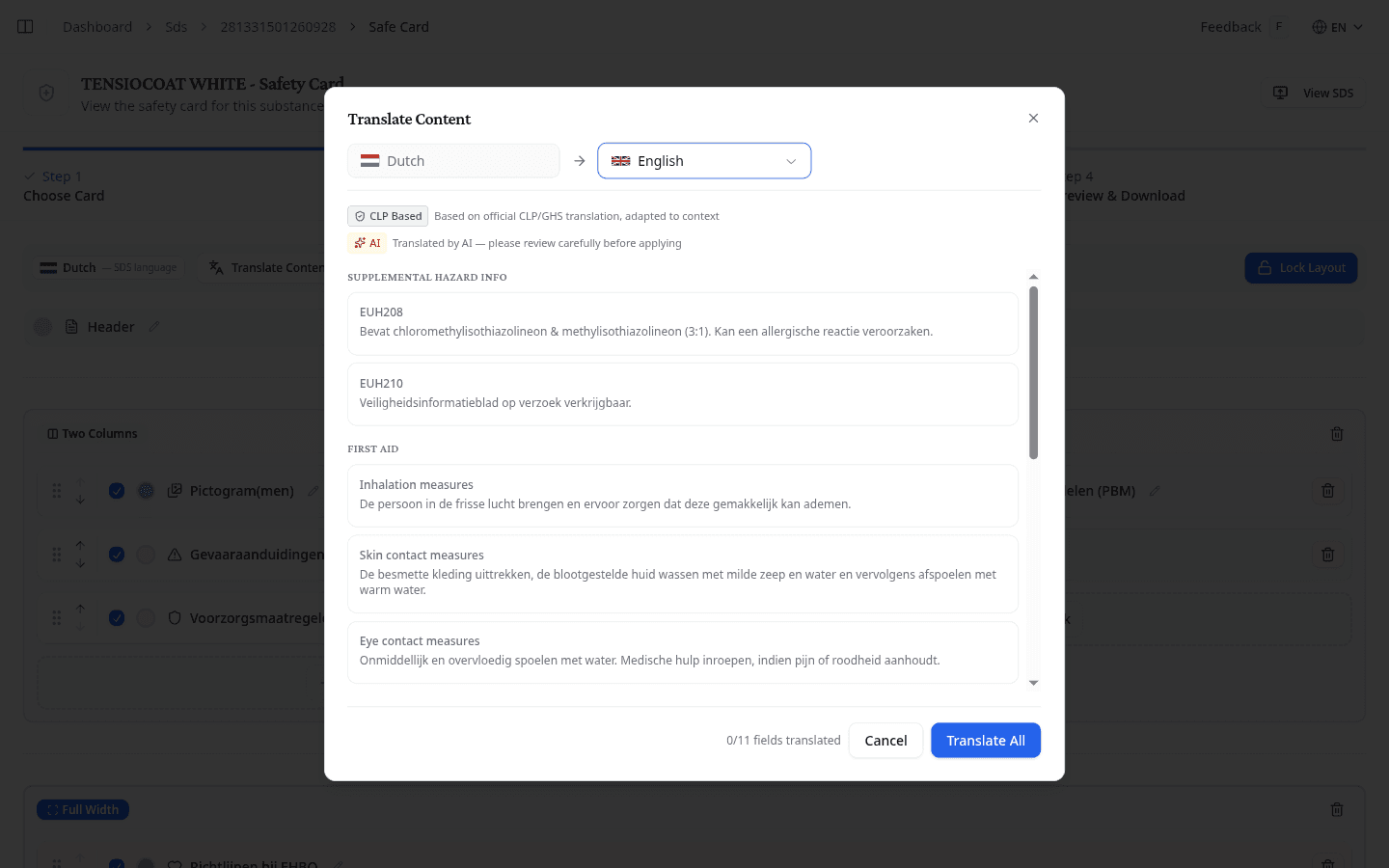
Chaque champ traduit est étiqueté selon la source de la traduction :
- CLP Based : extrait des textes réglementaires officiels CLP/GHS, adapté au contexte
- AI : traduit par intelligence artificielle. Vérifiez attentivement ces traductions, notamment pour les mentions de danger et les conseils de prudence.
Sélectionnez Tout traduire pour générer toutes les traductions en une seule fois. Modifiez les champs si nécessaire, ou choisissez Réinitialiser pour abandonner vos retouches et revenir à la proposition de NextSDS. Sélectionnez ensuite Appliquer les traductions pour les reporter sur la fiche.
Modifier la mise en page
Cliquez sur Modifier la mise en page pour déverrouiller la structure de la fiche. Dans ce mode, vous pouvez :
- Faire glisser une section entre lignes et colonnes par sa poignée, ou la déplacer avec les flèches haut et bas
- Retirer une section de la mise en page avec son bouton de suppression
- Ajouter un bloc pour placer une section de plus dans une ligne qui a de la place
- Insérer une ligne à cet endroit via le bouton plus rond entre deux lignes, en Ligne pleine largeur ou en Ligne à deux colonnes
- Supprimer une ligne avec l'icône de corbeille. NextSDS demande confirmation lorsque la ligne contient encore des sections.
- Fixer la couleur d'en-tête d'une seule ligne via la pastille de couleur de son en-tête
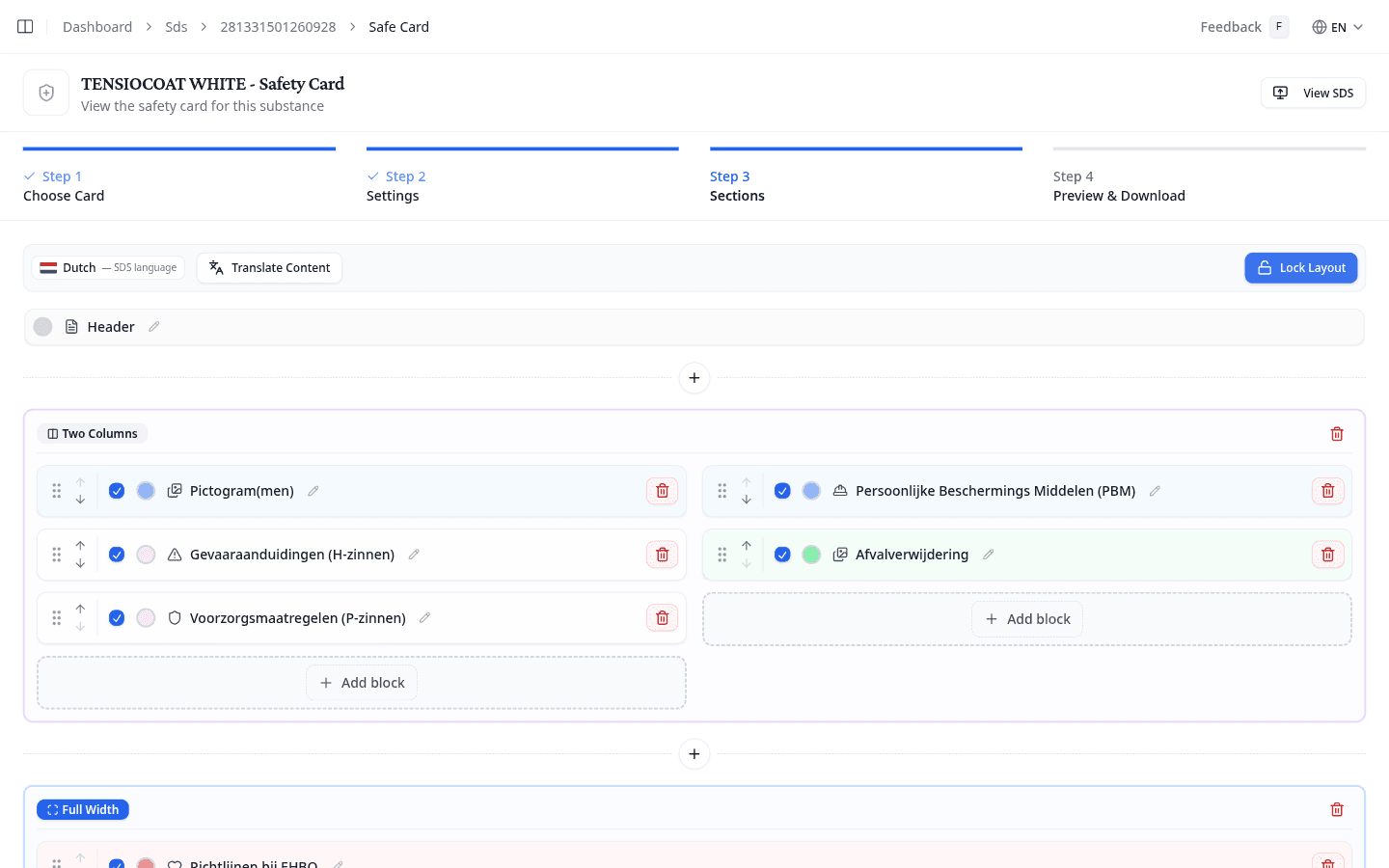
Cliquez sur Verrouiller la mise en page pour revenir à la vue des paramètres de section.
Et ensuite
De retour dans l'assistant, prévisualisez et téléchargez la fiche pour vérifier le résultat avant de l'afficher.
Générer une Fiche d'Instruction de Sécurité
Créez une fiche imprimable présentant les principaux dangers, les EPI requis et les mesures de premiers secours d'un produit.
Créer une Betriebsanweisung allemande
Produire une instruction de poste au sens du § 14 GefStoffV à partir d'une FDS, avec les huit blocs obligatoires et les signaux de sécurité ASR A1.3.