Configurer vos postes de travail
Créez des postes de travail représentant vos zones physiques, profils de travailleurs ou procédés.
Enregistrez chaque zone, profil de travailleur ou procédé impliquant des produits chimiques afin de suivre l'inventaire, réaliser des évaluations des risques et générer des rapports de conformité par poste de travail. Chaque poste de travail dispose de son propre inventaire de produits et de ses données d'évaluation.
Créer un poste de travail
Créer un poste de travail ouvre une page dédiée et non une fenêtre : vous remplissez le formulaire sans perdre la liste qui se trouvait derrière.
- Saisissez un Nom du poste de travail. Avec le type, c'est le seul champ obligatoire.
- Ajoutez une Description et les Labels qui vous servent à regrouper les postes.
- Assignez un Folder si le poste doit rejoindre tout de suite votre hiérarchie.
- Choisissez le Type :
- Location pour un lieu ou une zone physique
- Profile pour un profil individuel ou un travailleur
- Process pour un procédé ou une opération
- Cliquez sur Créer un poste de travail.
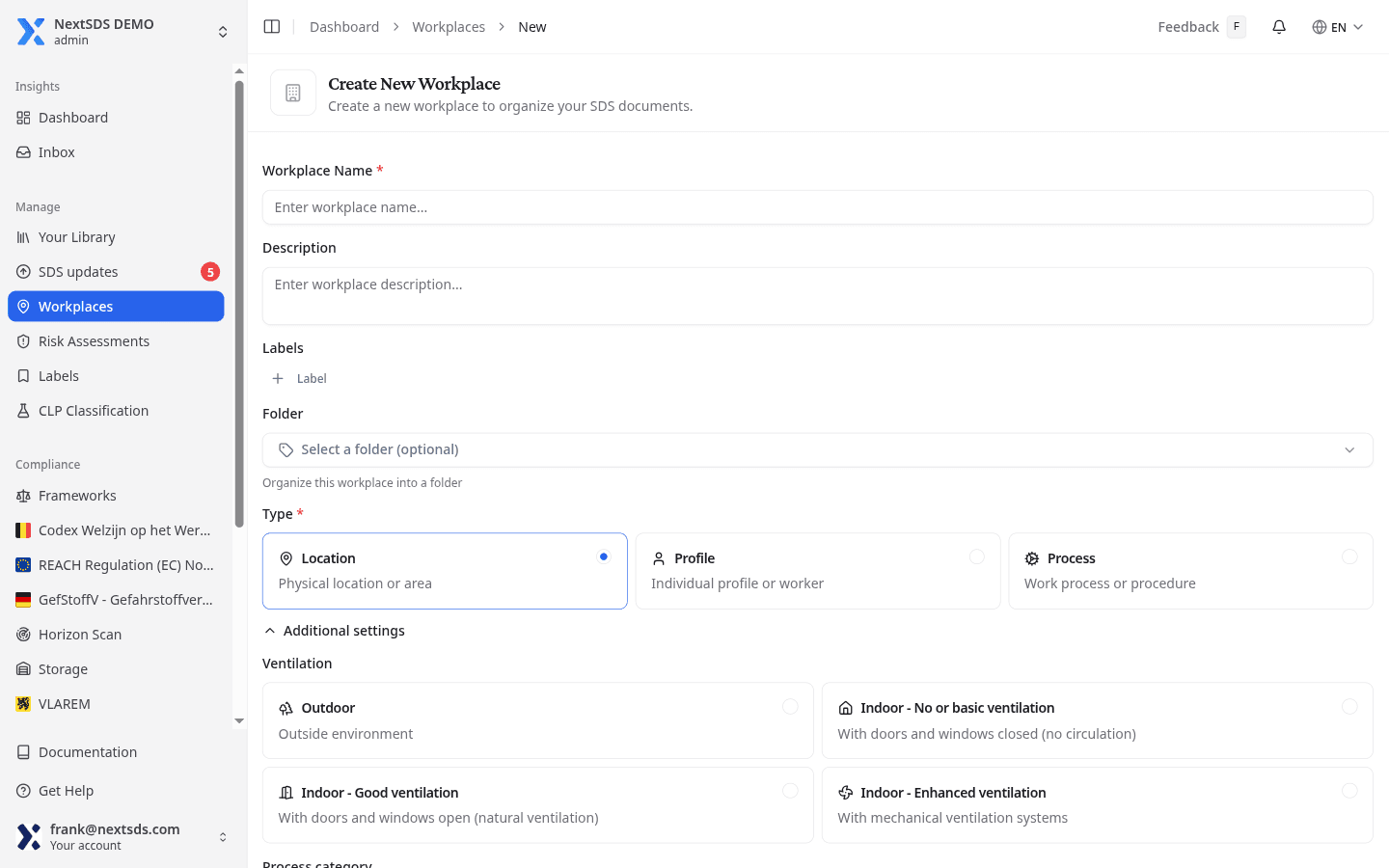
Consigner la ventilation et la catégorie de processus
Les deux se trouvent sous Paramètres supplémentaires, replié jusqu'à ce que vous l'ouvriez. Aucun des deux n'est obligatoire, et ils servent davantage l'évaluation des risques ultérieure que la fiche du poste elle-même.
La Ventilation vaut la peine d'être renseignée sur un lieu physique, car la modélisation de l'exposition s'appuie dessus :
| Option | Ce qu'elle décrit |
|---|---|
| Outdoor | En extérieur |
| Indoor - No or basic ventilation | Portes et fenêtres fermées, aucune circulation |
| Indoor - Good ventilation | Portes et fenêtres ouvertes, ventilation naturelle |
| Indoor - Enhanced ventilation | Ventilation mécanique |
La Catégorie de processus porte la catégorie de procédé ECETOC, pour les postes qui représentent une tâche précise.
Parcourir les postes de travail
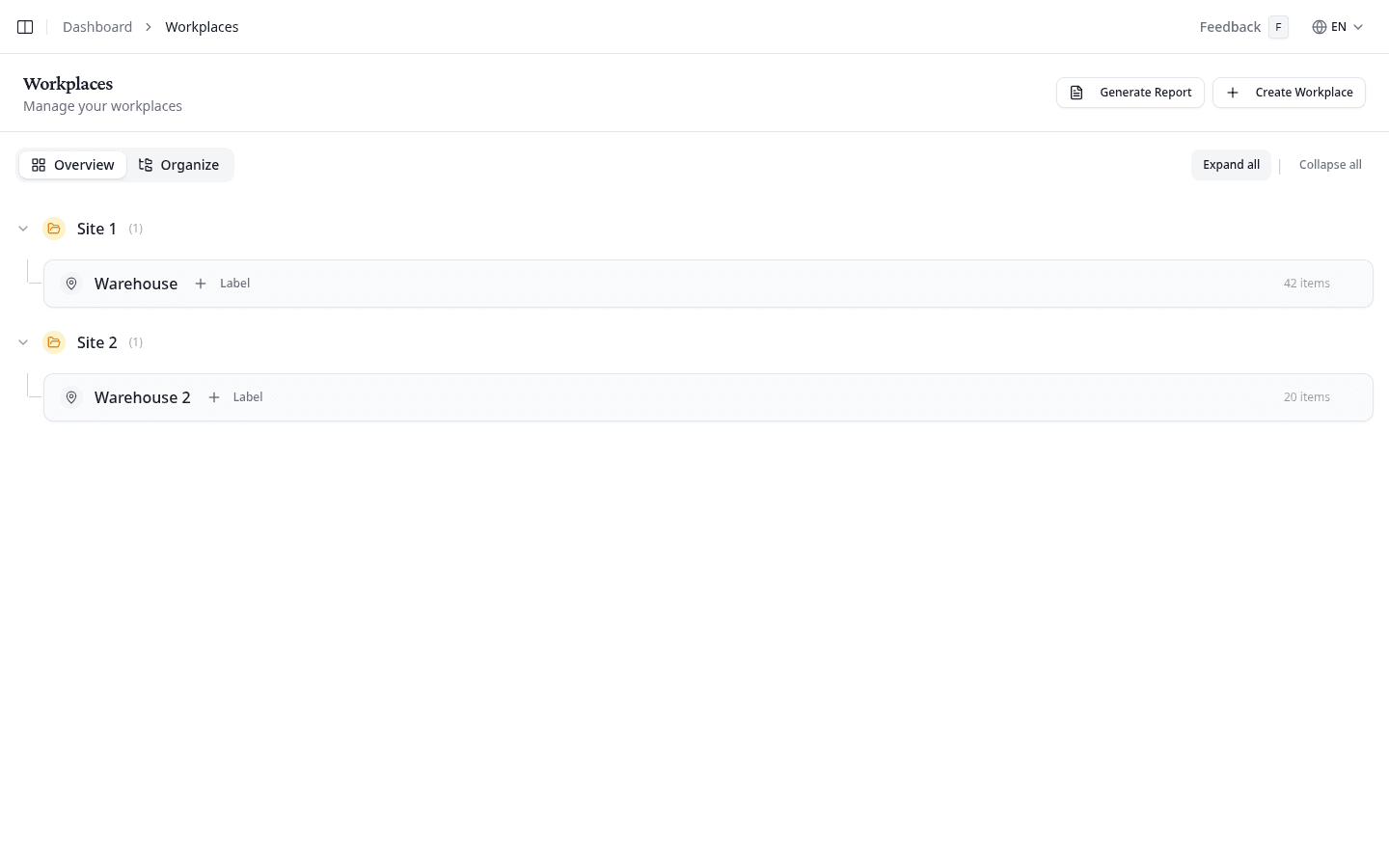
L'onglet Aperçu affiche l'ensemble des postes de travail, regroupés par dossier. Les dossiers de premier niveau sont dépliés par défaut, leurs sous-dossiers restent fermés. Cliquez sur Tout développer ou Tout réduire pour ouvrir ou fermer tous les dossiers en une seule fois.
Chaque carte de poste de travail indique son nom, ses étiquettes et le nombre de produits. Cliquez sur le nom d'un poste pour accéder à son inventaire chimique et ses évaluations des risques.
Modifier ou supprimer un poste de travail
Ouvrez le menu d'options (...) sur une ligne de poste de travail pour accéder à Modifier et Supprimer. Ce menu figure sur les lignes des deux onglets, Aperçu comme Organiser.
Modifier ouvre le formulaire du poste, avec les champs remplis à sa création. Supprimer demande d'abord une confirmation.
Supprimer un poste de travail efface aussi ses données d'inventaire et les évaluations des risques qui s'y rattachent. Cette action est irréversible.
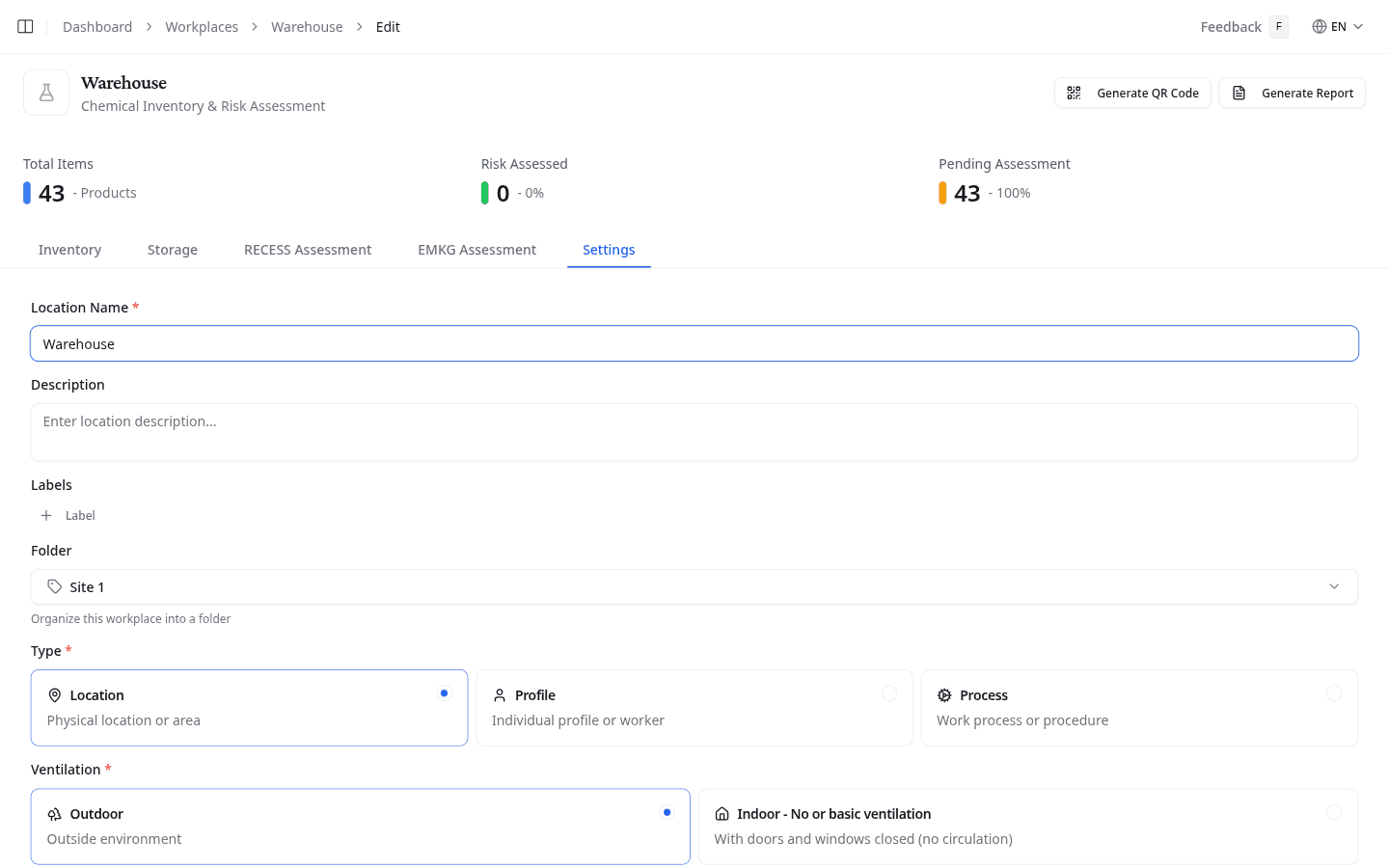
L'onglet Paramètres du poste de travail lui-même propose les deux également. Vous y mettez à jour le nom, la description, le type, le niveau de ventilation et la catégorie de procédé, avec Mettre à jour le poste de travail pour enregistrer. Supprimer se trouve dans la Zone de danger, en bas de cet onglet.
Générer un rapport de conformité
Cliquez sur Générer un rapport pour ouvrir le générateur de rapport d'inventaire couvrant l'ensemble des postes de travail.
Et ensuite
Regroupez vos postes de travail en dossiers et étiquettes, ou ouvrez-en un pour consulter son inventaire chimique.
Simuler l'exposition au poste de travail avec ECETOC TRA
Modélisez l'exposition par inhalation et par voie cutanée de chaque composant d'un mélange selon ECETOC TRA 3.2 et comparez-la aux limites d'exposition professionnelle.
Organiser les postes de travail en dossiers et étiquettes
Restructurez votre hiérarchie de postes en faisant glisser les éléments dans des dossiers, et étiquetez les postes pour filtrer et rapporter.