Consulter les messages et tâches de votre boîte de réception
Lisez les FDS que vos fournisseurs vous transfèrent, les problèmes signalés par vos collègues et les constats de NextSDS lors du traitement de vos documents.
Votre boîte de réception rassemble ce qui demande votre attention : résultats d'extraction des FDS, contrôles de conformité et mises à jour d'inventaire.
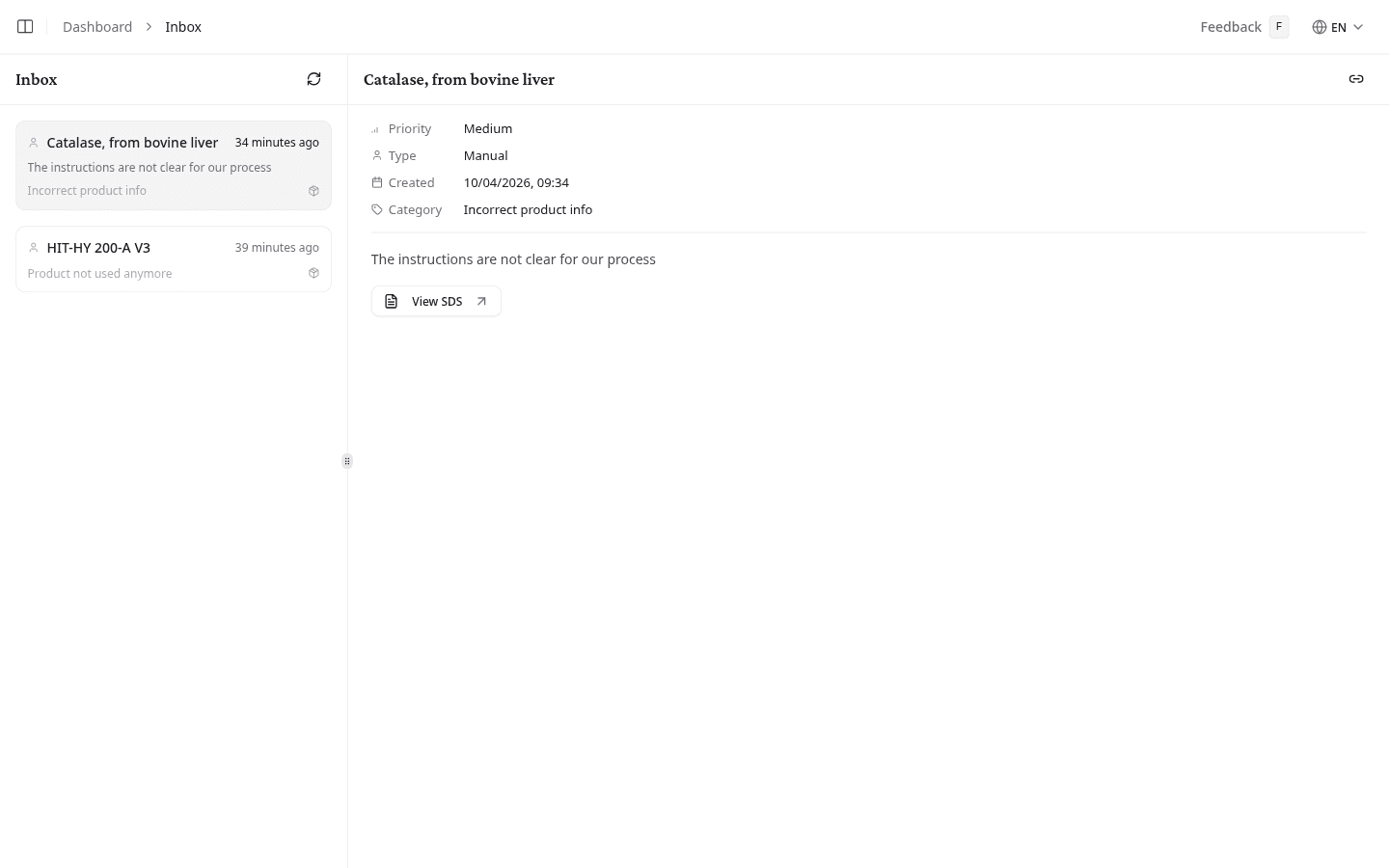
Naviguer dans la boîte de réception
Sélectionnez un message pour l'ouvrir. Le bouton Actualiser recherche les nouveaux messages.
Tout affiche tous les messages. À côté, En direct signifie que la liste se met à jour d'elle-même à mesure que les messages arrivent : vous ne consultez donc pas un état périmé.
Les messages sont regroupés par ancienneté sous des intitulés tels que Aujourd'hui, Hier, Cette semaine, La semaine dernière, Ce mois-ci, Le mois dernier, Cette année et Plus anciens, chacun accompagné du nombre de messages. Seuls les groupes qui contiennent des messages apparaissent.
Chaque message de la liste affiche :
| Élément | Signification |
|---|---|
| Icône | Le type de message, détaillé ci-dessous. Pour un courrier transféré par un fournisseur ou un signalement nominatif, les initiales de l'expéditeur remplacent l'icône. |
| Objet | Une brève description de l'événement |
| Heure | Le temps écoulé depuis l'arrivée du message |
| Aperçu | La première ligne du message. Pour une mise à jour de FDS, l'aperçu indique le changement de version, par exemple actuelle → 2.1. |
Un ! rouge signale un message important.
NextSDS répartit les messages entre les types suivants :
| Type | Ce qu'il couvre |
|---|---|
| Une FDS transférée par un fournisseur à l'adresse de votre équipe | |
| Mise à jour FDS | Une révision plus récente d'un document que vous détenez déjà |
| Traitement | Un document que NextSDS n'a pas pu lire |
| Doublon | Un fichier déjà présent dans votre bibliothèque |
| Signalement | Un problème signalé par un collègue |
| Réglementaire | Une évolution réglementaire qui touche des produits de votre bibliothèque |
| Notification | Tout le reste |
Consulter un message
Un message ouvert indique son type, son objet, ainsi que la date et l'heure de son arrivée. Selon le type, il présente aussi les champs suivants :
- Catégorie : le domaine concerné
- À ou E-mail : l'adresse de contact impliquée
- Fichier : le nom du fichier, lorsqu'un document n'a pas pu être traité
- Version et Fournisseur, lorsqu'une révision plus récente existe
- Le texte complet du message
Agir sur un message
Chaque message propose les actions qui lui correspondent.
- Voir la FDS ouvre la fiche de données de sécurité concernée.
- Voir le produit ouvre la page produit liée.
- Voir le poste de travail ouvre l'inventaire du poste de travail associé.
- Examiner ouvre les documents que NextSDS n'a pas pu lire.
- Ignorer clôture le message.
Un doublon ne demande aucune action. NextSDS rattache le fichier en double à la FDS que vous détenez déjà au lieu d'en garder une seconde copie, et le message est simplement là pour vous en informer.
Et ensuite
Ouvrez votre bibliothèque pour traiter le produit mentionné dans un message.
Organiser produits et postes de travail avec des étiquettes
Créez des étiquettes pour classer vos produits et vos postes de travail, puis filtrez votre bibliothèque et vos rapports dessus.
Paramètres de l'équipe
Définissez le nom, le logo et les coordonnées de votre équipe pour qu'ils apparaissent correctement dans les rapports et le Portail de sécurité.