Modèles FIS
Gérez les mises en page derrière les fiches d'instruction de sécurité de votre équipe, y compris celles fournies par NextSDS.
Un modèle FIS détermine l'apparence d'une Fiche d'Instruction de Sécurité : les sections affichées, leur disposition et l'identité visuelle appliquée. Cette liste réunit les modèles de votre équipe et ceux que NextSDS fournit : c'est donc ici que se décide ce à partir de quoi une fiche peut être créée.
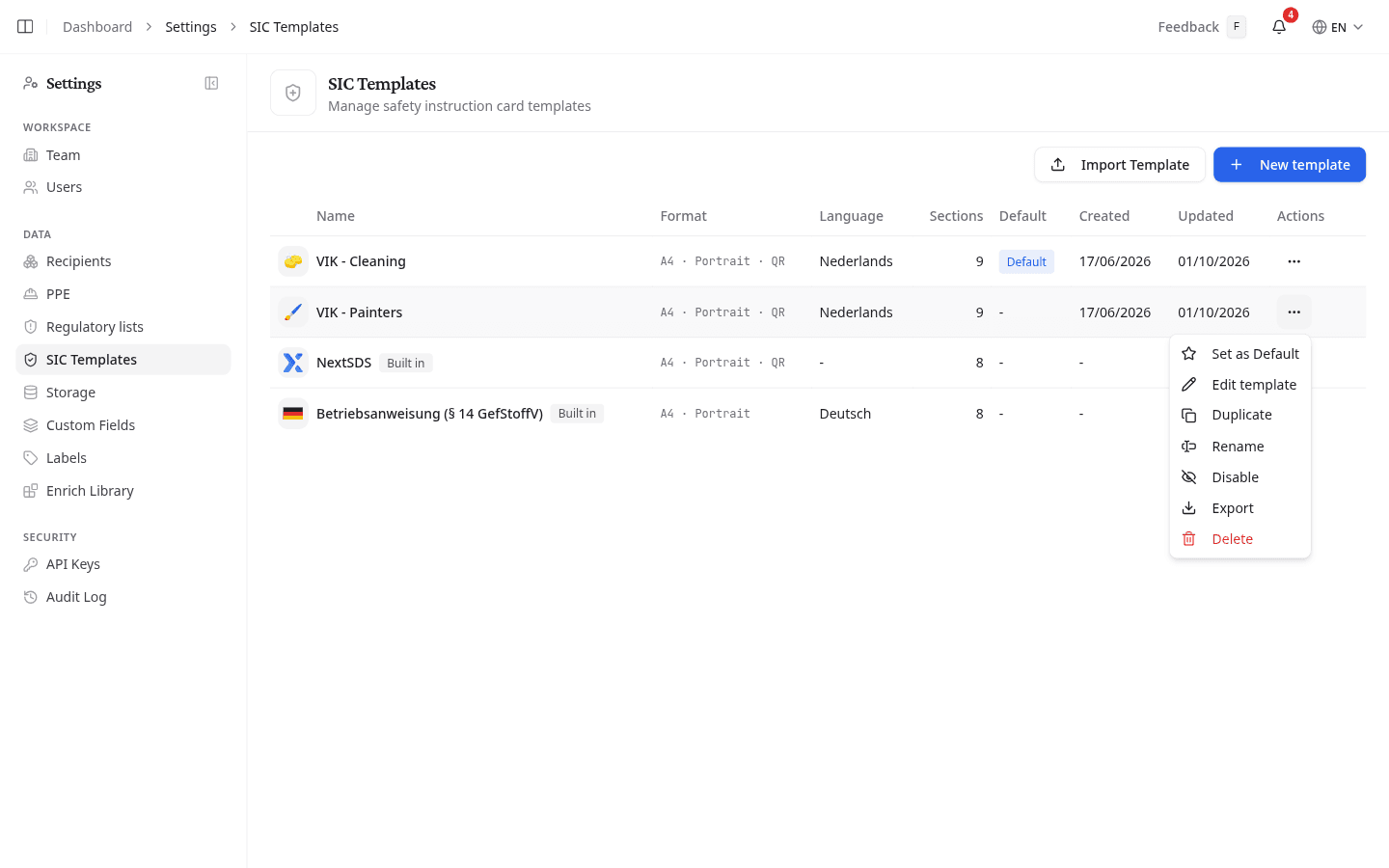
| Colonne | Ce qu'elle indique |
|---|---|
| Format | Format de papier, orientation et présence éventuelle d'un code QR |
| Langue | La langue d'impression de la fiche. Un tiret signifie que la fiche suit la langue de celui qui la crée |
| Sections | Le nombre de blocs que compte la fiche, en-tête et pied de page exclus |
| Par défaut | Signale le modèle à partir duquel démarrent les nouvelles fiches |
Créer un modèle
Cliquez sur Nouveau modèle. L'éditeur s'ouvre sur la mise en page NextSDS et demande le nom sur place. Voir Construire un modèle FIS.
Pour partir d'une mise en page existante plutôt que de celle-là, choisissez Dupliquer dans le menu d'options de n'importe quelle ligne, y compris une ligne intégrée. La copie s'ouvre dans l'éditeur sous un nom libre, et vos modifications laissent l'original intact.
Les modèles fournis par NextSDS
Les lignes marquées Intégré viennent de NextSDS et non de votre équipe :
- NextSDS est la fiche standard : dangers, EPI, premiers secours, manipulation et stockage, lutte contre l'incendie et transport.
- Betriebsanweisung (§ 14 GefStoffV) regroupe les huit blocs exigés par l'instruction de service allemande et apparaît dès que le cadre allemand GefStoffV est activé pour votre équipe. Voir Créer une Betriebsanweisung allemande.
Ces deux modèles ne peuvent être ni modifiés, ni renommés, ni supprimés, et ils évoluent sans intervention de votre part. Pour en changer quelque chose, dupliquez-en un et travaillez sur la copie.
Gérer un modèle
Le menu d'options d'une ligne donne accès à toutes les actions possibles sur ce modèle.
Modifier un modèle
Choisissez Modifier le modèle ou cliquez sur son nom. Les deux ouvrent l'éditeur, où vous ajustez sections, mise en page, couleurs et format de page.
Les fiches déjà produites conservent les réglages du moment où elles ont été créées. Vous changez donc le point de départ des prochaines fiches, pas ce qui est déjà imprimé.
Définir un modèle par défaut
Choisissez Définir par défaut dans le menu d'options. La ligne porte ensuite la mention Par défaut.
Sur le modèle déjà par défaut, cette entrée n'apparaît pas, puisqu'il n'y a rien à définir. Un seul modèle peut l'être à la fois : en désigner un nouveau retire ce rôle au précédent.
Retirer un modèle de la liste de choix
Désactiver retire un modèle de la liste proposée au moment de créer une fiche. La ligne reste ici, marquée Désactivé, et Activer la remet en service. Cela vaut aussi bien pour vos modèles que pour ceux de NextSDS, et c'est ainsi que vous maintenez une équipe sur les deux mises en page souhaitées.
Les fiches déjà produites à partir du modèle ne changent pas. Seuls les administrateurs d'équipe peuvent activer ou désactiver.
Renommer un modèle
- Choisissez Renommer dans le menu d'options.
- Saisissez le nouveau nom et cliquez sur Renommer.
Renommer n'affecte aucune fiche, et deux modèles ne peuvent pas porter le même nom.
Exporter ou importer un modèle
Choisissez Exporter dans le menu d'options. NextSDS enregistre la mise en page sous forme de fichier, que vous pouvez transmettre à une autre équipe ou conserver comme sauvegarde.
Importer un modèle réintègre un tel fichier : c'est ainsi qu'une mise en page passe d'une équipe à l'autre sans être reconstruite. Donnez un nom au modèle importé pour terminer. Un fichier qui n'est pas un modèle FIS est refusé. Seuls les administrateurs d'équipe peuvent importer.
Supprimer un modèle
- Choisissez Supprimer dans le menu d'options.
- Confirmez avec Supprimer dans la fenêtre.
La suppression est définitive. Les fiches d'instruction de sécurité déjà générées ne sont pas touchées. Si vous voulez seulement que plus personne n'utilise le modèle, désactivez-le au lieu de le supprimer.
Et ensuite
Configurez les sections et l'identité visuelle d'un modèle dans Construire un modèle FIS, ou appliquez-en un à un produit depuis Générer une Fiche d'Instruction de Sécurité.
Gérer les listes réglementaires
Choisissez les listes réglementaires de substances qui s'appliquent à votre équipe, et ajoutez-en des personnalisées.
Construire un modèle FIS
Définissez les sections, la mise en page, les couleurs et le format de page dont hérite chaque Fiche d'Instruction de Sécurité issue d'un modèle.