Utilisateurs
Gérez les accès à la bibliothèque de produits chimiques et aux données de sécurité de votre équipe.
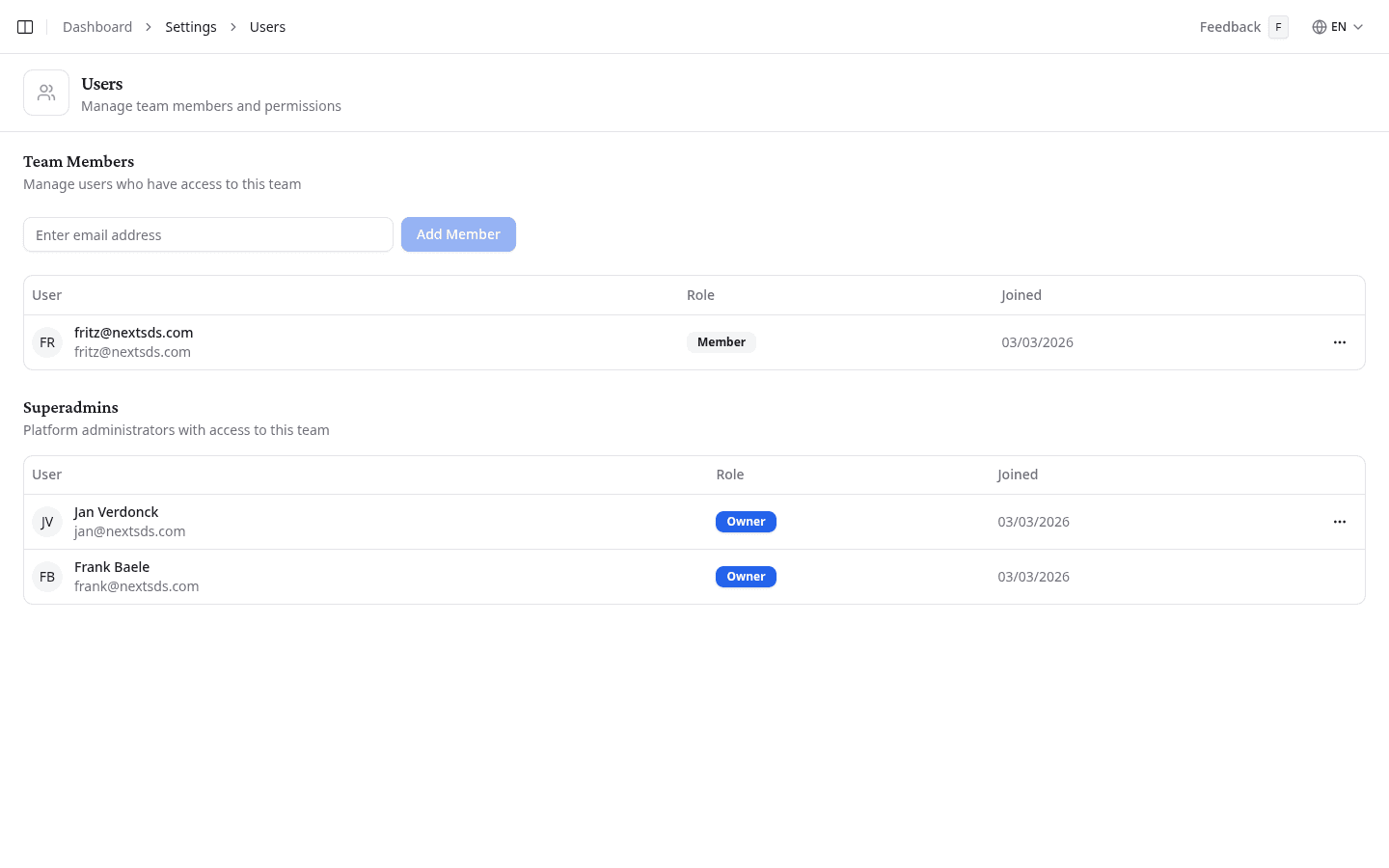
Cette page permet de voir l'ensemble des personnes ayant accès à votre équipe dans NextSDS, d'ajouter de nouveaux collaborateurs et de gérer leurs droits.
Les rôles disponibles
Chaque membre de l'équipe dispose de l'un des deux rôles suivants :
| Rôle | Droits |
|---|---|
| Owner | Accès complet : ajout et suppression d'utilisateurs, modification des rôles, gestion de tous les paramètres |
| Member | Consultation et utilisation de la bibliothèque, des documents FDS, des postes de travail et des fonctionnalités de conformité, sans accès à la gestion de l'équipe ni des utilisateurs |
Réservez le rôle Owner aux collaborateurs responsables de l'administration du système.
Ajouter un membre à l'équipe
- Saisissez l'adresse e-mail de la personne dans le champ en haut de la page.
- Cliquez sur Add Member.
Si la personne possède déjà un compte NextSDS, elle est ajoutée immédiatement. Dans le cas contraire, un compte est créé automatiquement. Dans les deux cas, elle apparaît dans la liste.
Seuls les Owners peuvent ajouter des membres. Si le champ e-mail n'apparaît pas, demandez au propriétaire de votre équipe de vous ajouter ou de vous attribuer le rôle Owner.
Modifier le rôle d'un utilisateur
- Repérez la personne dans le tableau.
- Cliquez sur le menu d'options (...) en fin de ligne.
- Sélectionnez Définir comme propriétaire pour la promouvoir, ou Définir comme membre pour réduire ses droits.
Vous ne pouvez modifier que le rôle des autres utilisateurs, pas le vôtre.
Retirer un membre de l'équipe
- Repérez la personne dans le tableau.
- Cliquez sur le menu d'options (...) en fin de ligne.
- Sélectionnez Remove from team.
La personne perd immédiatement l'accès aux données de votre équipe. Son compte n'est pas supprimé : elle peut toujours être ajoutée à d'autres équipes.
Le retrait d'un utilisateur est immédiat et ne peut pas être annulé depuis cette page. Pour le réintégrer, utilisez à nouveau le processus Add Member.
Et ensuite
Consultez le journal d'audit pour voir ce que chaque membre a modifié.