Vérifier la santé de votre bibliothèque
Passez en revue les révisions FDS obsolètes et les produits en double de votre bibliothèque, puis résolvez-les.
Santé de la bibliothèque rassemble les deux points de votre bibliothèque qui demandent attention : les produits dont la FDS connaît une révision plus récente, et ceux qui ressemblent à des doublons. NextSDS établit les deux pour vous : rien à lancer, rien à attendre, la page est à jour dès que vous l'ouvrez.
Ouvrir Santé de la bibliothèque
Sélectionnez Mises à jour FDS sous Votre bibliothèque dans le menu latéral. La page s'ouvre sur deux onglets, Mises à jour FDS et Doublons.
Chaque onglet s'ouvre sur ses propres chiffres. Mises à jour FDS oppose FDS obsolètes, les produits dont une révision plus récente attend, à Analysés, le nombre de produits actifs que NextSDS a vérifiés. Doublons indique les Groupes et les Produits concernés. Ces quatre chiffres portent sur toute votre bibliothèque, et non sur les seules lignes affichées.
Appliquer une révision FDS plus récente
L'onglet Mises à jour FDS affiche une ligne par produit pour lequel une révision plus récente existe.
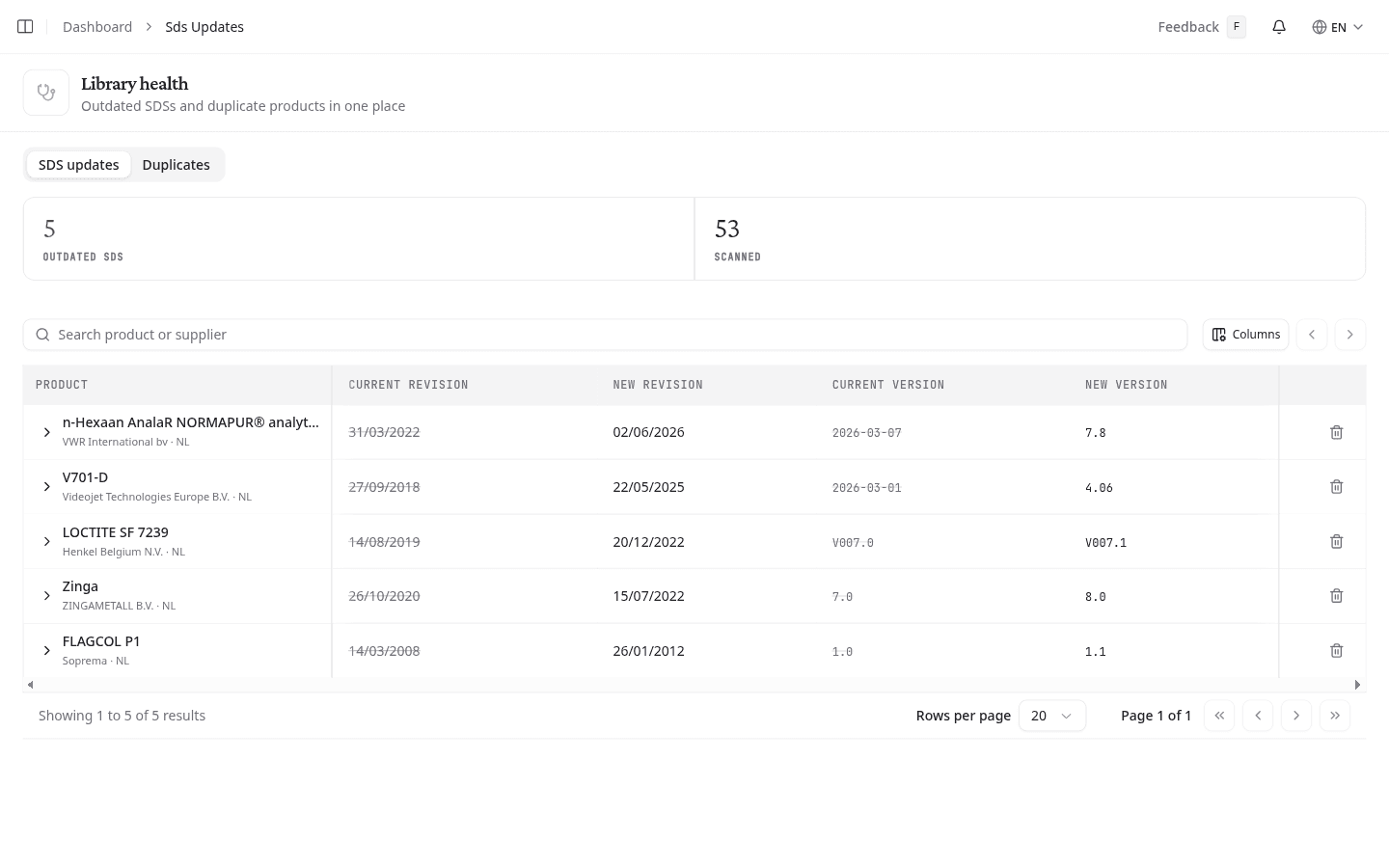
Chaque ligne oppose ce que vous détenez à ce qui attend. Révision actuelle et Version actuelle sont barrées, car la mise à jour remplace précisément ces valeurs. Nouvelle révision et Nouvelle version sont ce que vous obtenez en échange.
- Sélectionnez une ligne pour l'ouvrir.
- Sur Nouvelle version, comparez votre révision actuelle à la plus récente. Voir la FDS, sur l'un ou l'autre panneau, ouvre le document : vous lisez la nouvelle révision avant de la reprendre.
- Sur Changements, consultez ce qui a changé. NextSDS compte les sections qui diffèrent, puis marque Fournisseur, Classification, Substances et Dates & version comme modifiée ou identique.
- Sur Confirmer, sélectionnez Confirmer et appliquer.
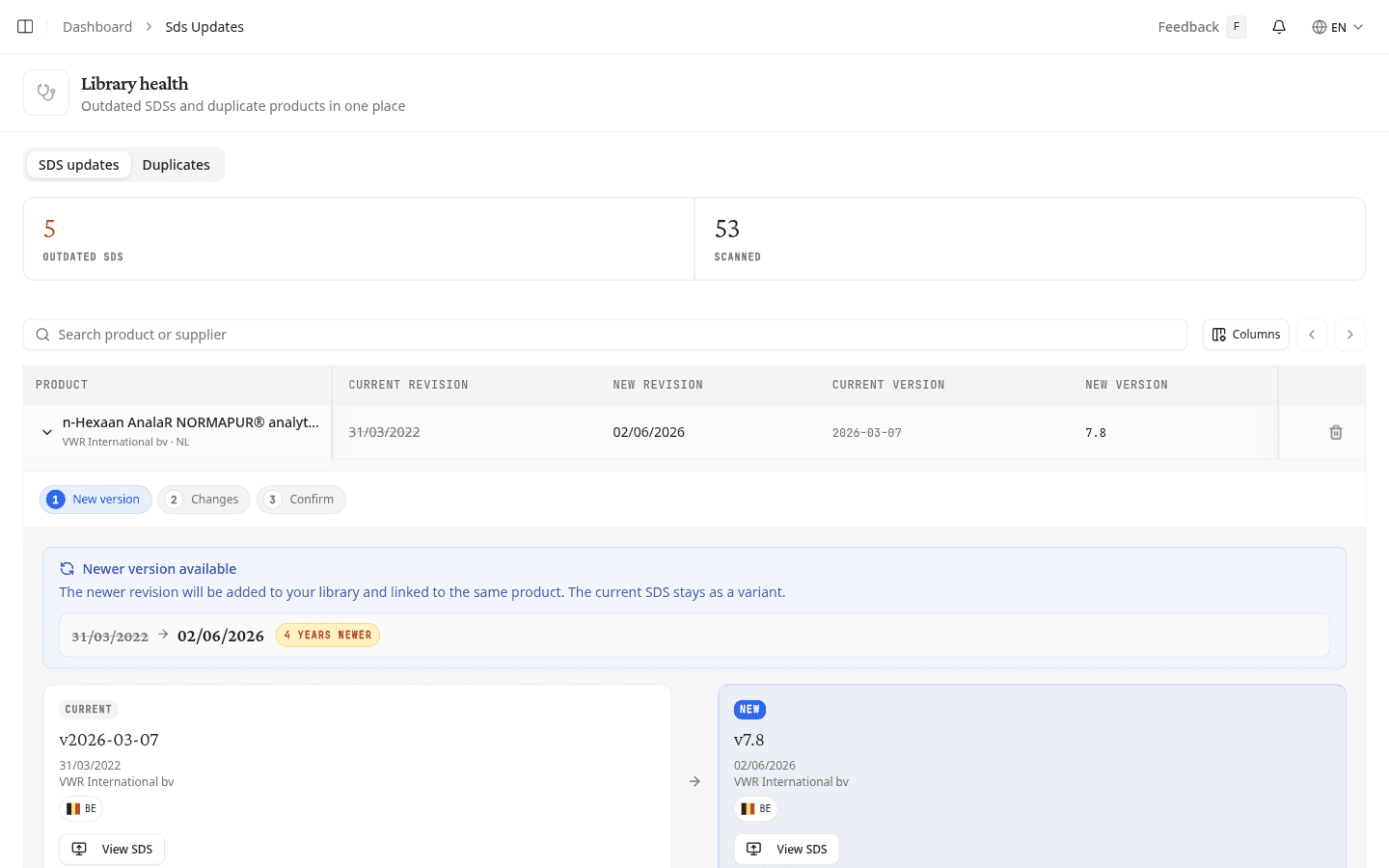
NextSDS ajoute la nouvelle révision comme FDS active et conserve la version précédente en tant que variante archivée.
Après application d'une nouvelle révision, créez une nouvelle fiche de sécurité et vérifiez les évaluations de risques liées. Vérifiez la nouvelle révision pour tout changement de dangers, de mesures de contrôle ou de limites d'exposition.
Sélectionnez l'icône de corbeille sur une ligne pour la masquer sans appliquer la mise à jour. Elle réapparaît à votre prochaine visite. Pour retirer un produit de la liste définitivement, archivez-le.
Fusionner des produits en double
L'onglet Doublons regroupe les produits qui partagent des identifiants correspondants. Chaque ligne correspond à un groupe.
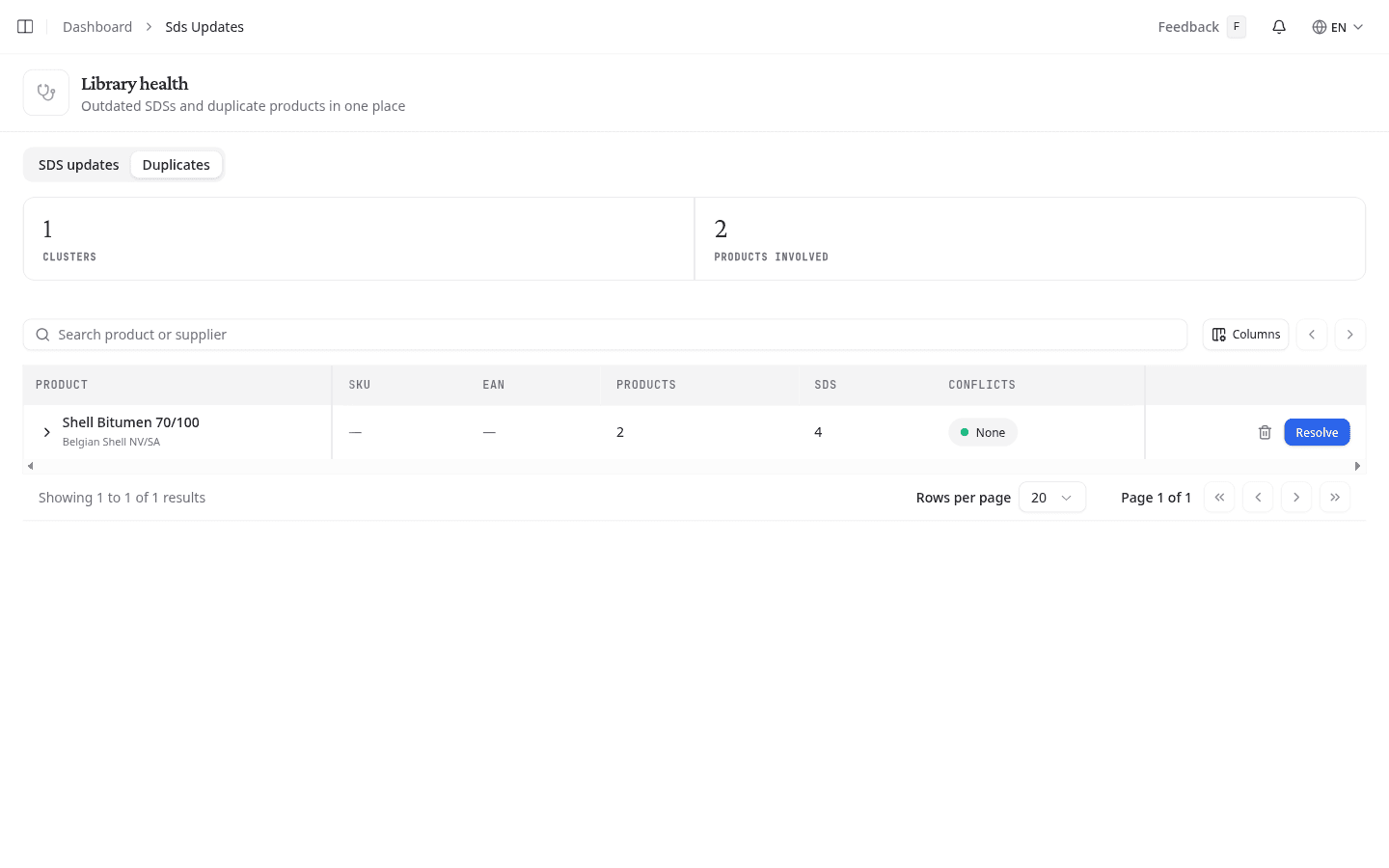
Regardez d'abord Conflits. Aucun signifie que les produits du groupe s'accordent sur tous les champs : la fusion ne vous demandera aucune décision. Si un nombre de champs apparaît, les valeurs divergent et c'est vous qui tranchez. Produits indique combien de produits le groupe contient, et FDS combien de fiches de données de sécurité ils apportent ensemble.
- Sélectionnez Résoudre sur un groupe.
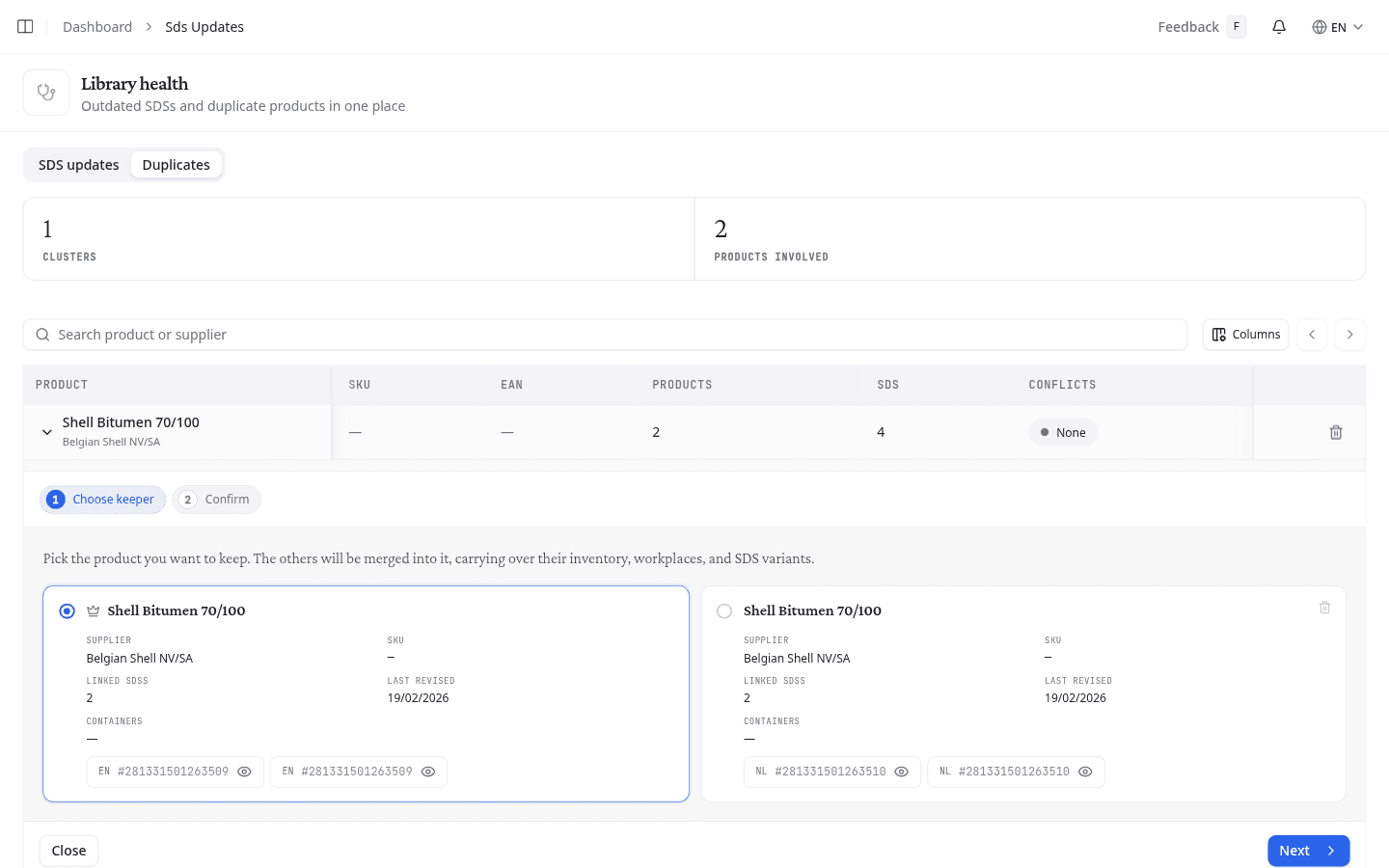
- Sur Choisir le gardien, sélectionnez le produit à conserver. Chaque candidat indique son fournisseur, son SKU, ses FDS liées, sa dernière date de révision et ses récipients. Ouvrez l'une de ces FDS pour la lire avant de trancher. Les autres produits rejoignent le gardien, avec leur inventaire, leurs postes de travail et leurs variantes FDS. Sélectionnez l'icône de corbeille sur un candidat pour l'exclure de la fusion.
- Sur Confirmer, vérifiez le résultat. Si un champ diffère entre les produits (nom du produit, SKU ou EAN), choisissez si la valeur du gardien ou celle du doublon l'emporte.
- Sélectionnez Exécuter la fusion.
| Statut du poste de travail | Signification |
|---|---|
| Reste | Seul le gardien y est stocké |
| Rejoint le gardien | Seul le doublon y est stocké ; son stock rejoint le gardien |
| Les deux ont du stock | Choisissez quel stock est conservé, celui du gardien ou du doublon |
Les étiquettes fusionnent toujours : NextSDS conserve chaque étiquette de chaque produit du groupe.
Sélectionnez Retirer de ce groupe pour laisser un produit hors de la fusion, ou Restaurer pour le réintégrer avant d'exécuter la fusion.
Sélectionnez l'icône de corbeille sur un groupe pour le masquer sans fusionner. Là encore, le groupe revient dès que vous rouvrez la page.
Retirer définitivement un produit des deux listes
Archivez le produit dans votre bibliothèque. Un produit archivé quitte la liste Mises à jour FDS comme la liste Doublons, et ne compte plus dans FDS obsolètes, Analysés, Groupes ni Produits concernés. Le compteur de l'entrée Mises à jour FDS du menu latéral baisse en conséquence.
Archiver une seule fiche de données de sécurité ne produit pas cet effet. Un produit que vous utilisez encore a besoin de la révision plus récente de toute façon : sa ligne reste donc en place.
Si vous archivez l'un de deux produits correspondants, le groupe se défait. Un doublon suppose un homologue : le produit restant disparaît donc de Doublons sans qu'aucune fusion ait eu lieu.
Gérer une longue liste
Les deux onglets affichent 20 lignes à la fois. Parcourez les suivantes, ou augmentez Lignes par page pour en voir davantage d'un coup.
La recherche porte sur toute votre bibliothèque, et non sur les lignes affichées. Sur Mises à jour FDS, elle couvre le nom du produit et les deux fournisseurs. Sur Doublons, s'y ajoutent le SKU, votre code produit interne, et l'EAN, le numéro de code-barres.
Via Colonnes, masquez une colonne dont vous n'avez pas besoin et faites glisser les autres dans l'ordre où vous les lisez. Chaque en-tête de colonne reprend ces options dans son propre menu : Déplacer à gauche, Déplacer à droite et Masquer. Faites glisser le bord d'une colonne pour l'élargir, NextSDS retient cette largeur.
Et ensuite
Vérifiez le produit fusionné dans votre bibliothèque, ou ouvrez sa fiche produit pour confirmer que les postes de travail et les quantités sont corrects.
Régler un document que NextSDS n'a pas su lire
Voyez ce qui a échoué sur un document rattaché à un produit, puis classez-le, signalez-le ou retirez-le.
Rechercher des FDS dans la base de données de produits
Interrogez la base de données des fournisseurs par nom de produit ou de fournisseur, filtrez par danger ou par marché, puis importez les FDS dans la bibliothèque de votre équipe.