Gérer votre bibliothèque de FDS
Recherchez, filtrez et gérez l'ensemble des Fiches de Données de Sécurité importées par votre équipe.
Chaque FDS importée par votre équipe arrive dans votre bibliothèque. NextSDS analyse chaque document et remplit les colonnes à votre place. Vous retrouvez ainsi un produit, vérifiez ses dangers et agissez depuis une seule liste.
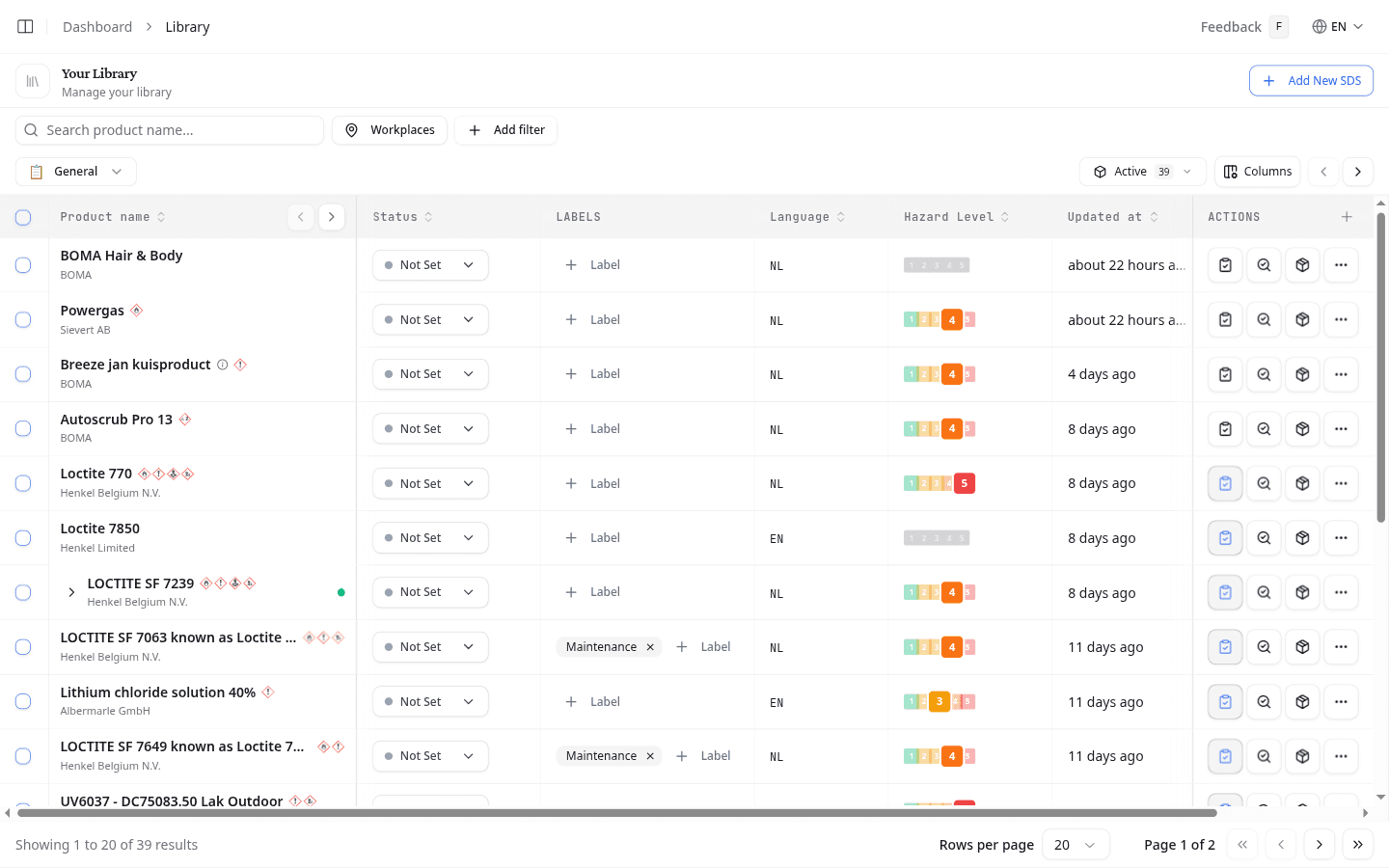
Ajouter un produit
Cliquez sur Ajouter un produit. Quatre onglets couvrent les façons dont un produit vous parvient.
| Onglet | Quand l'utiliser |
|---|---|
| J'ai la FDS | Vous disposez du PDF. Déposez les fichiers dans la fenêtre ou parcourez vos dossiers. |
| Rechercher | La fiche figure dans la base NextSDS. Rechercher Produit ouvre la recherche, où vous choisissez le produit et l'ajoutez à votre bibliothèque. |
| Pas encore de FDS | Le produit est déjà sur site mais sa fiche n'est pas arrivée. Consignez son nom, votre code produit interne et son numéro de code-barres, puis cliquez sur Créer le produit. Importez la fiche plus tard : NextSDS la rattachera à ce produit. |
| Vos fournisseurs envoient leurs fiches par e-mail. L'onglet affiche l'adresse Magic Mailbox de votre équipe : tout ce qui y arrive devient un produit. |
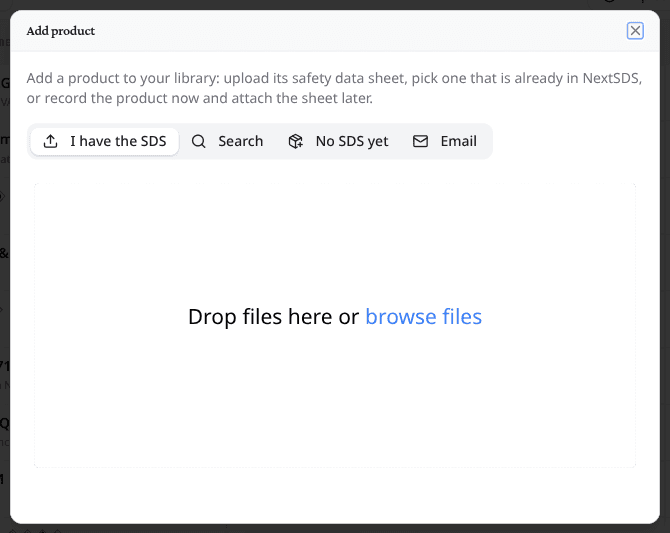
L'extraction se déroule en arrière-plan. Entre-temps, vous continuez à travailler normalement.
Cette même adresse figure dans les paramètres de l'équipe, où vous la copiez une fois pour la transmettre à un fournisseur.
Trouver un produit
Saisissez un nom de produit ou de fournisseur dans le champ de recherche. La liste se met à jour au fur et à mesure.
Pour affiner davantage, ajoutez un filtre :
- Cliquez sur Ajouter un filtre.
- Choisissez un champ. Les champs sont regroupés sous Général, Composition, Danger, Physique, EMKG et Classification. Si votre équipe utilise des champs personnalisés, ceux-ci forment leurs propres groupes.
- Cochez les valeurs souhaitées, puis cliquez sur Appliquer.
Chaque filtre apparaît sous forme de puce. Le × de la puce le retire.
Ce que propose la troisième étape dépend du champ. Les champs à valeurs fixes listent chaque valeur avec son nombre d'occurrences, et vous pouvez chercher dans cette liste. Les champs numériques attendent une plage.
Les champs texte recherchent une partie de la valeur et proposent le plus souvent Sans valeur, pour repérer les produits dont le champ est vide. Retour vous ramène au choix du champ.
Certains champs vous laissent choisir comment plusieurs valeurs se combinent : postes de travail, étiquettes, fournisseurs, pictogrammes SGH, phrases H, phrases P, numéros CAS, listes réglementaires et vos propres champs personnalisés. Sur ceux-là, une puce qui contient au moins deux valeurs reçoit un petit bouton AND / OR. Avec OR, vous voyez les produits qui présentent au moins une de ces valeurs ; avec AND, uniquement ceux qui les présentent toutes.
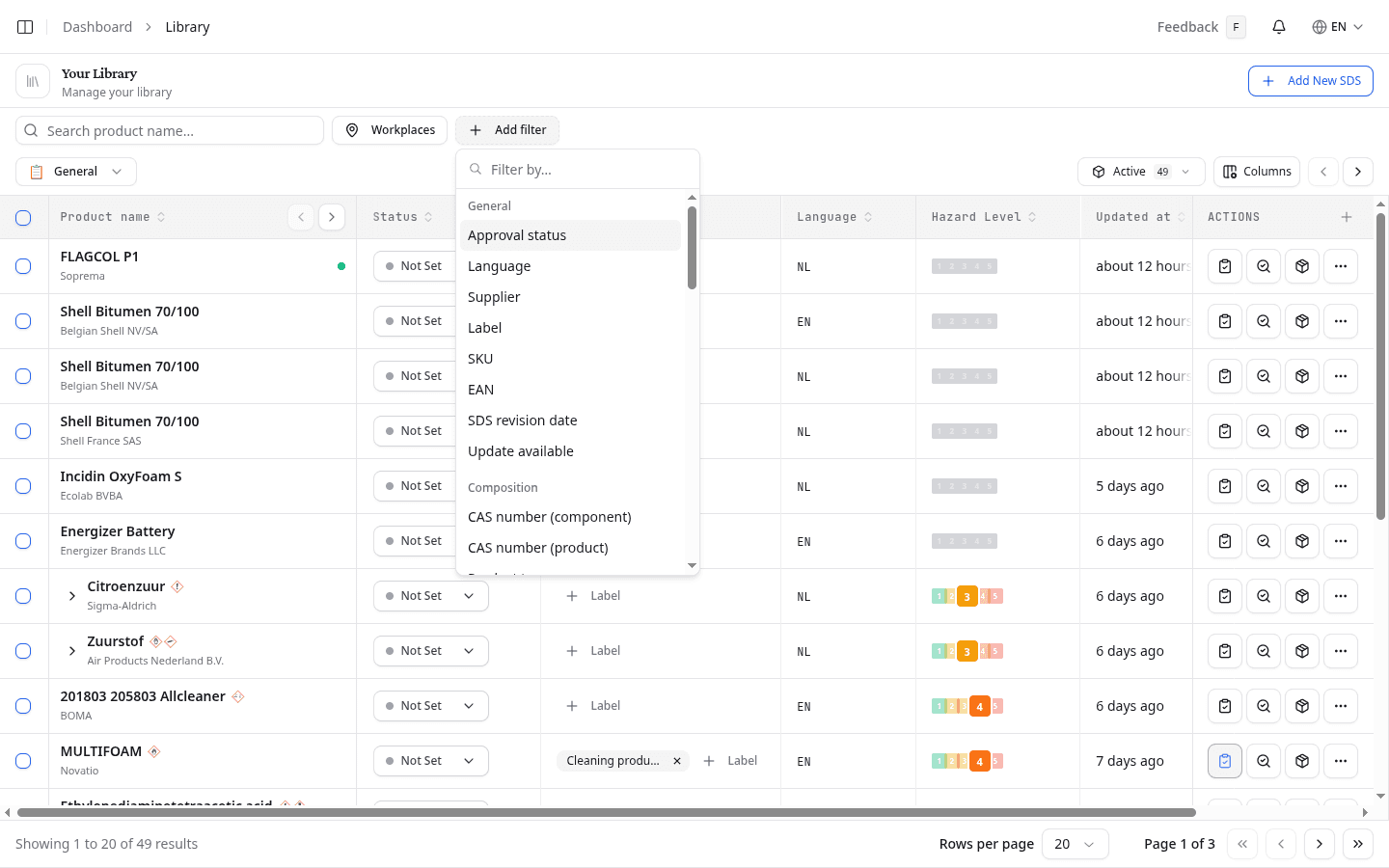
Les postes de travail disposent d'un bouton dédié à côté de la recherche : Postes de travail. Il s'appuie sur votre arborescence de sites. Sélectionnez les postes voulus, ou choisissez Aucun poste de travail pour repérer les produits qui ne sont encore affectés nulle part.
Filtrer selon l'ancienneté de la FDS
Ajoutez le filtre Date de révision FDS. Quatre raccourcis sont proposés : moins d'un an, 1 à 3 ans, 3 à 5 ans et plus de 5 ans. Les deux derniers vous signalent les documents à renouveler. Une période personnalisée reste possible.
Retrouver un produit par son numéro CAS
Le groupe Composition contient deux filtres CAS, qui lisent chacun une partie différente de la fiche. Numéro CAS (composant) interroge les composants de la rubrique 3 et trouve donc tout produit contenant cette substance. Numéro CAS (produit) interroge le numéro CAS de la rubrique 1, celui qu'une fiche attribue au produit lui-même. Le premier suit une substance à travers les mélanges, le second sert lorsque la fiche indique un CAS pour le produit.
Repérer les produits dont la FDS a été mise à jour
Ajoutez le filtre Mise à jour disponible, puis choisissez Mise à jour disponible pour les produits dont une révision plus récente attend, ou Aucune version plus récente connue pour les autres. Un point vert à côté du nom du produit porte le même signal pendant que vous parcourez la liste.
Ce sont les produits que Santé de la bibliothèque traite. Filtrez-les ici lorsque vous voulez d'abord restreindre ce travail à un fournisseur ou à un poste de travail.
Parcourir les longues listes
La liste s'affiche page par page et indique la page en cours. Passez d'une page à l'autre, sautez à la première ou à la dernière, ou changez le nombre de lignes par page.
Afficher les documents en échec, rejetés ou archivés
Le bouton qui affiche Actif et un compteur détermine les documents visibles dans la liste. Cliquez dessus pour basculer vers :
- Échoué : les documents que NextSDS n'a pas pu lire
- Rejeté : les documents écartés pendant le traitement
- Pas une FDS : les fichiers qui se sont révélés être autre chose
- Archivé : les produits que vous avez retirés de la liste active
Chaque entrée indique le nombre de documents qu'elle contient. Sans nombre, l'entrée est vide.
Et ensuite
Enregistrez la liste que vous venez de composer comme segment, pour y revenir en un clic.