Laisser le SDS Agent trouver une fiche de données de sécurité
Faites rechercher la FDS d'un produit chez le fournisseur par NextSDS, puis choisissez, importez ou demandez la bonne fiche.
Quand une fiche ne figure ni dans votre bibliothèque ni dans la base NextSDS, le SDS Agent la cherche sur le web, chez le fournisseur. Une fiche qui correspond clairement au produit est rattachée automatiquement. Tout ce qui est moins certain vous attend.
Le SDS Agent s'active équipe par équipe. Si vous ne le voyez pas sous Rechercher, contactez le support.
Chaque produit recherché par l'agent consomme 10 crédits. Voir Consulter votre formule et vos crédits.
Lancer une recherche
- Dans la Recherche de produits, cliquez sur Rechercher avec SDS Agent quand rien ne correspond, ou sous Pas la bonne version ? quand les fiches trouvées ne sont pas celles qu'il vous faut.
- Sur le tableau de bord, saisissez le nom du produit dans l'onglet SDS Agent.
- Lors de l'import d'une liste de produits, l'option Rechercher les produits sans FDS avec le SDS Agent est activée par défaut à l'étape d'aperçu. L'agent cherche alors une fiche pour chaque produit importé qui n'en a pas.
Avant de lancer la recherche, choisissez la langue et, si vous le souhaitez, le marché de la fiche voulue. La recherche continue en arrière-plan : vous pouvez quitter la page.
Suivre les résultats dans Activité
Ouvrez Rechercher dans le menu latéral et choisissez Activité sous SDS Agent.
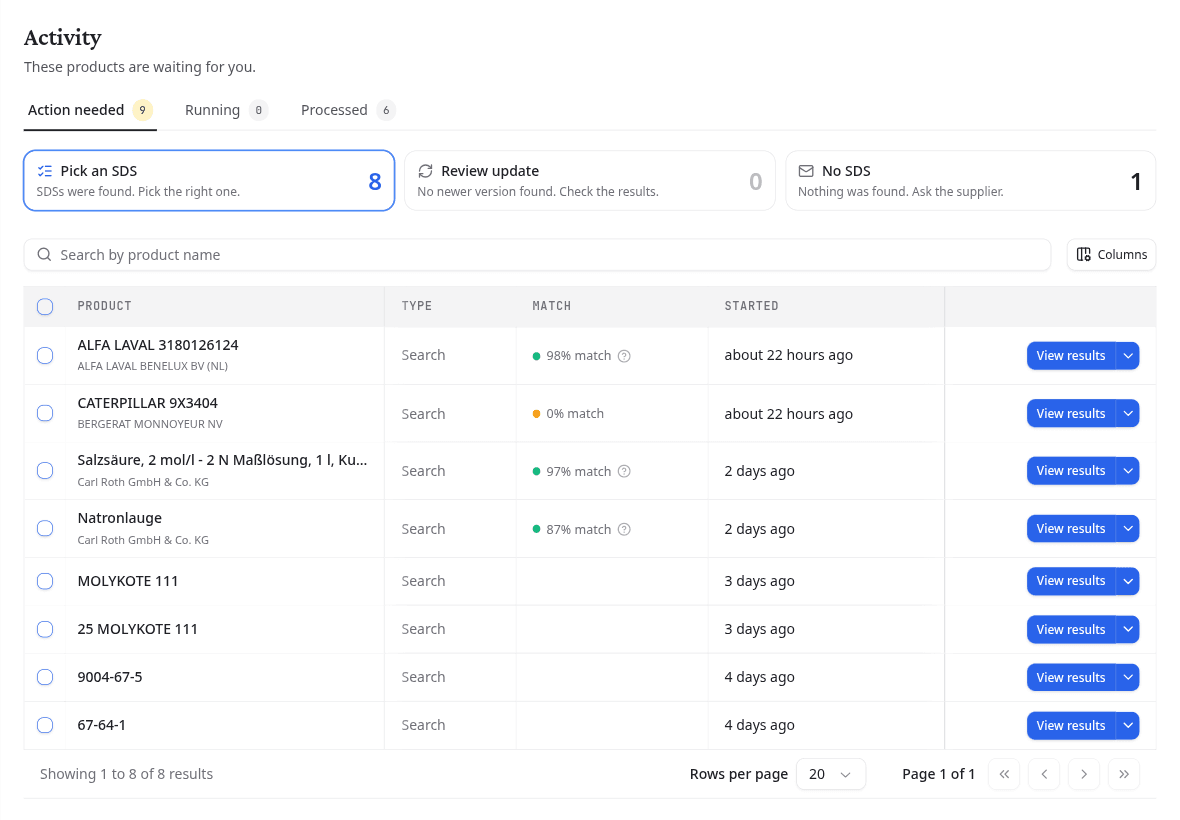
Action requise liste les recherches qui vous attendent, en trois groupes :
| Groupe | Ce qui s'est passé | Ce qu'il faut faire |
|---|---|---|
| Choisir une FDS | Des fiches ont été trouvées, mais aucune ne correspondait assez pour être rattachée automatiquement | Comparez-les et choisissez-en une |
| Mise à jour à vérifier | Une vérification de révision plus récente n'a rien trouvé de plus récent | Vérifiez les résultats |
| Aucune FDS | Rien n'a été trouvé | Demandez au fournisseur, ou ajoutez la fiche vous-même |
En cours affiche les recherches encore actives. Traité affiche ce qui est terminé, y compris les fiches rattachées par l'agent lui-même.
Voir les résultats ouvre une recherche. Le menu à côté propose Annuler, qui retire la recherche de la liste sans rien ajouter à votre bibliothèque.
Choisir la bonne fiche
La recherche liste chaque fiche trouvée, avec son fournisseur, sa langue, sa date de révision et un score de Correspondance qui indique à quel point elle convient au produit recherché. Cliquez sur une fiche pour la lire à côté de la liste.
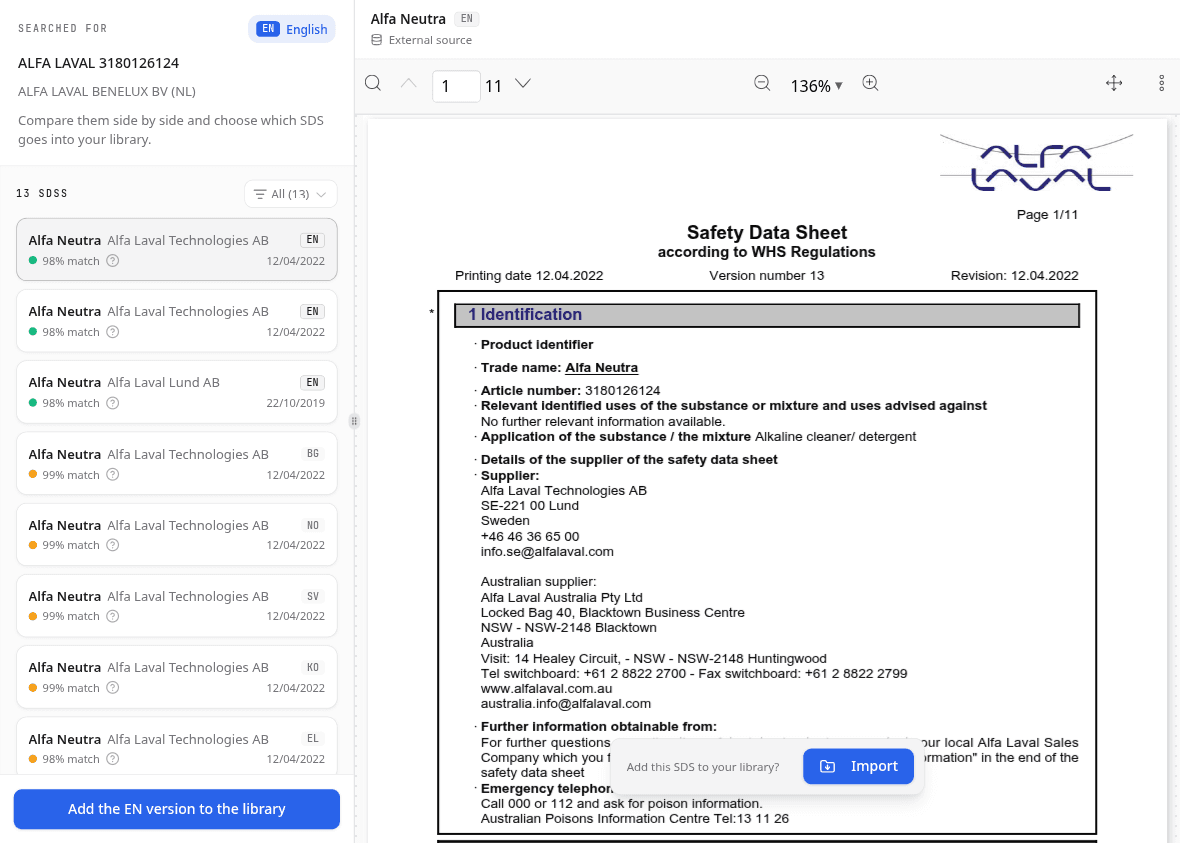
Si la fiche est la bonne, cliquez sur Importer. Pour prendre la fiche dans la langue de votre recherche, utilisez le bouton sous la liste, par exemple Ajouter la version EN à la bibliothèque.
Quand rien n'a été trouvé
Ouvrez la recherche depuis Aucune FDS. Trois possibilités :
- Demander au fournisseur : vérifiez l'e-mail préparé par NextSDS, choisissez sa langue et cliquez sur Envoyer la demande. NextSDS l'envoie en votre nom, et les réponses arrivent dans votre boîte de réception.
- Relancer la recherche avec un autre nom ou un autre fournisseur.
- Téléverser dans la bibliothèque si vous avez finalement le PDF.
Et ensuite
Ouvrez le produit importé dans votre bibliothèque pour vérifier les données extraites.
Rechercher des substances par identifiant ou par nom
Interrogez une base de données de plus de 1,2 million de substances par numéro CAS, numéro CE ou nom pour vérifier les classifications de danger et les inscriptions réglementaires.
Consulter un document FDS
Visualisez l'ensemble des données extraites d'une Fiche de Données de Sécurité, organisées par section GHS, et consultez son score de qualité.