Gérer l'inventaire chimique d'un poste de travail
Suivez les produits chimiques d'un poste de travail, examinez les classifications de stockage et réalisez des évaluations des risques pour assurer la conformité et la préparation aux audits.
Chaque poste de travail s'ouvre sur l'onglet Vue d'ensemble par défaut. Vous y vérifiez l'état de préparation en un coup d'oeil et naviguez vers les onglets Inventaire, Stockage ou Évaluation.
Consulter la vue d'ensemble
L'onglet Vue d'ensemble affiche trois indicateurs clés :
- Products on site : nombre total de produits chimiques dans l'inventaire
- Risk Assessed : nombre de produits ayant une évaluation RECESS complète, avec une barre de progression
- Pending Assessment : nombre de produits pour lesquels une évaluation RECESS reste à réaliser
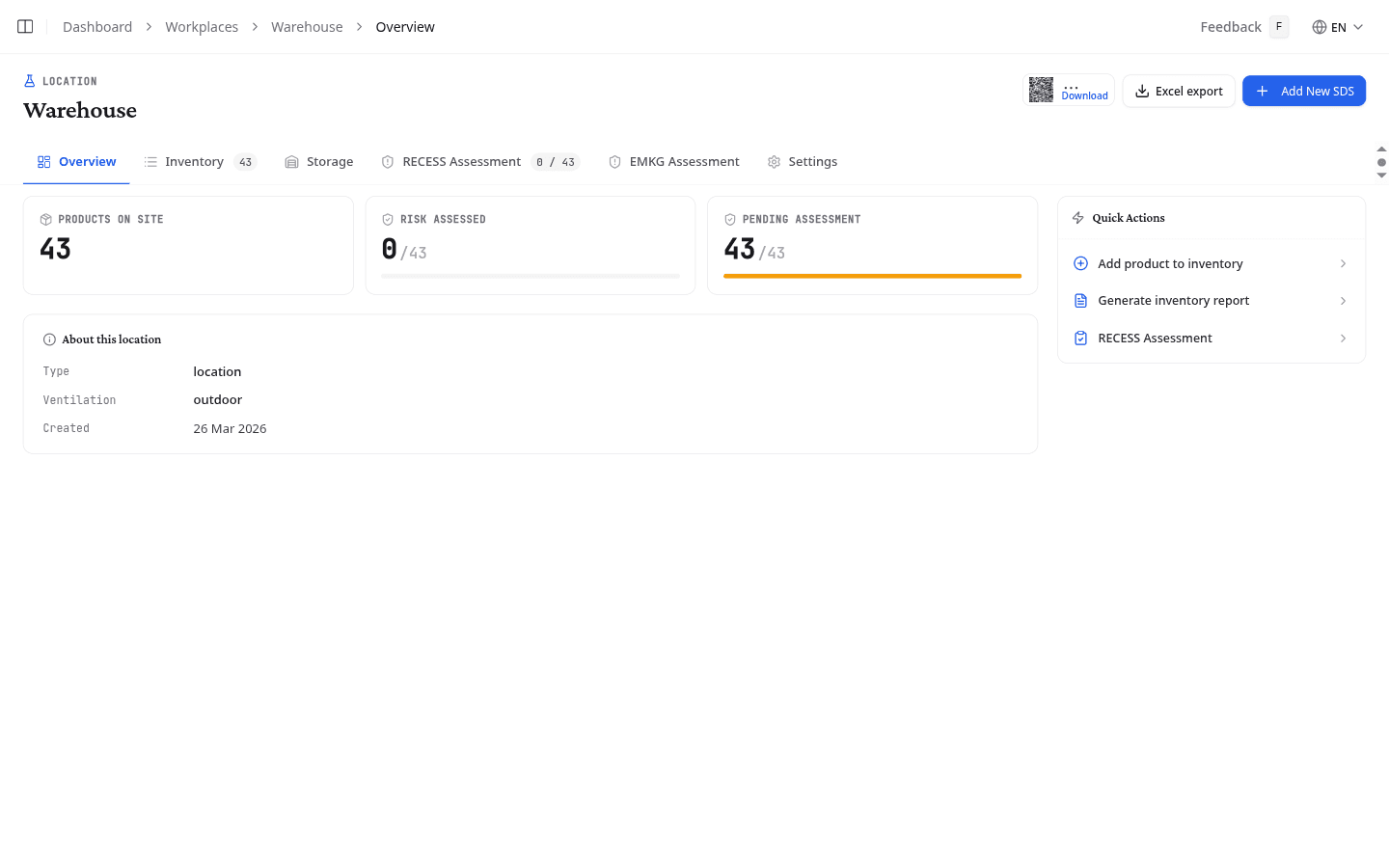
Le panneau Quick Actions donne accès directement à l'ajout d'un produit, à la génération d'un rapport d'inventaire ou à l'onglet RECESS Assessment. Le panneau About this location affiche le type, la description, la catégorie de procédé, le niveau de ventilation et la date de création du poste.
Ajouter des produits à l'inventaire
Cliquez sur Ajouter un produit pour affecter des produits chimiques à ce poste de travail. Les trois mêmes onglets que sur la page bibliothèque s'appliquent, et ce que vous ajoutez ici rejoint aussitôt ce poste. Sur cette page, Rechercher interroge votre propre bibliothèque, car un produit que vous placez à un poste y figure généralement déjà.
Suivre votre inventaire chimique
L'onglet Inventory liste chaque produit affecté au poste de travail avec les données de sécurité essentielles.
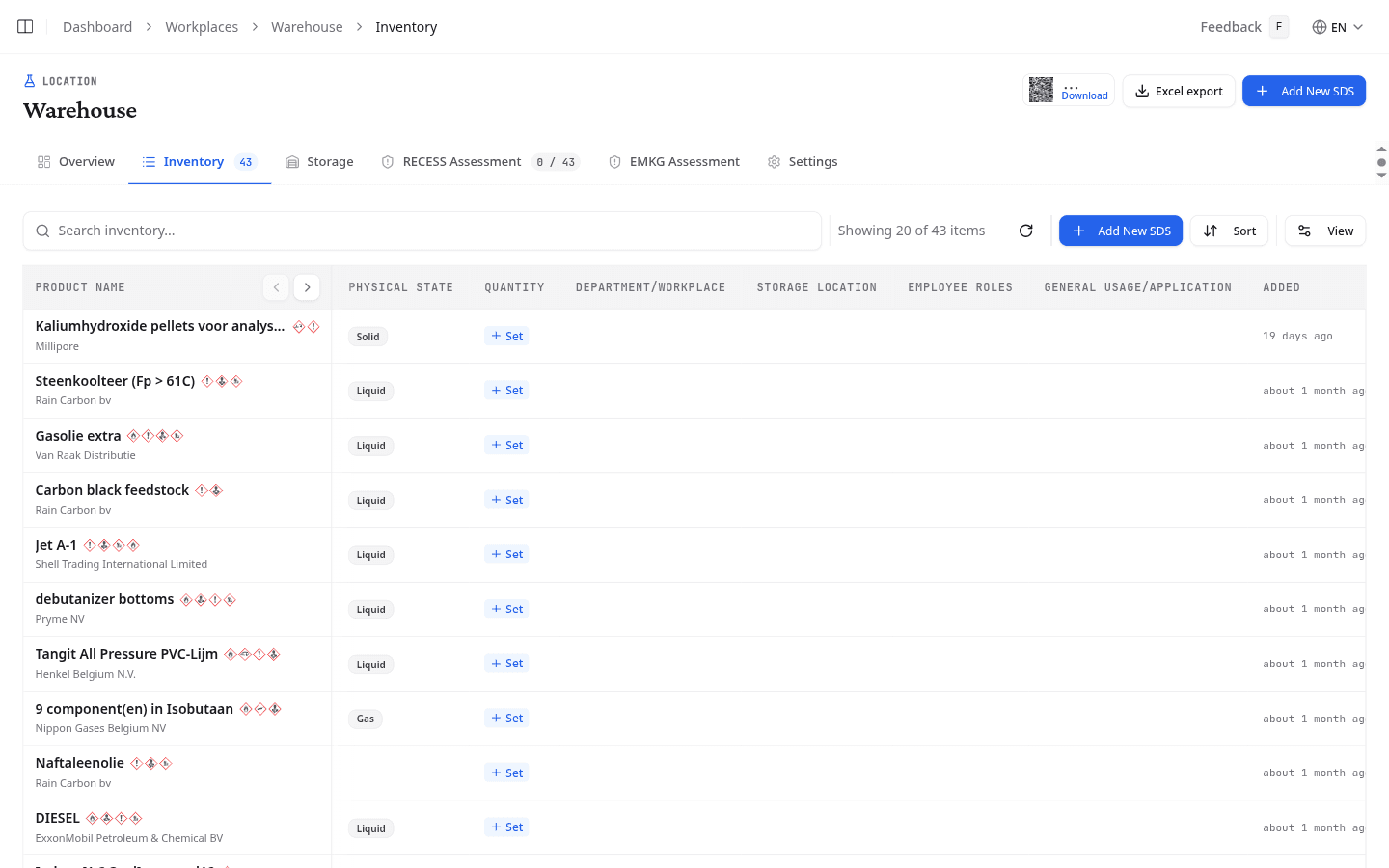
| Colonne | Contenu |
|---|---|
| Product name | Nom du produit tel qu'il figure sur la FDS |
| Physical State | Liquide, solide, gaz ou aérosol |
| Quantity | Quantité stockée. Cliquez sur Set pour renseigner le volume, l'unité et le nombre de contenants |
| Département | Département ou zone où ce produit est utilisé |
| Storage Location | Emplacement physique de stockage du produit |
| Employee Roles | Rôles ou employés travaillant avec ce produit |
| Utilisation générale | Brève description de l'utilisation du produit |
| Added | Date d'ajout du produit à l'inventaire |
Cliquez sur une ligne pour la déplier et afficher l'ensemble des détails. Les boutons Edit et Remove permettent de mettre à jour les informations ou de retirer un produit du poste de travail.
Consulter les données de stockage
L'onglet Storage présente pour chaque produit sa classe de marchandises dangereuses, les exigences de permis, la densité et la quantité enregistrée.
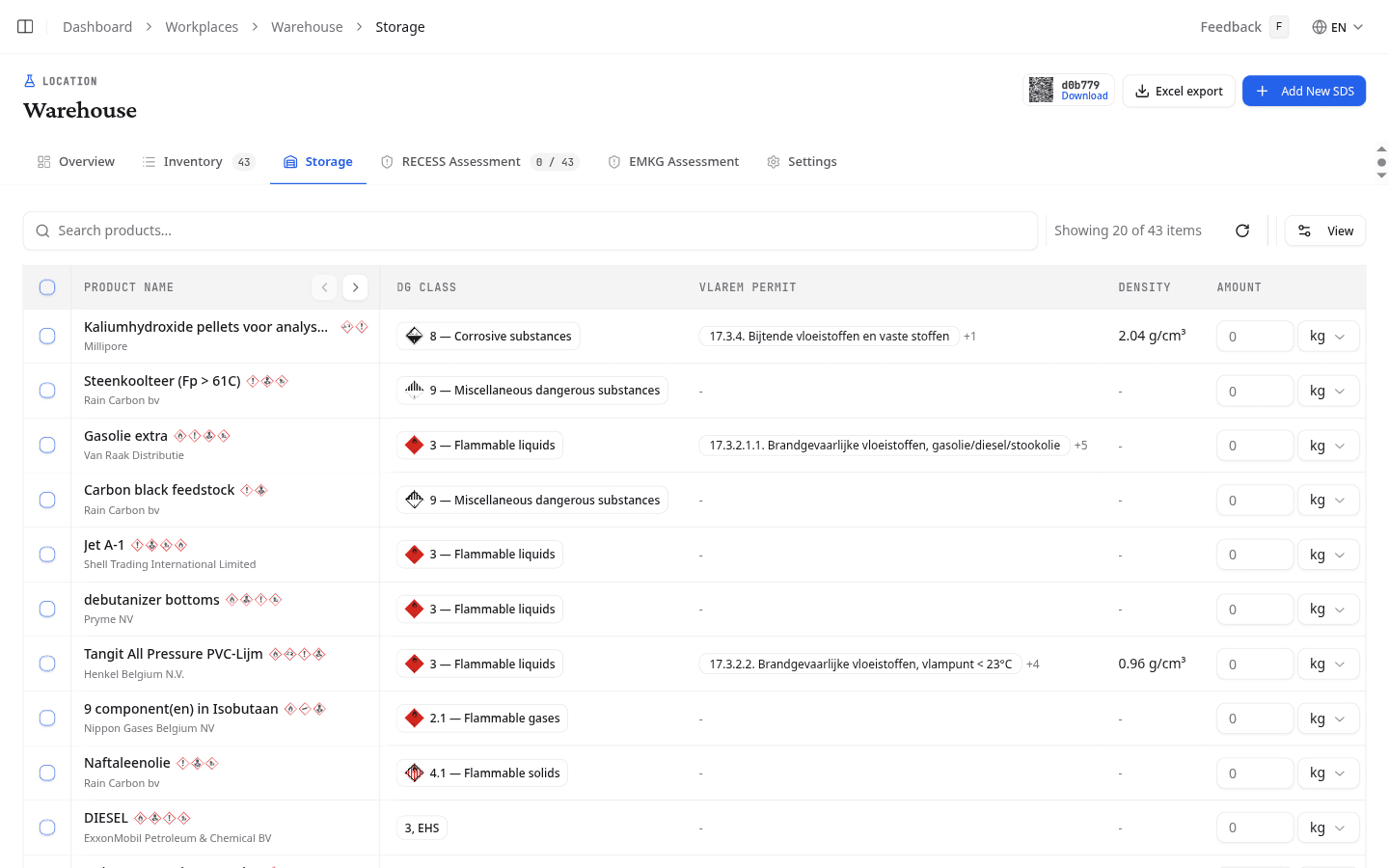
| Colonne | Contenu |
|---|---|
| DG Class | Classe de transport ADR avec losange de danger. Par exemple, Classe 3 (Liquides inflammables) |
| VLAREM Permit | Catégorie de permis de stockage VLAREM applicable, selon la réglementation environnementale belge |
| Density | Densité physique issue de la FDS (Section 9), lorsqu'elle est disponible |
| Amount | Quantité enregistrée. Modifiable en ligne : saisissez une valeur, choisissez une unité (kg, L, lbs) et indiquez le nombre de contenants |
Générer un rapport d'inventaire
Sélectionnez Generate inventory report dans le panneau Quick Actions, ou Excel export dans l'en-tête, pour ouvrir le générateur de rapport d'inventaire pré-filtré sur le poste de travail en cours.
Et ensuite
Évaluez le risque de chaque produit chimique à ce poste avec une évaluation RECESS ou EMKG.
Organiser les postes de travail en dossiers et étiquettes
Restructurez votre hiérarchie de postes en faisant glisser les éléments dans des dossiers, et étiquetez les postes pour filtrer et rapporter.
Évaluations des risques à un poste de travail
Évaluez chaque produit chimique selon la méthode RECESS, et consultez les niveaux de contrôle EMKG consignés à ce poste.