Importer une liste réglementaire depuis un fichier
Créez une liste de substances à partir d'un tableur, ou mettez-en une à jour avec une version plus récente du fichier.
Chaque ligne devient une substance de la liste. Si vous importez plus tard une version plus récente du même fichier, NextSDS met la liste à jour. Vous gardez ainsi à jour une liste publiée, comme la liste candidate des SVHC, sans la reconstruire.
Ouvrez Paramètres > Listes réglementaires, puis :
- cliquez sur Nouvelle liste pour créer une liste, ou
- ouvrez une liste créée par votre équipe et cliquez sur Mettre à jour depuis un fichier.
La création d'une liste compte cinq étapes. La mise à jour n'en compte que quatre, puisque la liste a déjà un nom.
Préparer votre fichier
Enregistrez la liste au format .CSV (séparateur virgule ou point-virgule) ou au format Excel. Une importation accepte jusqu'à 20 000 lignes.
Télécharger le modèle CSV, à la première étape, vous fournit un fichier avec les en-têtes de colonnes que l'importation reconnaît. Un fichier construit sur ce modèle, ou exporté depuis l'ECHA, arrive en général entièrement associé.
| Champ | Contenu |
|---|---|
| Nom de la substance | Obligatoire, sauf si la ligne porte un numéro CAS ou CE. |
| Numéro CAS | Identifie la substance sans ambiguïté. |
| Numéro CE | Identifie la substance sans ambiguïté. |
| Synonyme | Un autre nom de la substance. Plusieurs colonnes peuvent alimenter ce champ. |
| Statut | L'état de l'inscription : LISTED, PROPOSED ou WITHDRAWN. |
| Partie | L'endroit du texte où figure l'inscription : annexe, tableau ou rubrique. |
| Données de la liste | Ce que la liste indique sur la substance, comme une classification ou une sous-liste. |
| Date d'inscription | La date d'ajout de la substance à la liste. |
| Remarque | Une remarque ou une note de bas de page. |
Étape 1 : Charger le fichier
Faites glisser le fichier dans la zone de dépôt, ou cliquez sur Choisir un fichier. Colonnes trouvées et Lignes trouvées confirment que le fichier a été lu en entier. Cliquez ensuite sur Suivant.
Étape 2 : Nommer la liste
Cette étape n'apparaît qu'à la création d'une liste. NextSDS propose un Nom de la liste tiré du nom du fichier. S'il ne convient pas, modifiez-le.
Choisissez une Source : Autorité publique, Industrie, Client, Norme, Interne ou Autre. La source et le nom sont obligatoires. Type, Région, Pays, Lien et Description sont facultatifs, mais utiles dès que vous devez distinguer de nombreuses listes.
Étape 3 : Associer les colonnes
Chaque colonne de votre fichier est associée à un champ de la liste. NextSDS propose un champ pour chaque colonne, si bien que la plupart des fichiers arrivent déjà associés.
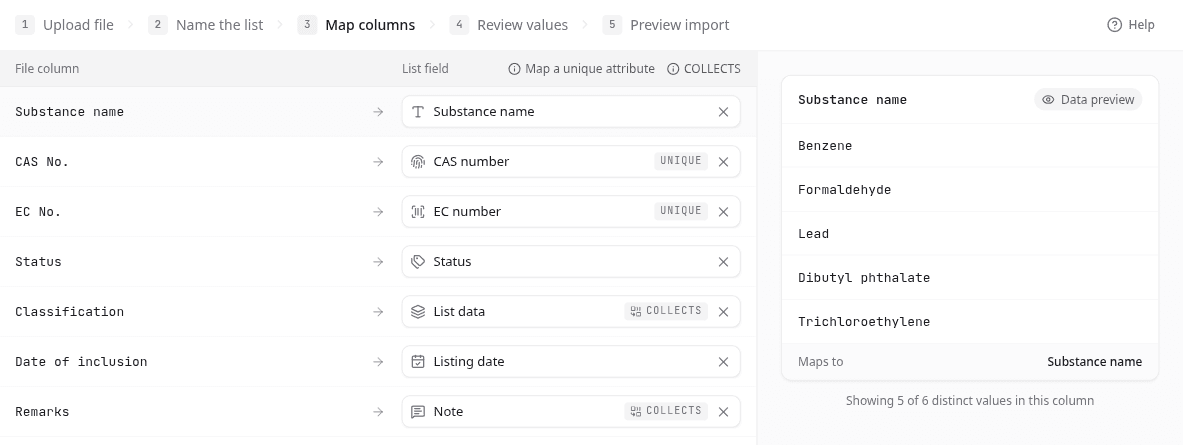
Vérifiez chaque colonne et corrigez les associations erronées. Cliquez sur une colonne pour voir ses valeurs.
Si votre fichier contient une colonne Numéro CAS ou Numéro CE, associez-la toujours. Sans l'une ou l'autre, l'importation ne reconnaît les lignes que par le nom de la substance, et deux substances portant le même nom fusionnent en une seule. L'importation vous en avertit avant de continuer.
Une liste peut citer la même substance sur plusieurs lignes, par exemple une fois par sous-liste. Les champs marqués CUMULE conservent toutes les valeurs de ces lignes, si bien que la substance les reçoit toutes.
Étape 4 : Vérifier les valeurs
Cette étape montre chaque valeur de votre fichier à côté de ce qui sera enregistré. La plupart sont associées automatiquement. Vérifiez surtout les valeurs de Statut autres que LISTED, PROPOSED ou WITHDRAWN, et les dates qui se lisent de deux façons, comme 03/04/2026.
Étape 5 : Aperçu
L'aperçu compte les substances que l'importation va ajouter, mettre à jour et retirer, et indique pour chaque ligne ce qui va se passer.
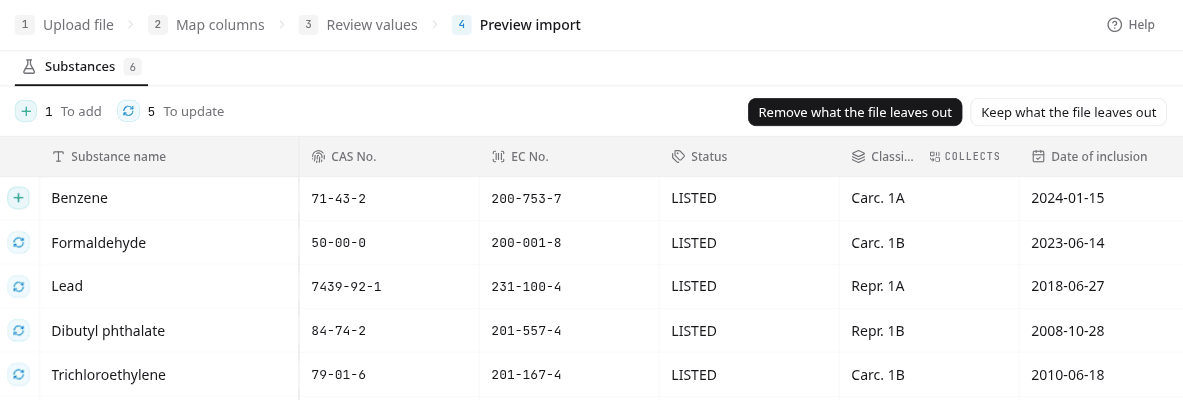
Lors d'une mise à jour, vous décidez du sort des substances présentes sur la liste mais absentes du nouveau fichier :
| Option | Effet |
|---|---|
| Retirer ce que le fichier omet | La liste correspond ensuite exactement au fichier. Cette option est sélectionnée par défaut. |
| Conserver ce que le fichier omet | Rien n'est retiré. Les nouvelles substances sont ajoutées et les existantes mises à jour. |
Si vous importez un fichier partiel, par exemple les seuls ajouts de l'année, choisissez Conserver ce que le fichier omet. Sinon, toute substance absente du fichier disparaît de la liste.
Pour écarter une ligne, cliquez sur Ne pas importer cette ligne. Quand les chiffres sont justes, cliquez sur Importer.
Après l'importation
Import terminé indique combien de substances ont été ajoutées, mises à jour et retirées. Les lignes sans nom ni numéro d'enregistrement sont ignorées et comptées à part. Ouvrir la liste ou Retour à la liste vous permet de vérifier le résultat.
Et ensuite
Une nouvelle liste est activée dès la fin de l'importation. Lancez un Horizon Scan pour voir lesquels de vos produits y figurent, ou désactivez la liste tant que vous n'en avez pas besoin.