Dateien und Sicherheitskarten an einem Produkt ablegen
Halten Sie Lieferantendokumente und Betriebsanweisungen am Produkt und bestimmen Sie, was Ihre Beschäftigten davon sehen.
Zwei Abschnitte des Produktdatensatzes halten Dateien, die kein Sicherheitsdatenblatt sind: Anhänge für Lieferantendokumente, Sicherheitskarten für die Betriebsanweisungen, die Ihre Beschäftigten lesen.
Lieferantendokumente am Produkt ablegen
Öffnen Sie den Abschnitt Anhänge und klicken Sie auf Anhang hinzufügen.
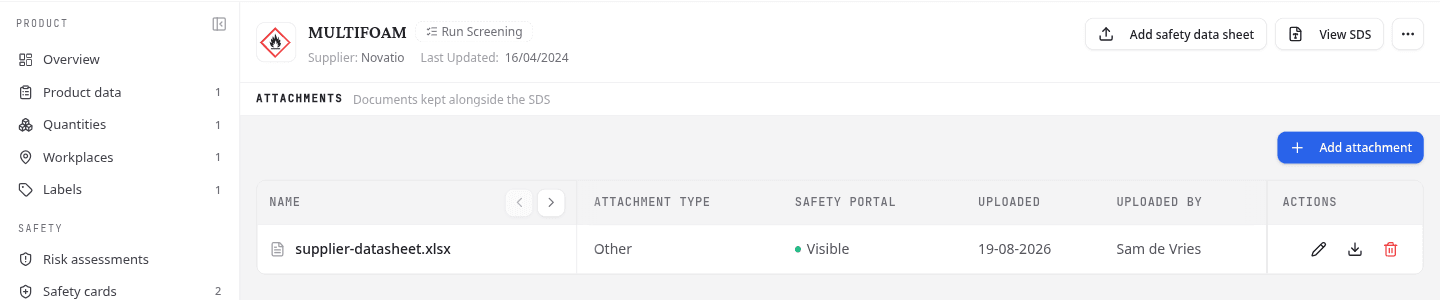
- Wählen Sie einen Anhangstyp: Zertifikat, Prüfbericht, Technische Daten, Nicht konformes SDB, Produktfoto oder Sonstiges.
- Wählen Sie die Dateien unter Dateien hochladen. NextSDS nimmt PDF-, Word-, Excel-, PowerPoint-, Bild- und Textdateien an, bis 10 MB je Datei.
- Geben Sie der Datei eine Bezeichnung und, wenn es hilft, eine Beschreibung. Ohne Bezeichnung zeigt die Liste den Dateinamen.
- Bestätigen Sie mit der Upload-Schaltfläche, die die Anzahl der Dateien nennt.
Danach bietet jede Zeile Anhang bearbeiten für Bezeichnung, Beschreibung oder Typ, dazu Herunterladen und Löschen.
Nicht konformes SDB ist der ehrliche Platz für ein Datenblatt, das die Prüfungen nicht bestanden hat. So bleibt das Dokument als Nachweis dessen erhalten, was der Lieferant geschickt hat, statt unter Sonstiges zu verschwinden. Siehe Ein Dokument in Ordnung bringen, das NextSDS nicht lesen konnte.
Die Sicherheitskarten des Produkts ablegen
Öffnen Sie den Abschnitt Sicherheitskarten. Eine Karte kommt auf zwei Wegen herein, und die Spalte Typ sagt, auf welchem.
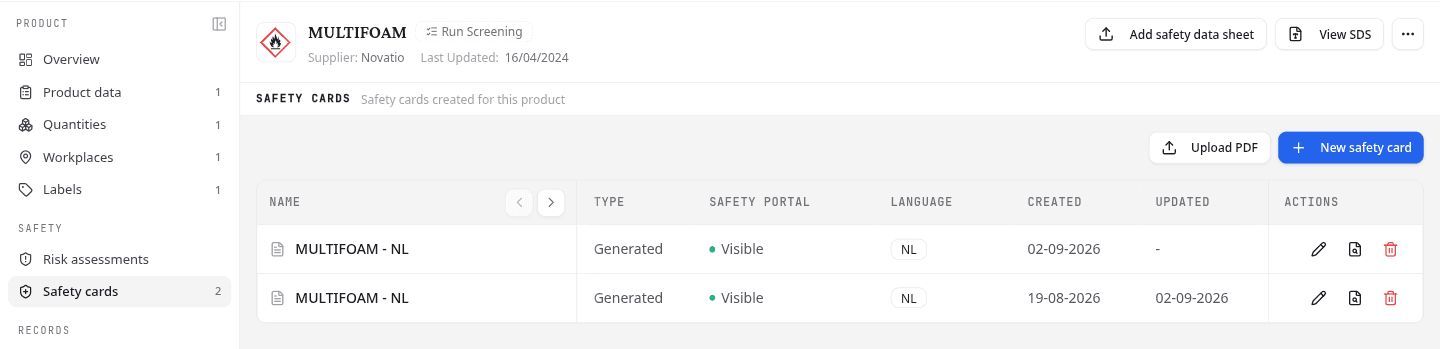
- Neue Sicherheitskarte öffnet den Assistenten für Betriebsanweisungen und baut eine aus den SDB-Daten. Der Typ lautet Generiert, und ihr Stift bietet Im Assistenten öffnen, damit Sie die Einstellungen ändern können.
- PDF hochladen legt eine Karte ab, die Sie schon haben, vom Lieferanten oder aus dem Bestand, den Ihr Team vor NextSDS gepflegt hat. Der Typ lautet PDF, und ihr Stift bietet stattdessen Karte umbenennen, denn hinter einer hochgeladenen Karte stehen keine Einstellungen.
Jede Zeile bietet außerdem Vorschau und Löschen. Die Spalte Aktualisiert bleibt leer, bis jemand die Karte ändert, ein Datum dort heißt also, dass eine spätere Fassung existiert.
Bestimmen, was Beschäftigte sehen
Beide Abschnitte führen eine Spalte Sicherheitsportal mit einem Auge. Ein Klick verbirgt eine Datei im Sicherheitsportal, ein weiterer zeigt sie wieder. Eine verborgene Datei liest Verborgen neben ihrem Namen, eine sichtbare Sichtbar.
Verbergen ändert sonst nichts. Die Datei bleibt am Produkt, jeder in Ihrem Team sieht sie weiter, und sie zählt weiter in der Zahl neben dem Abschnitt.
Dateien stehen im Portal, solange Sie sie nicht verbergen, auch alles, was vor dieser Schaltfläche hochgeladen wurde. Schauen Sie also in die Spalte, bevor Sie ein Dokument für intern halten.
Wie es weitergeht
Sehen Sie, was Beschäftigte nach dem Scannen eines Etiketts bekommen: das Sicherheitsportal.
Wählen, welches Sicherheitsdatenblatt ein Produkt nutzt
Prüfen Sie die Datenblätter an einem Produkt, bestimmen Sie das maßgebliche und übernehmen Sie eine neuere Revision, Marktvariante oder Übersetzung.
Arbeitsplätze, Mengen und Überschreibungen
Erfassen Sie, welche Arbeitsplätze ein Produkt lagern, wie viel Sie dort halten, und korrigieren Sie die aus dem SDB abgeleiteten Werte.