Einen Produktdatensatz öffnen
Finden Sie sich in den Abschnitten eines Produkts zurecht und lesen Sie, was die Übersicht zusammenfasst.
Ein Produkt verbindet ein oder mehrere Sicherheitsdatenblätter mit Ihrem tatsächlichen Bestand: wie viel Sie lagern, wo, und ob es bereits gescreent wurde. Der Datensatz ist in Abschnitte aufgeteilt, und eine Liste führt Sie dazwischen hin und her.
So kommen Sie hierher
Klicken Sie in Ihrer Bibliothek bei einer Zeile auf Produkt anzeigen. Steht hinter der Zeile noch kein Produkt, lautet die Schaltfläche PDF anzeigen und öffnet die SDB-Datei direkt.
Zwischen den Abschnitten wechseln
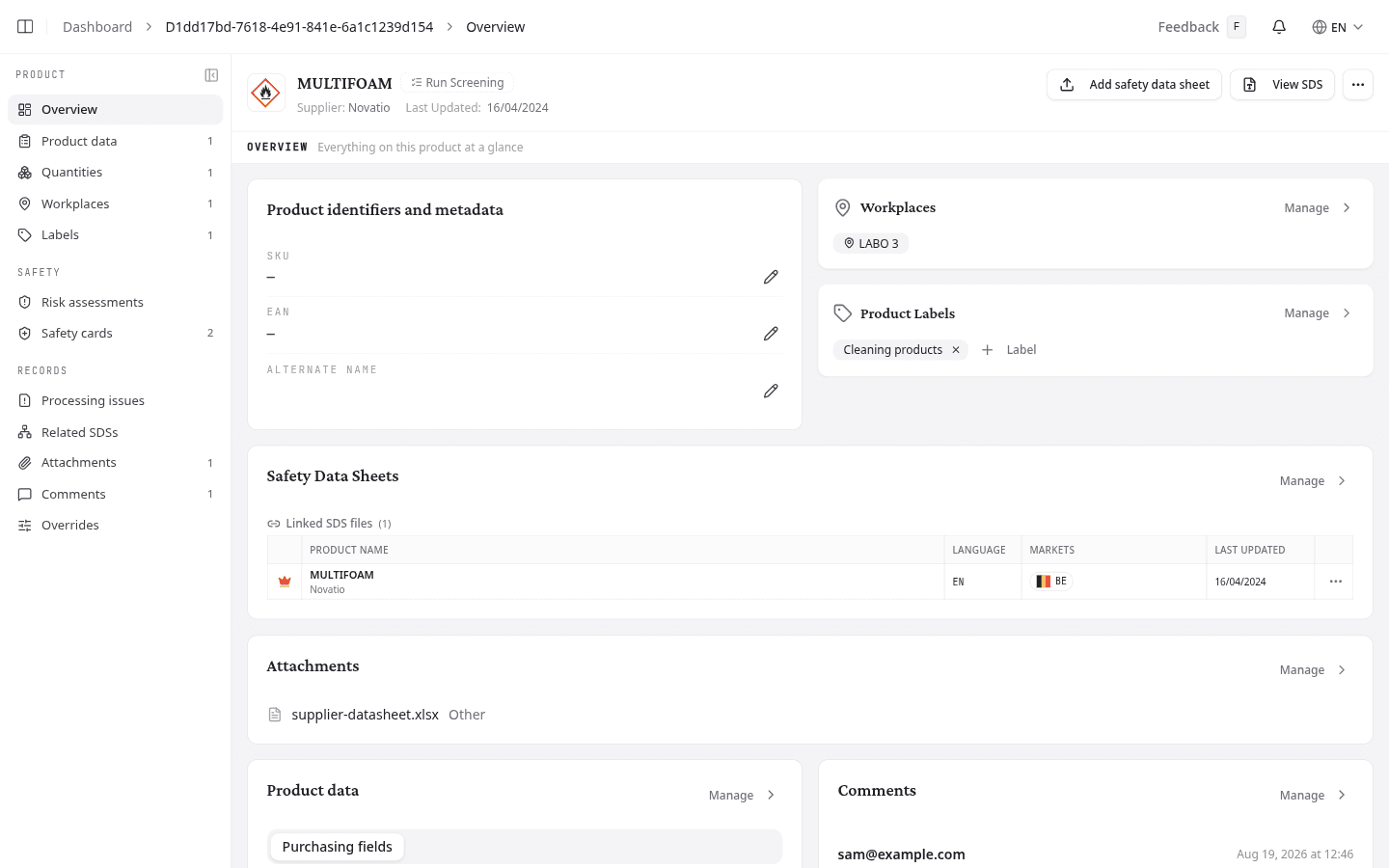
Die Abschnittsliste verteilt zwölf Abschnitte auf drei Überschriften.
| Gruppe | Abschnitte |
|---|---|
| Produkt | Übersicht, Produktdaten, Mengen, Arbeitsplätze, Labels |
| Sicherheit | Risikobewertungen, Sicherheitskarten |
| Unterlagen | Verarbeitungsprobleme, Zugehörige SDB, Anhänge, Kommentare, Überschreibungen |
Neben einem Abschnitt steht eine Zahl mit seinem Inhalt. So sehen Sie drei Arbeitsplätze oder zwei Sicherheitskarten, ohne einen der beiden zu öffnen. Verarbeitungsprobleme färbt sich rot, sobald das Produkt ein Dokument enthält, das NextSDS nicht lesen konnte.
Mit Navigation einklappen bleiben nur die Symbole übrig, mit Navigation ausklappen kommen die Namen zurück. Ziehen Sie den rechten Rand, um die Liste breiter oder schmaler zu machen. NextSDS merkt sich Ihre Einstellung für den nächsten Besuch.
Den Produktkopf lesen
Der Kopf bleibt in jedem Abschnitt stehen, damit die Gefahren des Produkts Sie überall begleiten.
- Bis zu drei GHS-Piktogramme aus dem primären SDB, oder ein einfaches Kästchen, wenn das Datenblatt keine nennt
- Der Produktname, dazu Lieferant und Datum des jüngsten Datenblatts
- SDB anzeigen öffnet das PDF
- Sicherheitsdatenblatt hinzufügen, um diesem Produkt ein Datenblatt zuzuordnen. Solange keines vorliegt, tritt die Schaltfläche hervor, danach wird sie zur normalen Schaltfläche
Ein gestricheltes Kennzeichen Screening starten heißt, dass dieses Produkt noch niemand gescreent hat. Nach einer Entscheidung lautet es Überprüfen, Akzeptiert oder Abgelehnt und meldet nur noch das Ergebnis. Siehe Ein Produkt vor dem Wareneingang screenen.
Das Kennzeichen Archiviert heißt, dass das Produkt in der aktiven Bibliotheksliste ausgeblendet ist.
Die Übersicht lesen
Die Übersicht fasst den gesamten Datensatz zusammen, sodass Sie ein Produkt beurteilen können, ohne sechs Abschnitte zu öffnen. Auf jeder Karte steht Verwalten und öffnet den passenden Abschnitt.
Unter Produktkennzeichnungen und Metadaten stehen die eigenen Codes des Produkts: Ihr interner Produktcode, die Barcode-Nummer und ein Alternativname. Über den Stift daneben ändern Sie einen davon direkt.
Sicherheitsdatenblätter listet die Datenblätter am Produkt auf, mit einer Krone auf dem Blatt, das NextSDS als maßgeblich behandelt. Gibt es eine neuere Revision, führt der Link Neuere Version verfügbar direkt zum Vergleich.
Eigene Felder, Kommentare und Labels erfassen
Drei Abschnitte halten fest, was Ihr Team selbst ergänzt. In der Übersicht sind diese Karten nur lesbar, ändern Sie sie also im Abschnitt selbst.
| Abschnitt | Was Sie dort erfassen |
|---|---|
| Produktdaten | Die Formulare mit eigenen Feldern, die Ihr Team eingerichtet hat. Jedes Formular steht unter seinem eigenen Namen, was Sie sehen hängt also von Ihrer Einrichtung ab. |
| Kommentare | Notizen für Ihre Kolleginnen und Kollegen, je bis zu 500 Zeichen. |
| Produktlabels | Die Labels an diesem Produkt. Über Label hinzufügen wählen Sie eines aus, oder Sie tippen einen Namen und klicken auf die Option Erstellen, die daraufhin erscheint. |
Wie es weitergeht
Prüfen Sie, ob das Produkt auf dem richtigen Datenblatt steht: Wählen, welches Sicherheitsdatenblatt ein Produkt nutzt.