Das Sicherheitsportal einrichten
Ein Portal im eigenen Erscheinungsbild konfigurieren, den Zugang steuern und Link samt QR-Code im Team teilen.
Mitarbeiter können Sicherheitsdatenblätter und Chemikalieninformationen über ein öffentliches Portal ohne Anmeldung einsehen.
Das Sicherheitsportal wird eingestellt. An seine Stelle tritt ein QR-Code auf Organisationsebene, der alle Arbeitsplätze und Produkte umfasst. Ihr Portal bleibt online, und jeder bestehende Link sowie jeder gedruckte QR-Code funktioniert weiter. Sie müssen also nichts austauschen, was bereits aushängt. Wir empfehlen den Umstieg auf QR-Codes, sobald es Ihnen passt.
Portal konfigurieren
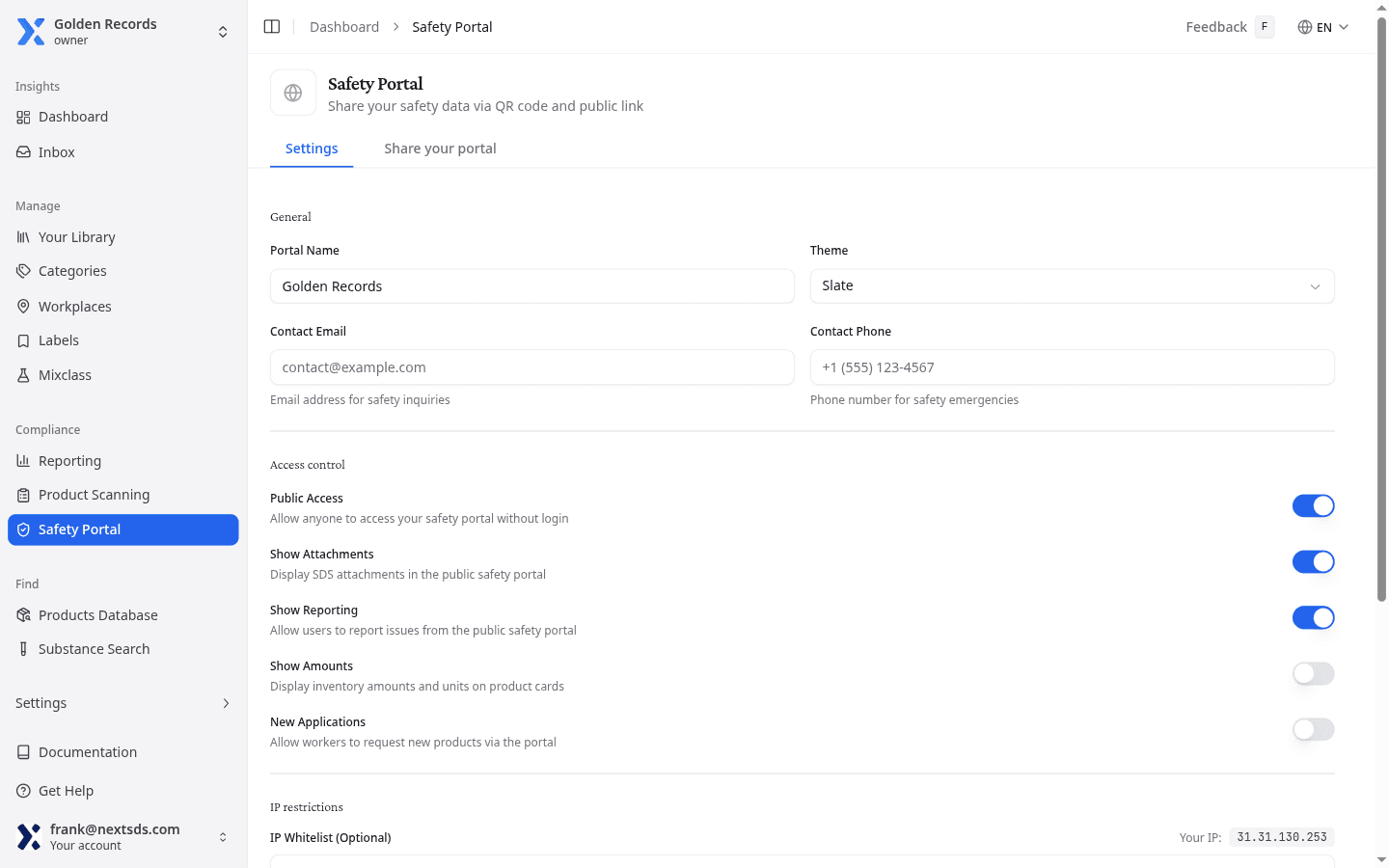
Öffnen Sie den Reiter Einstellungen, um Ihr Portal einzurichten.
- Geben Sie einen Portalname ein. Dieser erscheint als Überschrift auf der öffentlichen Seite.
- Wählen Sie eine Design-Farbe für das Portal-Branding.
- Hinterlegen Sie eine Kontakt-E-Mail und eine Kontakttelefon, damit Mitarbeiter wissen, an wen sie sich bei Sicherheitsfragen wenden können.
- Legen Sie unter Sichtbare Arbeitsplätze fest, welche Arbeitsplätze sichtbar sein sollen. Nur markierte Standorte erscheinen im Portal.
- Klicken Sie auf Einstellungen speichern.
Zugriff steuern
Schalten Sie Öffentlicher Zugang ein, um das Portal öffentlich zugänglich zu machen. Bei deaktiviertem Zugriff kann niemand das Portal einsehen.
Öffentlicher Zugang lässt sich nur einmal ausschalten. Danach können Sie ihn nicht wieder einschalten, da das Portal eingestellt wird. Schalten Sie ihn erst aus, wenn Ihre Beschäftigten ihre Sicherheitsdatenblätter anders erreichen.
Aktivieren Sie die folgenden optionalen Funktionen im Portal:
| Option | Was hinzugefügt wird |
|---|---|
| Anhänge anzeigen | Besucher können zusätzliche Dateianhänge herunterladen, die mit Produkten verknüpft sind |
| Meldungen anzeigen | Ein Reiter Melden erscheint, über den Mitarbeiter Sicherheitsbedenken direkt melden können |
| Mengen anzeigen | Lagermengen und Einheiten werden auf den Produktkarten angezeigt |
| Neue Produkte | Ein Reiter erscheint, über den Mitarbeiter Produkte beantragen können, die noch nicht im Bestand stehen |
| Barcode-Scanner | Mitarbeiter scannen den Barcode eines Produkts und öffnen damit dessen Sicherheitsdatenblatt |
Zugriff nach Netzwerk beschränken
Tragen Sie unter IP-Einschränkungen im Feld IP-Whitelist (Optional) die erlaubten IP-Adressen ein, eine pro Zeile. Nur Besucher von diesen Adressen können das Portal aufrufen. Ihre eigene Adresse steht daneben unter Ihre IP:.
Auch jeder QR-Code kann eine eigene Liste führen. Enthält ein Code keine eigenen Adressen, greift die hier hinterlegte Liste, sodass Ihre bestehende Beschränkung überall weiter gilt.
Portallink und QR-Code teilen
Öffnen Sie den Reiter Ihr Portal teilen, um die Portal-URL und den QR-Code zu finden. Ist Öffentlicher Zugang ausgeschaltet, bleibt der Reiter grau, denn der Link würde ins Leere führen.
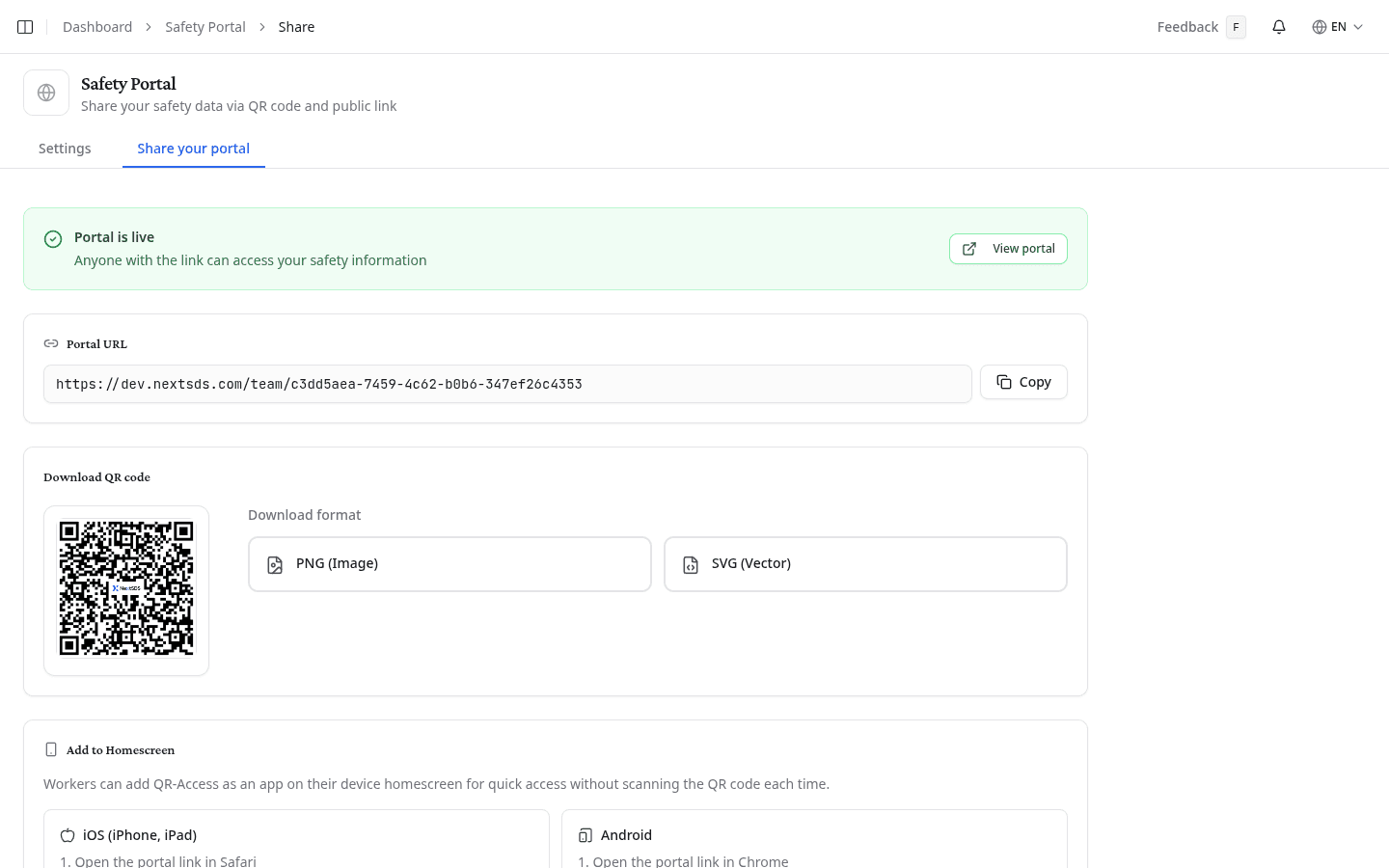
- Kopieren Sie die Portal-URL und teilen Sie diese mit Ihren Mitarbeitern. Veröffentlichen Sie den Link im Intranet, in Pausenräumen oder in der Sicherheitsdokumentation.
- Laden Sie den QR-Code als PNG oder SVG herunter. Drucken Sie ihn auf Sicherheitsbeschilderungen, damit Mitarbeiter das Portal per Smartphone-Scan aufrufen können.
- Klicken Sie auf Portal ansehen, um eine Vorschau des Portals aus Mitarbeitersicht zu sehen.
Portal als App auf dem Homescreen speichern
Mitarbeiter können das Portal als App auf ihrem Smartphone installieren. Das Symbol zeigt Ihr Firmenlogo und öffnet das Sicherheitsportal direkt, ohne den QR-Code jedes Mal erneut scannen zu müssen.
Der Reiter Ihr Portal teilen enthält Schritt-für-Schritt-Anleitungen für iOS und Android. Mitarbeiter, die das Portal auf einem Mobilgerät aufrufen, sehen außerdem ein ausblendbares Banner mit denselben Hinweisen.
iOS (iPhone, iPad)
- Öffnen Sie den Portallink in Safari.
- Tippen Sie auf das Teilen-Symbol (Quadrat mit Pfeil).
- Scrollen Sie nach unten und tippen Sie auf Zum Home-Bildschirm.
Android
- Öffnen Sie den Portallink in Chrome.
- Tippen Sie auf das Menü (⋮) oben rechts.
- Tippen Sie auf Zum Startbildschirm hinzufügen.
Jede Person mit der Portal-URL kann die aufgeführten Chemikalieninformationen einsehen. Nutzen Sie die IP-Whitelist oder deaktivieren Sie den öffentlichen Zugriff, wenn Ihr Chemikalieninventar vertraulich ist.
Wie es weitergeht
Sehen Sie sich an, was Mitarbeiter im Portal sehen, bevor Sie den Link teilen.
Einen QR-Code anlegen
Geben Sie einem Code einen Namen, legen Sie fest, was er abdeckt, filtern Sie ihn auf bestimmte Produkte, und entscheiden Sie, was Beschäftigte nach dem Scannen sehen.
Was Mitarbeiter im Portal sehen
Wie Mitarbeiter Arbeitsplätze durchsuchen, ein Produkt finden, sein Sicherheitsdatenblatt herunterladen und eine Meldung abgeben.