Arbeitsplätze, Mengen und Überschreibungen
Erfassen Sie, welche Arbeitsplätze ein Produkt lagern, wie viel Sie dort halten, und korrigieren Sie die aus dem SDB abgeleiteten Werte.
Drei Abschnitte beantworten die Frage, die eine Aufsichtsperson zuerst stellt: was halten Sie, wo, und wie viel.
Das Produkt Arbeitsplätzen zuordnen
Öffnen Sie den Abschnitt Arbeitsplätze und klicken Sie auf Arbeitsplatz. Die Arbeitsplätze Ihres Teams erscheinen als Baum: Klappen Sie einen Standort auf, um an die Arbeitsplätze darin zu kommen, setzen Sie so viele Häkchen wie nötig, auch über Standorte hinweg, und klicken Sie auf Hinzufügen. Bei einem langen Baum suchen Sie nach Namen.
Arbeitsplätze, die dem Produkt schon zugeordnet sind, lässt der Baum weg: Was er anbietet, können Sie noch hinzufügen. Über Erstellen legen Sie einen neuen Arbeitsplatz an und wählen den Standort, zu dem er gehört.
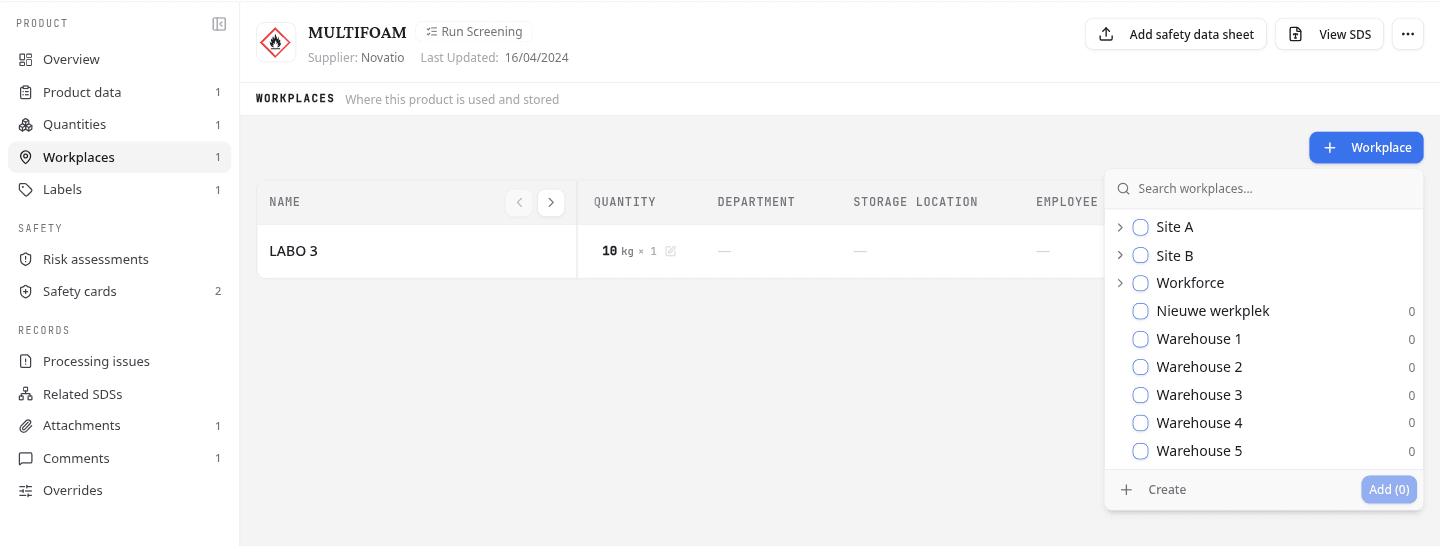
Jede Zeile erfasst die Angaben für einen Arbeitsplatz: eine Referenzmenge, Abteilung, Lagerort, Mitarbeiterrollen und Allgemeine Verwendung. Über Bearbeiten füllen Sie diese aus, über den Mengen-Chip ändern Sie die dort gehaltene Menge.
Die Menge in dieser Zeile ist ein einzelner Referenzwert. Verteilt sich Ihr Bestand über mehrere Verpackungsgrößen, nutzen Sie stattdessen den Abschnitt Mengen.
Entfernen löscht auch die Bestandsangaben dieses Arbeitsplatzes und alle dort erfassten RECESS- oder EMKG-Bewertungen. Das lässt sich nicht zurücknehmen.
Gelagerte Mengen führen
Öffnen Sie den Abschnitt Mengen. Jede Zeile ist ein Lagerposten: der Arbeitsplatz, die Menge, ihre Einheit, die Anzahl Verpackungen und der Behälter, also die Verpackung, in der es steckt.
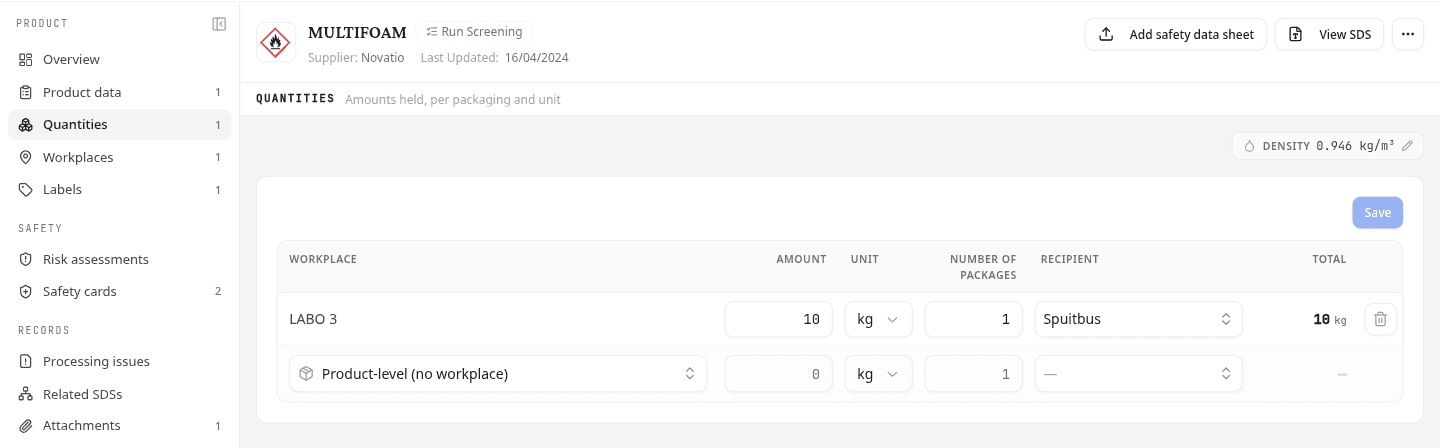
NextSDS multipliziert die Menge mit der Anzahl Verpackungen zum Gesamt der Zeile. Wählen Sie Produktebene (kein Arbeitsplatz) für Bestand, den Sie ohne Bindung an einen Ort halten. Füllen Sie die letzte Zeile, erscheint eine neue leere; klicken Sie danach auf Speichern.
Der Chip Dichte zeigt den Wert, den NextSDS für VLAREM-Berechnungen verwendet. Über den Stift daneben korrigieren Sie ihn.
Die Bewertungen je Arbeitsplatz prüfen
Der Abschnitt Risikobewertungen führt jeden Arbeitsplatz auf, der dieses Produkt hält, mit dem jüngsten RECESS-Wert, dem EMKG-Ergebnis und Zuletzt bewertet. Ein Arbeitsplatz ohne Bewertung erscheint ebenfalls, mit einem Strich anstelle eines Ergebnisses.
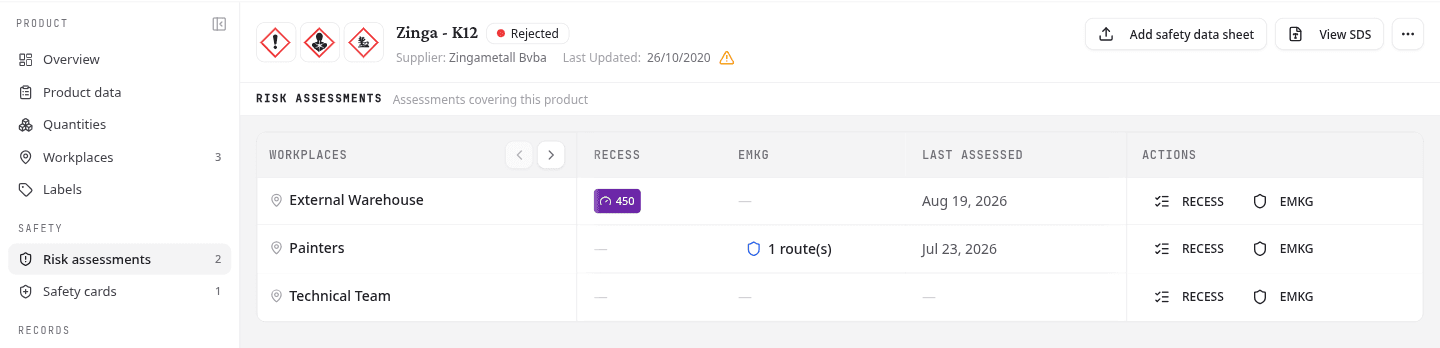
In jeder Zeile stehen eine Schaltfläche RECESS und eine EMKG, die die Bewertung für dieses Produkt an diesem Arbeitsplatz starten. Beide sind deaktiviert, sobald das Produkt kein von NextSDS lesbares Datenblatt hat, denn beide Methoden rechnen mit dessen Daten. Siehe Risikobewertungen.
Aus dem SDB abgeleitete Werte korrigieren
Öffnen Sie den Abschnitt Überschreibungen. Dort stehen die zwei Werte, die Sie anstelle des Datenblatts festsetzen können, mit einem Zähler, wie viele davon aktiv sind.
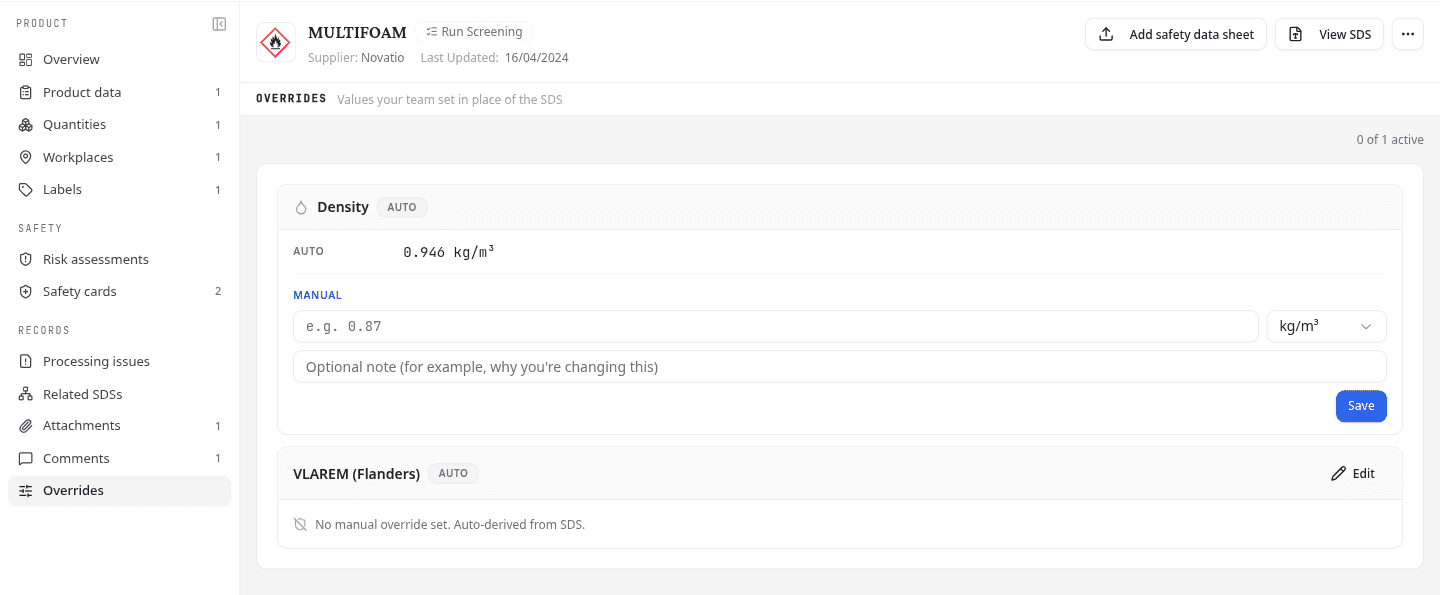
Für die Dichte tragen Sie unter Manuell einen Wert ein, wählen eine Einheit (kg/L, g/cm³, g/mL oder kg/m³) und klicken auf Speichern. Ergänzen Sie eine Notiz, wenn eine Kollegin wissen muss, warum Sie den Wert geändert haben. Mit Auf automatisch zurücksetzen gilt wieder der Wert aus dem Datenblatt.
VLAREM (Flanders) funktioniert genauso. Gibt das Datenblatt NextSDS zu wenig her, um das Produkt einzustufen, klicken Sie auf Bearbeiten und wählen die Rubriken der Lagergenehmigung selbst.
Das Kennzeichen Auto heißt, dass NextSDS den Wert weiter aus dem Datenblatt ableitet. Manuell heißt, dass jemand in Ihrem Team ihn festgesetzt hat.
Wie es weitergeht
Stehen die Mengen fest, prüfen Sie Ihren genehmigten VLAREM-Zustand daran.
Dateien und Sicherheitskarten an einem Produkt ablegen
Halten Sie Lieferantendokumente und Betriebsanweisungen am Produkt und bestimmen Sie, was Ihre Beschäftigten davon sehen.
Ein Dokument in Ordnung bringen, das NextSDS nicht lesen konnte
Sehen Sie, was bei einem Dokument am Produkt schiefging, und legen Sie es ab, melden Sie es oder entfernen Sie es.