Ein Produkt aus der Bibliothek bearbeiten
Über die Schaltflächen und das Optionsmenü einer Zeile ein Produkt öffnen, aktualisieren, kennzeichnen oder archivieren.
Jede Zeile hat drei Schaltflächen und ein Optionsmenü, sodass die meiste Arbeit ohne Umweg über die Produktseite gelingt.
- Chemische Sicherheitskarte: öffnet den Assistenten für die Betriebsanweisung
- SDB-Zusammenfassung: öffnet eine kurze Übersicht der wichtigsten Sicherheitsdaten
- Produkt anzeigen: öffnet die Produktseite mit allen Details. Gibt es noch keinen Produktdatensatz, öffnet diese Schaltfläche stattdessen die Original-PDF.
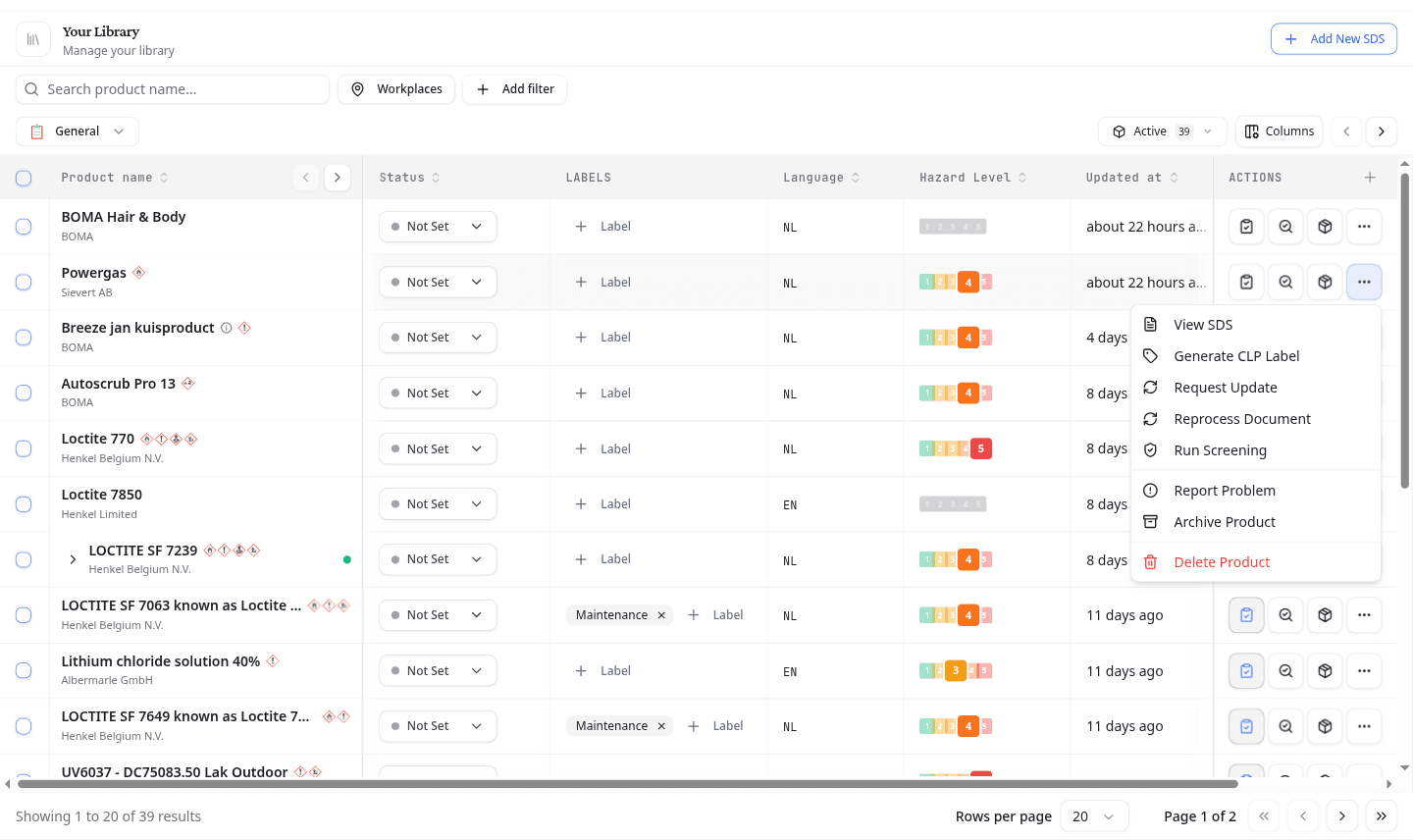
Im Optionsmenü stehen:
| Aktion | Wirkung |
|---|---|
| SDB anzeigen | Die Original-PDF öffnen |
| CLP-Etikett erstellen | Den Assistenten für das CLP-Etikett öffnen |
| Update anfordern | Beim Lieferanten ein aktuelles SDB anfordern |
| Dokument erneut verarbeiten | Die PDF erneut auslesen und die Daten auffrischen |
| Screening starten | Die Beschaffungsprüfung ausführen |
| Problem melden | Einen Fehler im Dokument melden |
| Produkt archivieren | Das Produkt aus der aktiven Liste nehmen |
| Produkt löschen | Das Produkt samt Daten entfernen |
Wenn Sie ein Produkt löschen, gehen auch die zugehörigen SDB-Daten unwiderruflich verloren. Archivieren Sie es lieber, falls Sie es für ein Audit noch brauchen.
Beim Lieferanten ein aktuelles SDB anfordern
Wählen Sie Update anfordern im Optionsmenü der Zeile. NextSDS zeigt das Produkt, das Alter des SDB und das Datum der letzten Aktualisierung, damit Sie einschätzen können, ob eine Anfrage sich lohnt.
Legen Sie anschließend fest, welche Organisation angesprochen wird. Diese Liste stammt aus dem SDB selbst, mit Rolle und E-Mail-Adresse je Organisation. Über Anfrage absenden geht die Anfrage hinaus.
Ein Problem mit einem Dokument melden
Wählen Sie Problem melden, sobald NextSDS etwas falsch ausgelesen hat. Beschreiben Sie unter Problem Description, was nicht stimmt, und klicken Sie auf Submit Report. Produkt und Dokumentverweis gehen automatisch mit.
Dieselbe Meldung senden Sie von der SDB-Seite aus, wenn Sie das Dokument bereits offen haben.
Ein Produkt mit einem Label versehen
In der Spalte Labels finden Sie in jeder Zeile die Schaltfläche Label, sodass Sie ein Produkt ohne Umweg über die Detailseite kennzeichnen. Klicken Sie darauf und wählen Sie ein bestehendes Label, oder tippen Sie einen neuen Namen ein und wählen Sie die erscheinende Option Erstellen.
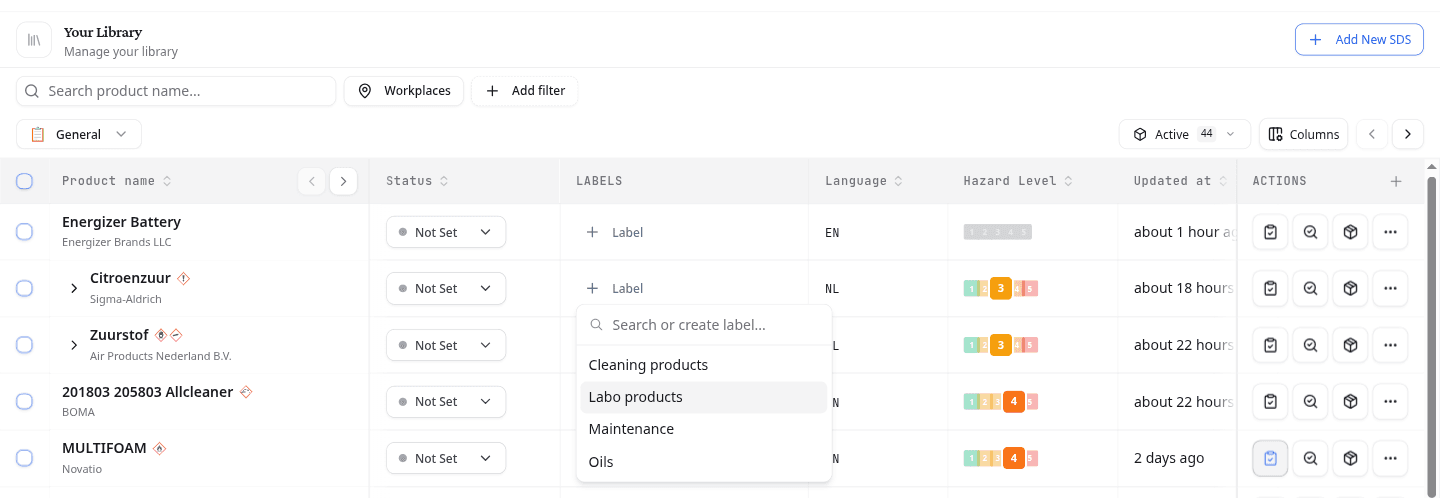
Labels anlegen, umbenennen und löschen ist unter Labels beschrieben.
Weitere SDB-Dateien eines Produkts ansehen
Hängen an einem Produkt mehrere SDB-Dateien, steht neben dem Namen ein Pfeil. Ein Klick darauf listet jede verknüpfte Datei mit Sprache, Zielmärkten und Revisionsdatum auf. Die Krone kennzeichnet die Hauptdatei.
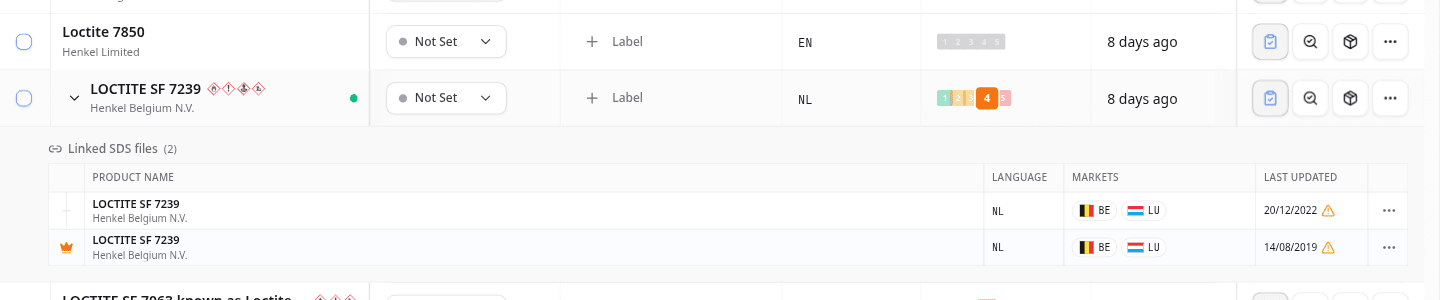
Jede Datei hat ihr eigenes Optionsmenü:
| Aktion | Wirkung |
|---|---|
| SDB-Details | Den vollständigen Datensatz dieser Datei öffnen |
| PDF anzeigen | Die Original-PDF öffnen |
| Als primär festlegen | Diese Datei zur Hauptdatei des Produkts machen |
| Mit primärem vergleichen | Die Abweichungen dieser Datei gegenüber der Hauptdatei zeigen |
| Update anfordern | Beim Lieferanten ein aktuelles SDB anfordern |
| SDB archivieren | Diese Datei aus der aktiven Liste nehmen |
| Aus Produkt entfernen | Die Verknüpfung lösen, ohne die Datei zu löschen |
Mit primärem vergleichen steht nur bei den übrigen Dateien, nicht bei der Hauptdatei selbst.
Bei einer Datei, die Sie schon archiviert haben, steht SDB entarchivieren anstelle von SDB archivieren. Archivierte Dateien landen in einer eigenen Gruppe Archivierte SDB mit Anzahl, die das Panel nur zeigt, wenn das Produkt eine hat.
Wie es weitergeht
Die Produktseite gruppiert dieselben Dateien nach Beziehung, unter Verwandte SDB-Versionen.
Segmente und Spalten
Zwischen gespeicherten Ansichten Ihrer Bibliothek wechseln, Spalten auswählen und eine eigene Ansicht speichern.
Mehrere Produkte auf einmal bearbeiten
Mehrere Produkte auswählen, um sie einem Arbeitsplatz zuzuweisen, Dubletten zusammenzuführen, ihre Datenblätter neu auszulesen oder sie zu exportieren.