Segmente und Spalten
Zwischen gespeicherten Ansichten Ihrer Bibliothek wechseln, Spalten auswählen und eine eigene Ansicht speichern.
Ein Segment ist eine gespeicherte Kombination aus Spalten, Filtern und Sortierung. Klicken Sie zum Wechseln auf die Segmentschaltfläche, die Name und Symbol des aktuellen Segments trägt.
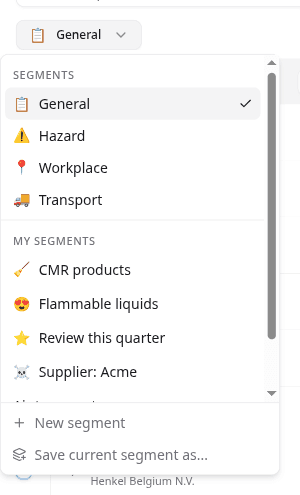
Zwischen den eingebauten Segmenten wechseln
Vier Segmente sind fest eingebaut:
| Segment | Zeigt |
|---|---|
| Allgemein | Produktname, Status, Labels, Sprache, Gefahrenstufe und Aktualisierungsdaten |
| Gefahren | Signalwort, GHS-Piktogramme, Gefahrenstufe, CMR- und sensibilisierender Status sowie die fünf EMKG-Klassen |
| Arbeitsplatz | Dokument-ID und die Arbeitsplätze, denen ein Produkt zugewiesen ist |
| Transport | ADR-Klasse, UN-Nummer, Kemler-Zahl, ordnungsgemäße Bezeichnung und Verpackungsgruppe |
Die Gefahrenstufe bewertet das Gesamtrisiko auf einer Skala von 1 bis 5. Zeigen Sie darauf, dann erscheinen die Teilwerte für Gesundheit, Umwelt und Sicherheit. Eine graue Anzeige bedeutet: NextSDS hat das Produkt verarbeitet, aber keine Gefahrenstufe gefunden.
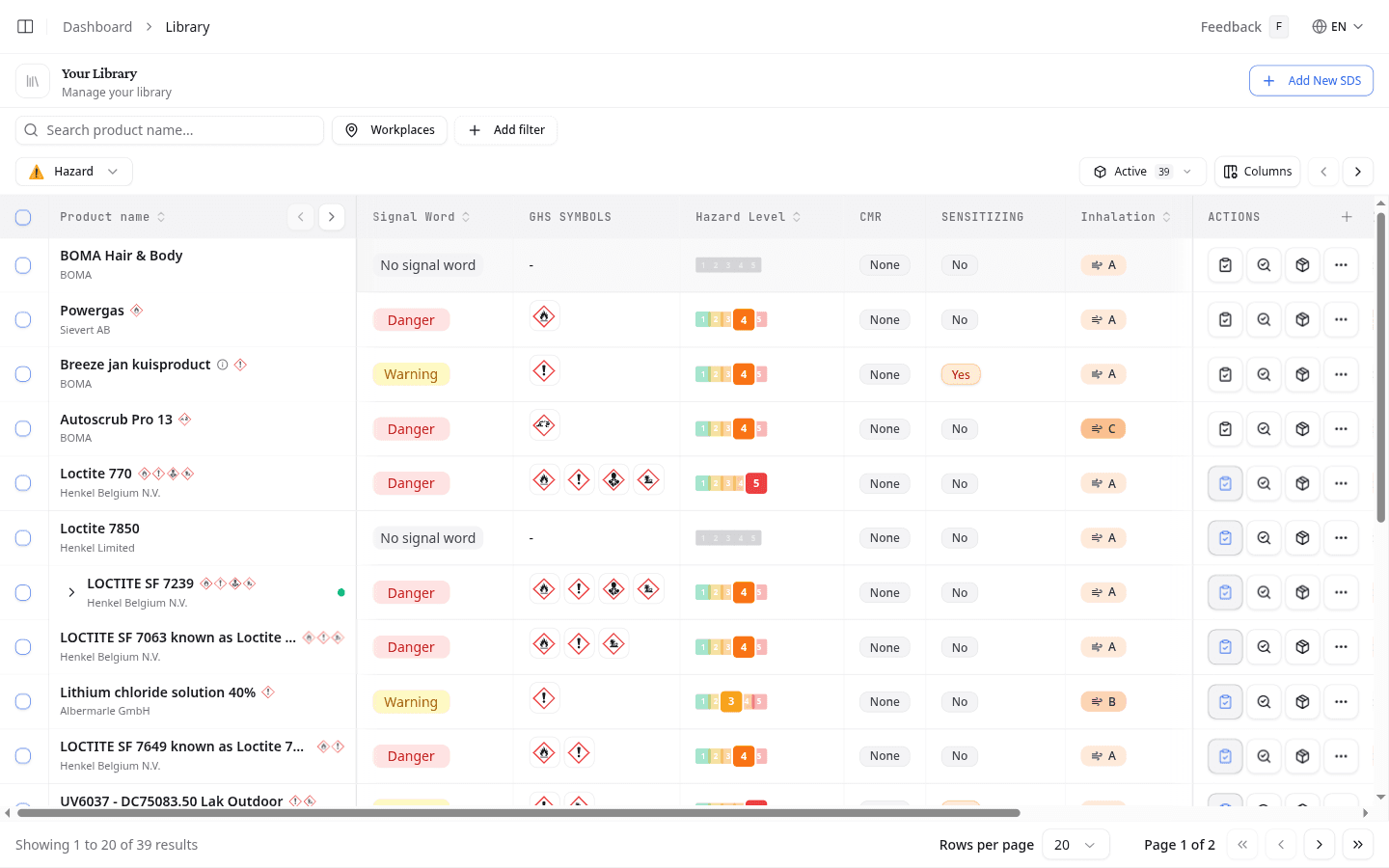
Spalten auswählen und anordnen
Klicken Sie auf Spalten, um zu bestimmen, welche Spalten die Liste zeigt. Suchen Sie eine Spalte über ihren Namen oder gehen Sie die Gruppen durch. Die Spalten, die bereits im Blick sind, stehen oben unter Angezeigt; dort ziehen Sie sie in die gewünschte Reihenfolge.
Jede Spaltenüberschrift hat zudem ihr eigenes Menü, mit Nach links verschieben, Nach rechts verschieben und Ausblenden.
Ein eigenes Segment speichern
Richten Sie die Liste zuerst nach Ihren Wünschen ein: Filter setzen, Spalten sortieren und über Spalten Spalten ein- oder ausblenden. Anschließend bietet NextSDS Ihnen die Schaltfläche Segment speichern an.
- Klicken Sie auf Segment speichern.
- Geben Sie dem Segment einen Namen und bei Bedarf ein Symbol.
- Klicken Sie auf Speichern.
Gespeicherte Segmente gelten für Ihr ganzes Team. Zeigen Sie auf ein Segment und klicken Sie auf die Nadel, damit es oben bleibt. Im Menü daneben finden Sie außerdem Umbenennen, Mit aktuellem Segment überschreiben und Löschen.
Möchten Sie mit leeren Spalten beginnen, wählen Sie Neues Segment.
Wie es weitergeht
Mit den richtigen Produkten im Blick bearbeiten Sie eines aus seiner Zeile oder mehrere auf einmal.