Eigen gegevens bijhouden op producten met aangepaste velden
Stel de extra velden in die uw team op elk product bijhoudt, zoals een ERP-nummer of een afvalcategorie, en vul ze in op het product.
Aangepaste velden bevatten wat NextSDS niet voor u bijhoudt: een ERP-artikelnummer, de verantwoordelijke voor een product, een afvalcategorie. U bundelt ze in een set met een naam, en elke set wordt een formulier op elk product.
Open Instellingen > Aangepaste velden.
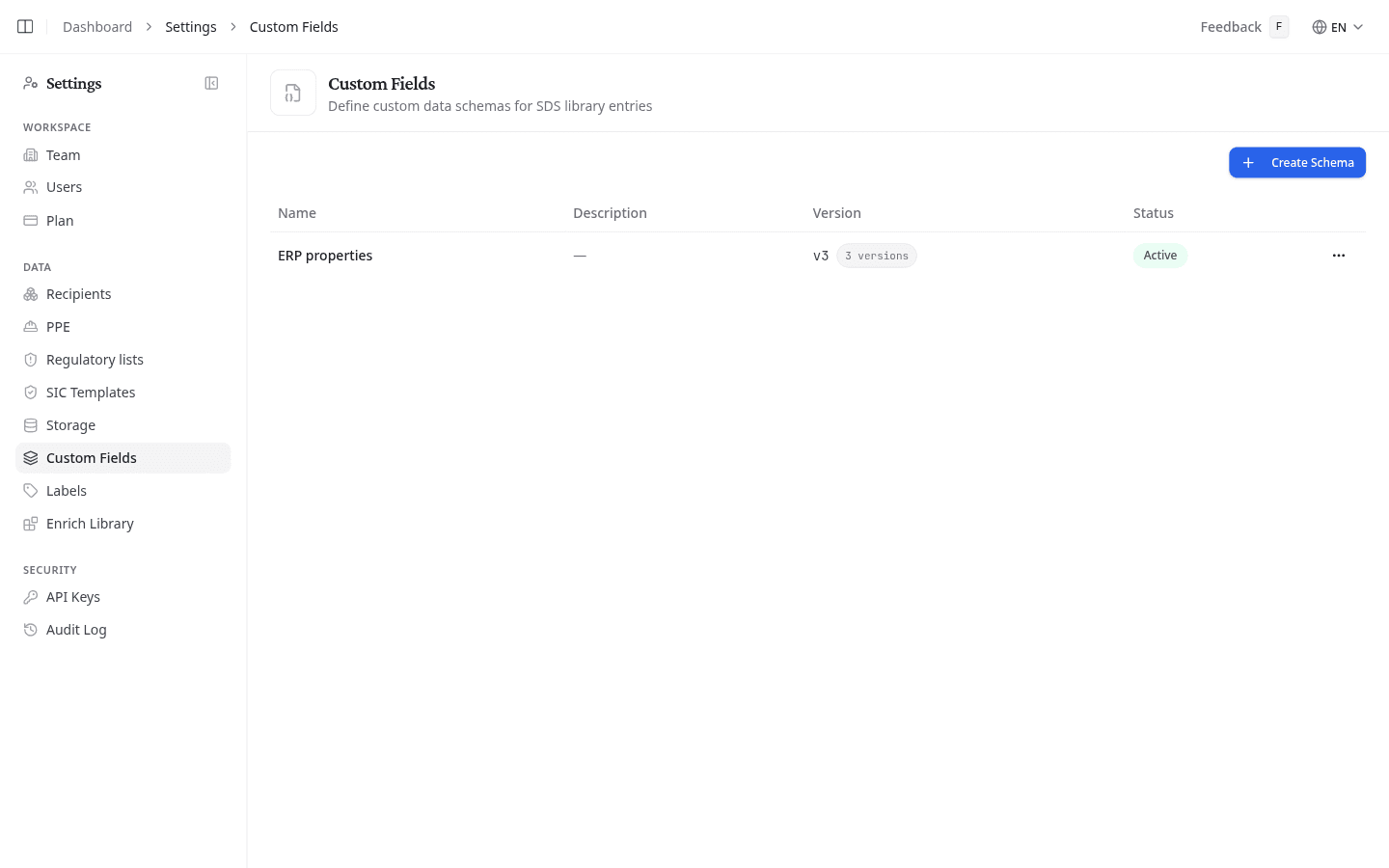
Elk teamlid ziet de lijst. Alleen een eigenaar of beheerder van het team kan een set aanmaken, wijzigen of verwijderen. Iedereen in het team kan de velden op een product invullen.
Een set aanmaken
- Klik op Schema aanmaken.
- Geef de set een Naam, en een Beschrijving als de naam uitleg nodig heeft.
- Voeg de velden toe, zoals hieronder beschreven.
- Klik op Schema aanmaken om op te slaan.
De velden toevoegen
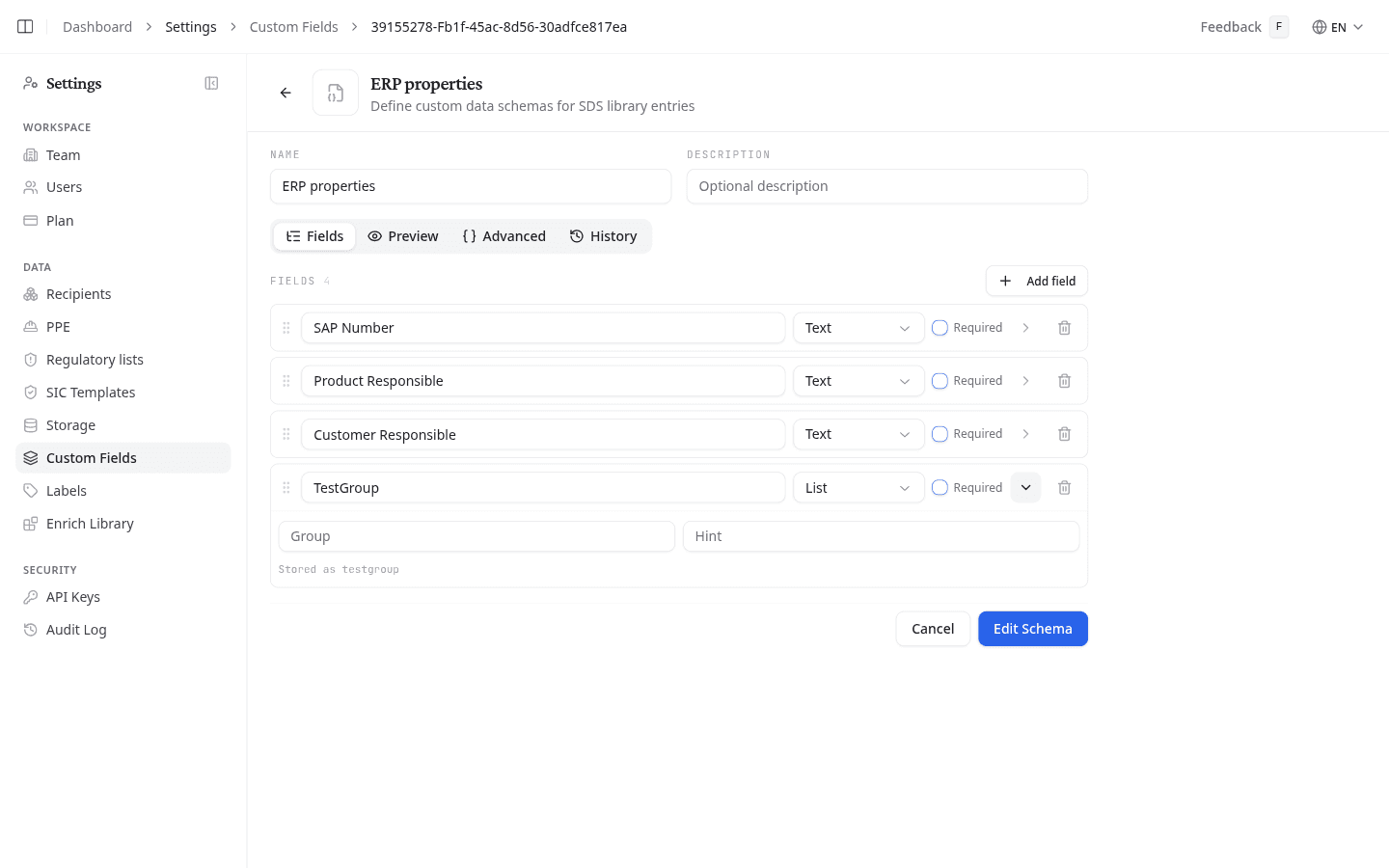
Klik op Veld toevoegen en geef het veld zijn Label. Kies dan een Type:
| Type | Wat het bevat |
|---|---|
| Tekst | Een korte regel tekst |
| Lange tekst | Meerdere regels |
| Getal | Een getal |
| Datum | Een datum |
| Ja/nee | Een vinkje |
| Keuze | Eén waarde uit een lijst die u onder Keuzes opgeeft |
| Lijst | Meerdere vrije waarden |
Vink Verplicht aan wanneer het formulier niet zonder dat veld kan worden opgeslagen. Open de details van een veld om het een Groep te geven, die verwante velden onder één kop op het formulier samenbrengt, of een Hint die ernaast verschijnt. Sleep velden aan hun greep om de volgorde te wijzigen.
Bij een nieuwe set zonder velden kunt u met Velden toevoegen met AI in gewone woorden beschrijven welke velden u nodig hebt. Klik op Genereren, controleer de voorgestelde velden en pas ze aan voor u opslaat.
De details tonen ook waaronder het veld wordt Opgeslagen als. Die naam ligt vast zodra de set is opgeslagen: wijzigt u later het label, dan blijven de ingevulde waarden bewaard. Het is ook de naam die de API gebruikt.
Voorbeeld toont het formulier zoals het op een product verschijnt.
Een set wijzigen
Klik op de naam van de set, of op Schema bewerken in het optiemenu. Breng uw wijzigingen aan en klik op Schema bewerken om op te slaan.
Elke keer dat u opslaat ontstaat een nieuwe versie, in de lijst getoond als v3 met het aantal versies ernaast. Geschiedenis toont ze allemaal. Herstellen laadt een eerdere versie in het formulier; die vervangt de huidige pas wanneer u opslaat.
Geavanceerd toont de set als JSON. Met Als JSON bewerken past u die met de hand aan, voor structuren die de veldenlijst niet kan weergeven. Terug naar de veldenlijst brengt u terug naar de gewone editor, zolang de JSON niets bevat wat de veldenlijst niet kan tonen.
Een set uitschakelen of verwijderen
In het optiemenu van de set verbergt Inactief de set op producten, in de bibliotheekfilters en in de VIK-sjabloonbouwer. De ingevulde waarden blijven bewaard en komen terug wanneer u opnieuw Actief kiest.
Schema verwijderen vraagt om bevestiging.
Een set verwijderen wist elke waarde die erin is ingevuld, op elk product. U kunt dit niet ongedaan maken. Zet de set op Inactief als u ze later misschien nog nodig hebt.
De velden invullen op een product
Open het product en het tabblad Productgegevens. Elke actieve set heeft er een eigen tabblad. Vul het in en klik op Opslaan. Het Overzicht van het product toont de waarden die tot nu toe zijn ingevuld.
Zodra er waarden zijn, kunt u er uw bibliotheek op filteren, ze uit een kolom vullen bij een CSV-import, en ze afdrukken in de kop van een veiligheidsinstructiekaart.
Wat u daarna doet
Open in uw bibliotheek het tabblad Productgegevens van een product en vul uw nieuwe velden in.