Chemische inventaris van een werkpost beheren
Volg chemische producten per werkpost, beoordeel opslagclassificaties en voer risicobeoordelingen uit voor compliance en auditgereedheid.
Elke werkpost opent standaard op het tabblad Overzicht. Van hieruit controleert u in één oogopslag de status en navigeert u naar de inventaris-, opslag- of beoordelingstabbladen.
Het overzicht bekijken
Het tabblad Overzicht toont drie kerngetallen:
- Producten op locatie: het totaal aantal producten in de inventaris
- Risicobeoordeling uitgevoerd: hoeveel producten een afgeronde RECESS-beoordeling hebben, met een voortgangsbalk
- Beoordeling in behandeling: hoeveel producten nog een RECESS-beoordeling nodig hebben
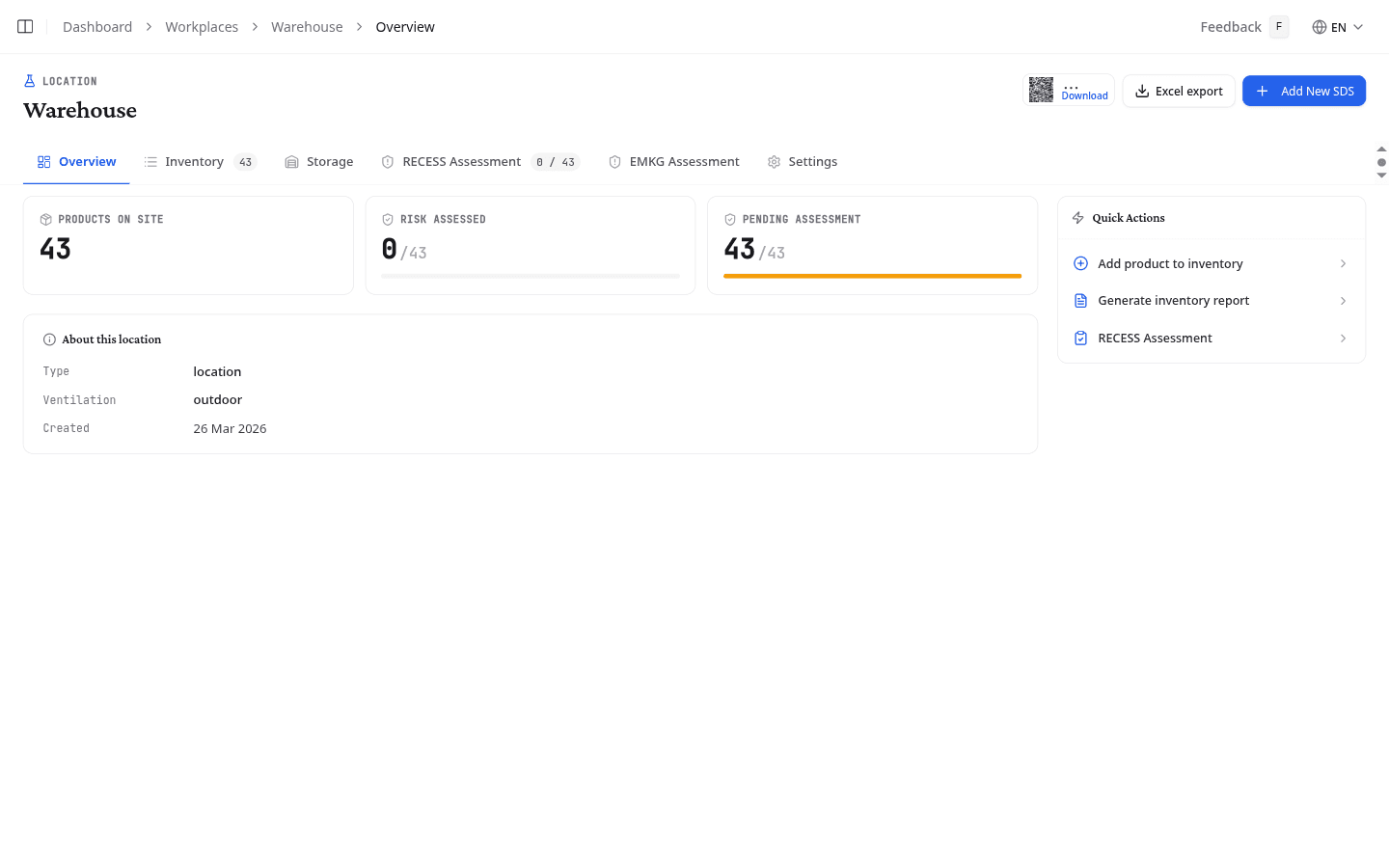
Via het paneel Snelle acties gaat u rechtstreeks naar het toevoegen van een product, het genereren van een inventarisrapport of het tabblad RECESS-beoordeling. Het paneel Over deze locatie toont het type, de omschrijving, de procescategorie, het ventilatieniveau en de aanmaakdatum.
Producten toevoegen aan de inventaris
Klik op Product toevoegen om producten aan deze werkpost toe te voegen. Dezelfde drie tabbladen als op de bibliotheekpagina gelden hier, en wat u toevoegt komt meteen op deze werkpost terecht. Op deze pagina zoekt Zoeken in uw eigen bibliotheek, want een product dat u op een werkpost zet staat daar meestal al in.
De chemische inventaris bijhouden
Het tabblad Inventaris toont alle producten die aan de werkpost zijn toegewezen, met de belangrijkste veiligheidsgegevens op een rij.
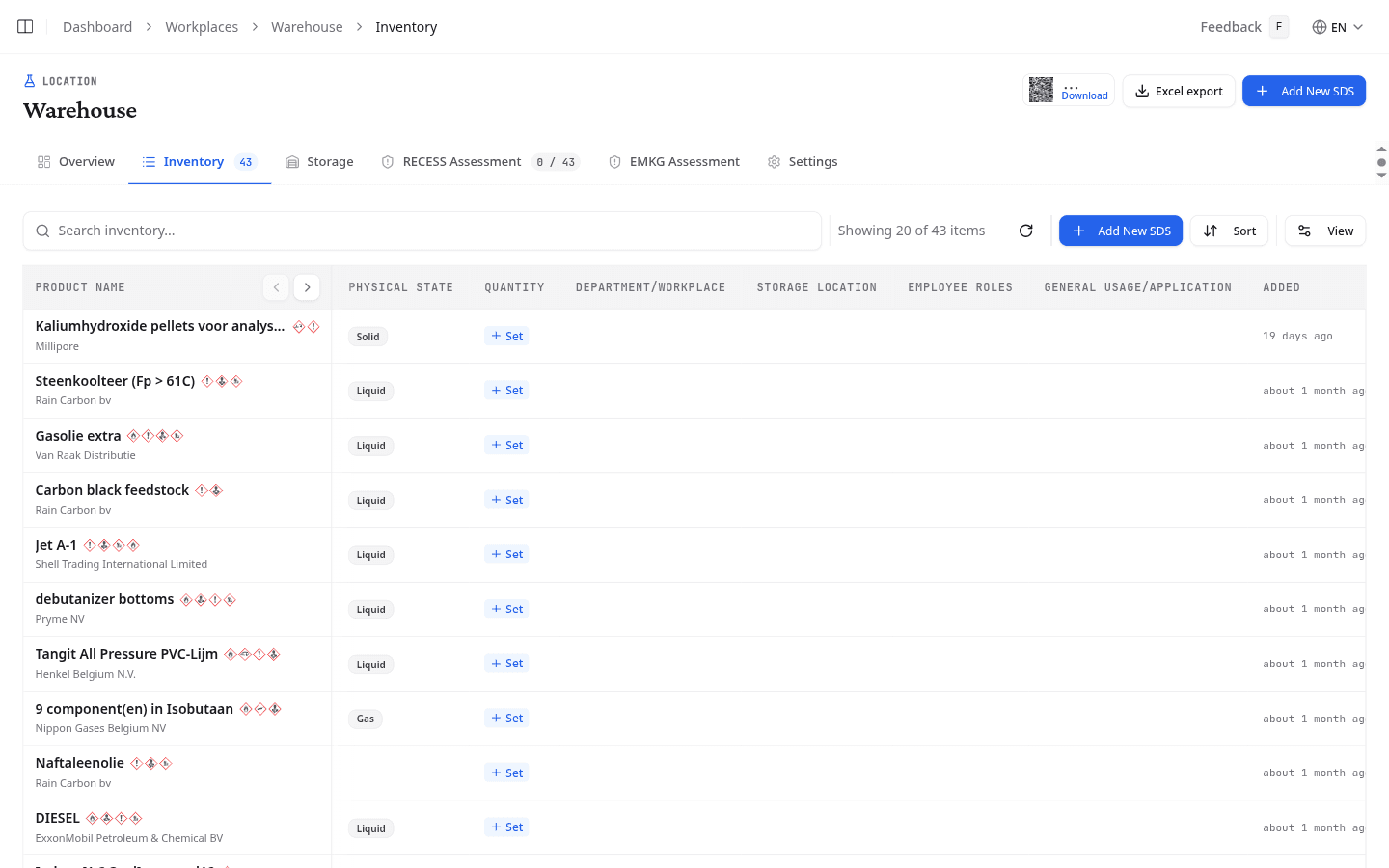
| Kolom | Wat het toont |
|---|---|
| Productnaam | De naam van het product uit het VIB |
| Fysieke toestand | Vloeistof, vaste stof, gas of aerosol |
| Hoeveelheid | De opgeslagen hoeveelheid. Klik op Instellen om volume, eenheid en aantal verpakkingen te registreren |
| Afdeling | De afdeling of sublocatie waar het product wordt gebruikt |
| Opslaglocatie | De fysieke opslagplaats van het product |
| Medewerkersrollen | Rollen of medewerkers die met dit product werken |
| Algemeen gebruik | Een korte omschrijving van het gebruik van het product |
| Toegevoegd | Wanneer het product aan de inventaris is toegevoegd |
Klik op een rij om deze uit te klappen en volledige product- en inventarisgegevens te bekijken. Via de knoppen Bewerken en Verwijderen past u de gegevens aan of verwijdert u het product.
Opslaggegevens bekijken
Het tabblad Opslag toont voor elk product de gevarenklasse voor gevaarlijke stoffen, vergunningsvereisten, densiteit en geregistreerde hoeveelheid.
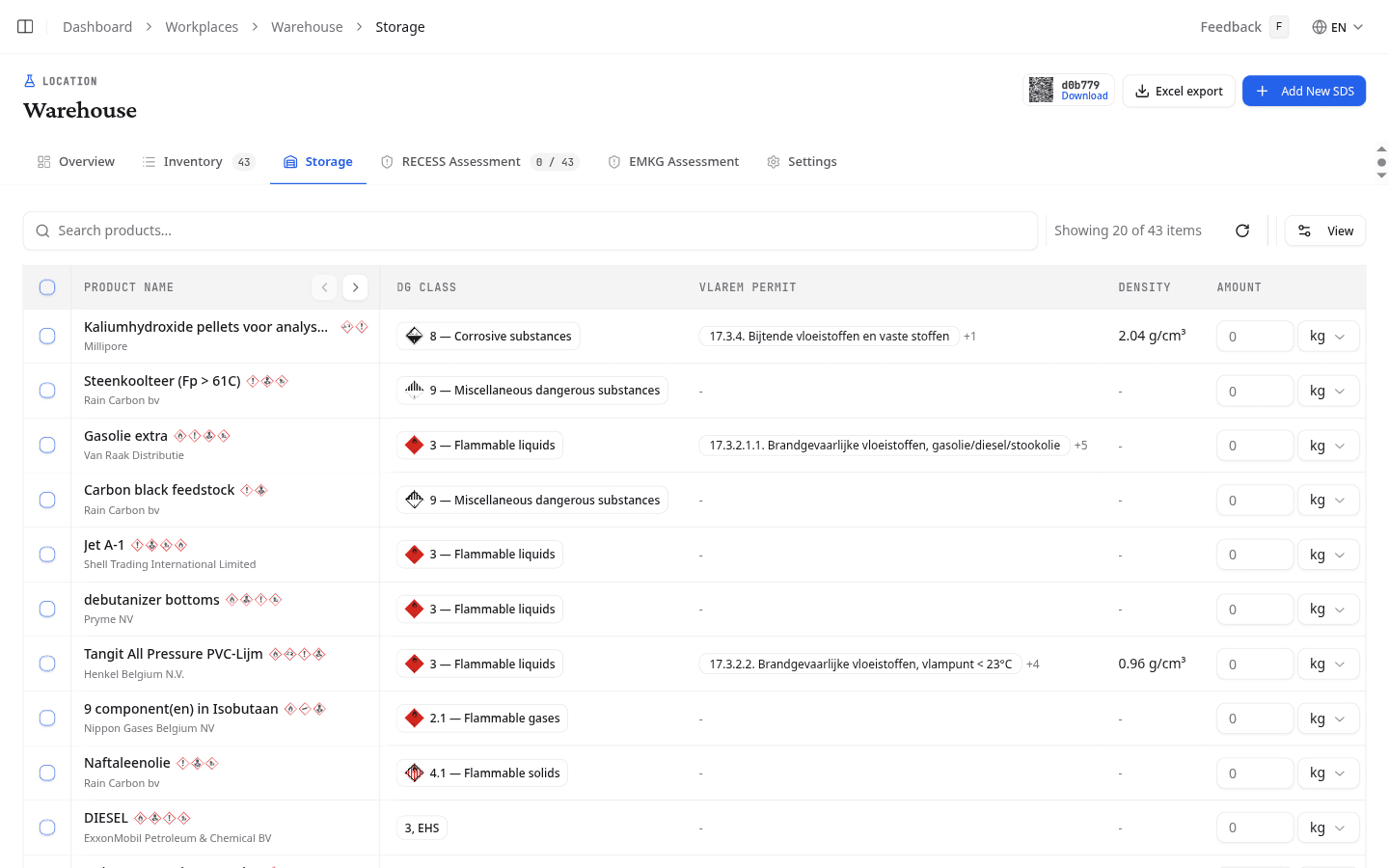
| Kolom | Wat het toont |
|---|---|
| DG Class | De ADR-transportklasse met een gevarenruit. Bijvoorbeeld klasse 3 (Brandbare vloeistoffen) |
| VLAREM Permit | De toepasselijke VLAREM-opslagvergunningscategorie voor Belgische milieuregelgeving |
| Density | De fysieke densiteit uit het VIB (rubriek 9), indien beschikbaar |
| Amount | De geregistreerde hoeveelheid. Bewerk inline: vul een waarde in, kies een eenheid (kg, L, lbs) en geef het aantal verpakkingen op |
Een inventarisrapport genereren
Klik op Inventarisrapport genereren in het paneel Snelle acties, of op Excel export in de header, om de rapportgenerator te openen voor de huidige werkpost.
Wat u daarna doet
Scoor het risico van elke chemische stof op deze werkpost met een RECESS- of EMKG-beoordeling.
Werkposten organiseren in mappen en labels
Herstructureer uw werkposthiërarchie door items in mappen te slepen, en tag werkposten met labels om te filteren en te rapporteren.
Risicobeoordelingen op een werkpost
Scoor elke chemische stof met de RECESS-methode en bekijk de EMKG-beheersniveaus die op deze werkpost zijn vastgelegd.