Producten importeren vanuit een spreadsheet
Voeg in één keer veel producten toe of werk ze bij via een productlijst.
Elke rij wordt één product. Voordat er iets wordt weggeschreven, vergelijkt de import elke rij met de producten die u al hebt. Draait u hetzelfde bestand een tweede keer, dan werkt NextSDS die producten bij in plaats van er een kopie naast te zetten.
Open Jouw bibliotheek en klik op Producten importeren. Ziet u die knop niet, neem dan contact op met support om de import voor uw team open te laten zetten.
Uw bestand klaarmaken
Bewaar uw productlijst als .CSV bestand. Per import verwerkt NextSDS maximaal 5.000 rijen, in UTF-8, gescheiden door komma's of puntkomma's.
Via CSV sjabloon downloaden op de eerste stap krijgt u een bestand met de kolomkoppen die de bibliotheek herkent. Een bestand dat daarop gebaseerd is, komt volledig toegewezen binnen. Stap 2 wordt dan een snelle controle.
Dit zijn de velden die u kunt vullen:
| Kolom | Wat erin staat |
|---|---|
| Productnaam | Verplicht. De naam zoals die op het etiket of de factuur staat. |
| Leverancier | Het bedrijf dat het product levert of maakt. |
| SKU | Uw interne productcode. |
| EAN | Het barcodenummer van het product. |
| Product-ID | Het kenmerk dat NextSDS aan het product gaf. Staat alleen in een bestand dat uit NextSDS komt. |
| Werkposten | Waar het product gebruikt of bewaard wordt. |
| Goedkeuring | De beoordeling: Goedgekeurd, In beoordeling of Afgekeurd. |
| Labels | Uw eigen tags bij het product. |
| Gearchiveerd | Of het product uit de actieve lijst is gehaald. |
| Datum product binnengekomen | Wanneer het product voor het eerst binnenkwam. |
Ook de eigen velden van uw team vult u vanuit een kolom.
Controleer uw barcodekolom voordat u het bestand opslaat. Spreadsheetprogramma's schrijven lange getallen om naar een korte notatie zoals 3,60053E+12, waarbij de laatste cijfers verdwijnen. Elke rij met diezelfde ingekorte waarde wordt daarna als één product gelezen. Zet de kolom op tekst voordat u exporteert, of laat hem buiten de import.
Stap 1: uw bestand uploaden
Sleep het bestand naar het uploadvak of klik op Kies een .CSV bestand.
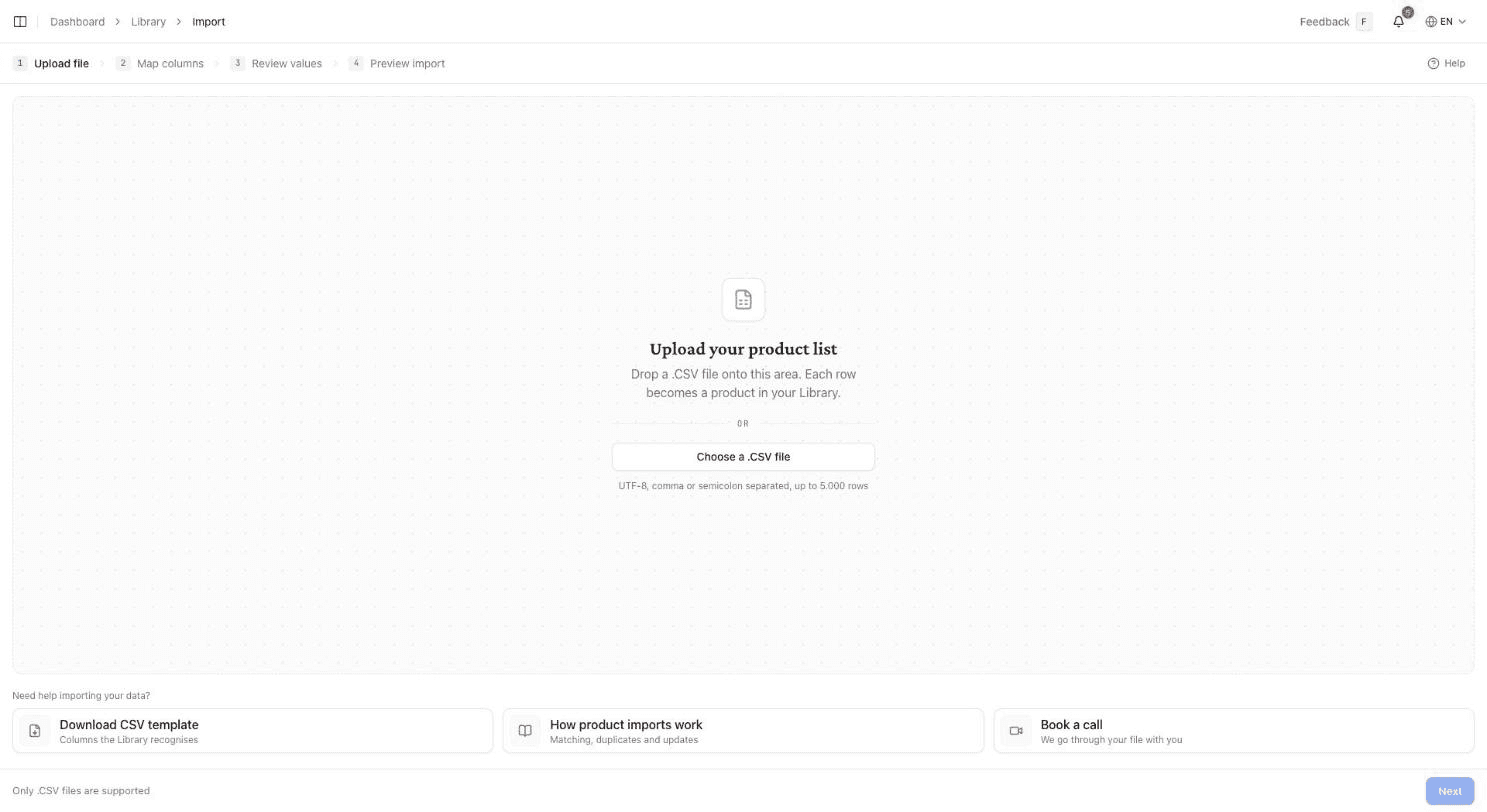
Kolommen gevonden en Rijen gevonden laten zien wat er is ingelezen. Zo weet u dat het bestand volledig is aangekomen. Met Bestand verwijderen wisselt u van bestand. Klik op Volgende om verder te gaan.
Stap 2: kolommen toewijzen
Elke kolom uit uw bestand krijgt een veld uit de bibliotheek. NextSDS leest uw kolomkoppen en stelt per kolom een veld voor, waardoor de meeste bestanden al toegewezen binnenkomen.
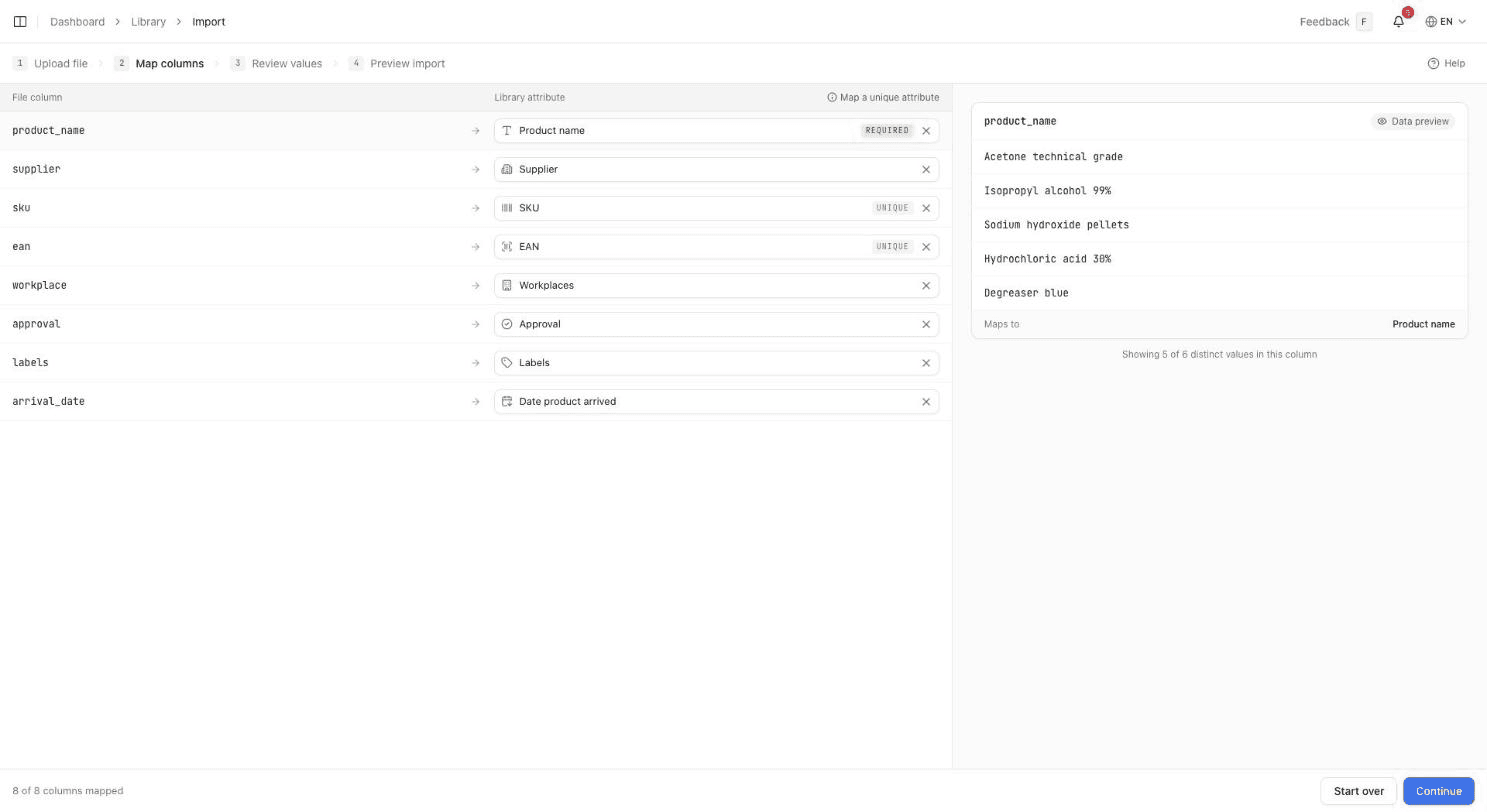
Loop elke kolom na en corrigeer wat niet klopt. Kolommen die u wilt overslaan, zoals interne notities of prijzen, zet u op Deze kolom niet importeren. Klikt u een kolom aan, dan ziet u de waarden erin en weet u zeker dat u het juiste veld hebt gekozen.
Eén kolom moet aan Productnaam gekoppeld zijn voordat u verder kunt.
Bestaande producten laten herkennen
De import koppelt een rij aan een bestaand product via Product-ID, SKU of EAN. Is geen van die drie toegewezen, dan valt hij terug op Productnaam en Leverancier samen.
Wijs bij voorkeur een van die eerste drie toe als uw bestand ze bevat. Die identificeren een product exact. Een naam is zwakker: een product dat sinds uw vorige export een andere naam kreeg, wordt niet herkend en de rij maakt een tweede exemplaar aan.
Is geen van de drie gekoppeld, dan waarschuwt de import u voordat u verdergaat. Klik op Terug om er alsnog een te koppelen, of op Doorgaan met duplicaten om het herkennen op naam en leverancier te aanvaarden.
Stap 3: waarden nakijken
Werkposten, Goedkeuring en Labels kunnen alleen waarden bevatten die uw team al gebruikt. Deze stap zet naast elkaar wat uw bestand zegt en wat er wordt weggeschreven. Zo belandt Lab 2 op uw eigen werkpost in plaats van er een nieuwe te verzinnen.
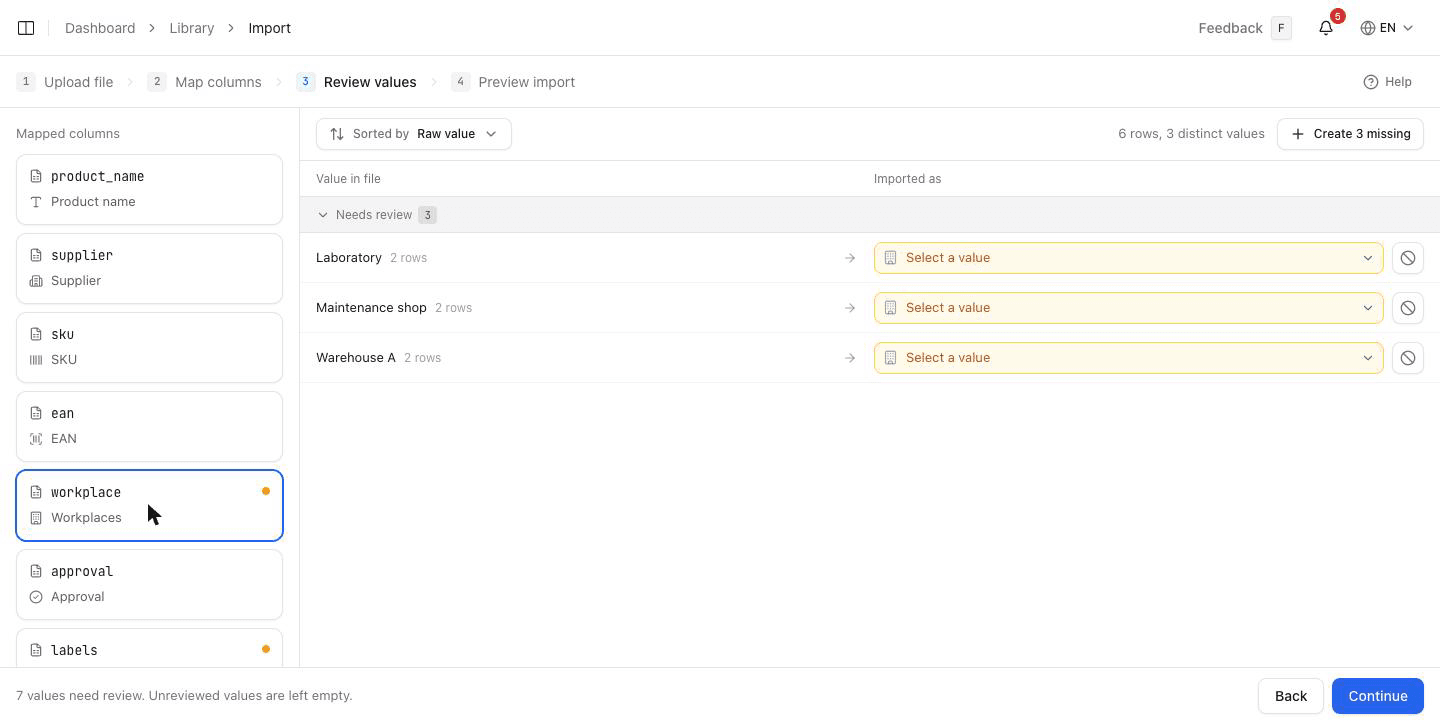
De waarden staan gegroepeerd naar wat ze nog van u nodig hebben. Begin bij Na te kijken. De rest is automatisch herkend of hebt u eerder al toegewezen.
Per waarde kunt u:
- De waarde kiezen die uw team al gebruikt
- Met "..." aanmaken de waarde aan de lijst van uw team toevoegen
- Met Een waarde toekennen een lege cel alsnog invullen
- Met Deze waarde niet importeren die cel leeg laten op het product
Met 3 ontbrekende aanmaken voegt u in één keer alle onbekende waarden uit de kolom toe. Het getal telt wat uw bestand introduceert en verschilt dus per bestand.
Waarden die u niet nakijkt, blijven leeg op het product.
Stap 4: de import bekijken
De voorvertoning laat zien wat de import gaat doen voordat hij het doet. Ze telt de producten die worden aangemaakt en bijgewerkt, en zet bij elke rij waar die terechtkomt.
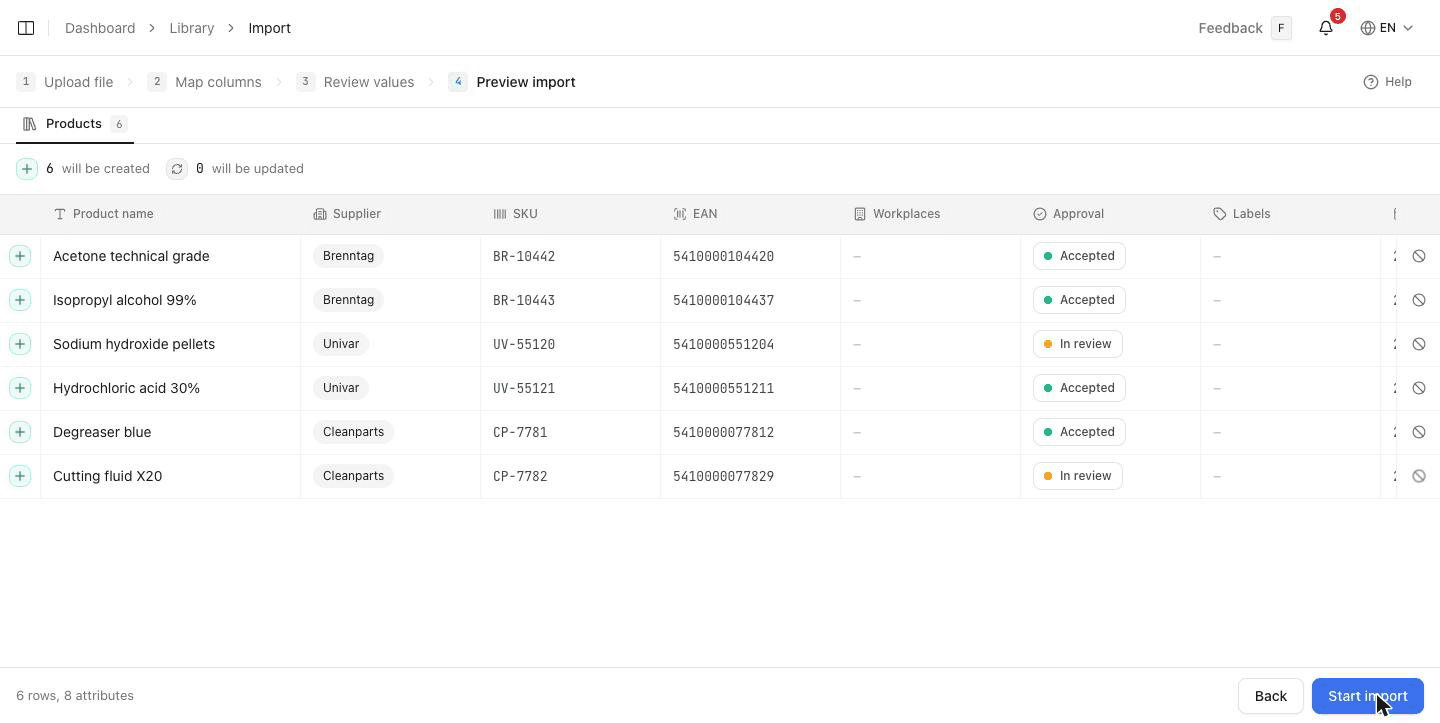
Begin bij de aantallen. Dat zijn producten en geen rijen, en die twee lopen uiteen zodra rijen dezelfde identificerende waarde delen. Vallen rijen samen op één product, dan noemt de voorvertoning de waarden die dat veroorzaken, zodat u ze in uw bestand terugvindt.
Bij elke rij staat wat ermee gebeurt:
| Markering | Wat er gebeurt |
|---|---|
| Maakt nieuw product aan | Niets in uw bibliotheek komt overeen met deze rij. |
| Werkt bestaand product bij | De rij draagt een kenmerk dat u al hebt. |
| Mogelijke match in je bibliotheek | De naam lijkt op een product van u, maar niet genoeg om te beslissen. |
Een mogelijke match wacht op u. Klik op Dit is hetzelfde product om het bij te werken, of op Nee, maak een nieuw product om ze uit elkaar te houden.
Een rij laat u weg met Deze rij niet importeren. Met Deze rij toch importeren zet u hem terug.
Met Toon alleen deze rijen beperkt u de lijst tot één soort rij terwijl u die afwerkt; Alle rijen tonen haalt de rest weer tevoorschijn.
Klopt de voorvertoning, klik dan op Import starten.
Na de import
De producten worden op de achtergrond weggeschreven, dus u kunt de pagina verlaten. NextSDS zoekt daarna voor elk nieuw product een VIB en hangt eraan wat het vindt.
Via Bibliotheek openen ziet u ze binnenkomen; met Nog een bestand importeren draait u een volgende lijst.
Stopt de import voortijdig, controleer dan uw bibliotheek voordat u hetzelfde bestand opnieuw draait. Sommige producten staan er dan mogelijk al in.
Wat u hierna doet
Kijk na welke nieuwe producten nog geen VIB hebben en bewerk er meerdere tegelijk.