De gezondheid van uw bibliotheek controleren
Bekijk verouderde VIB-revisies en dubbele producten in uw bibliotheek en los ze op.
Bibliotheekgezondheid bundelt de twee zaken in uw bibliotheek die aandacht vragen: producten met een nieuwere VIB-revisie, en producten die op duplicaten van elkaar lijken. NextSDS zoekt beide voor u uit. Er valt dus niets te starten en niets af te wachten, want de pagina is actueel zodra u ze opent.
Bibliotheekgezondheid openen
Selecteer SDS-updates onder Jouw bibliotheek in de zijbalk. De pagina opent met twee tabbladen, VIB-updates en Duplicaten.
Elk tabblad begint met eigen cijfers. VIB-updates zet Verouderde SDS, de producten met een nieuwere revisie in de wacht, tegenover Gescand, hoeveel actieve producten NextSDS nakeek. Duplicaten toont Clusters en de Producten betrokken daarin. Alle vier gaan over uw hele bibliotheek, niet alleen over de rijen op het scherm.
Een nieuwere VIB-revisie toepassen
Het tabblad VIB-updates toont één rij per product waarvoor een nieuwere VIB-revisie bestaat.
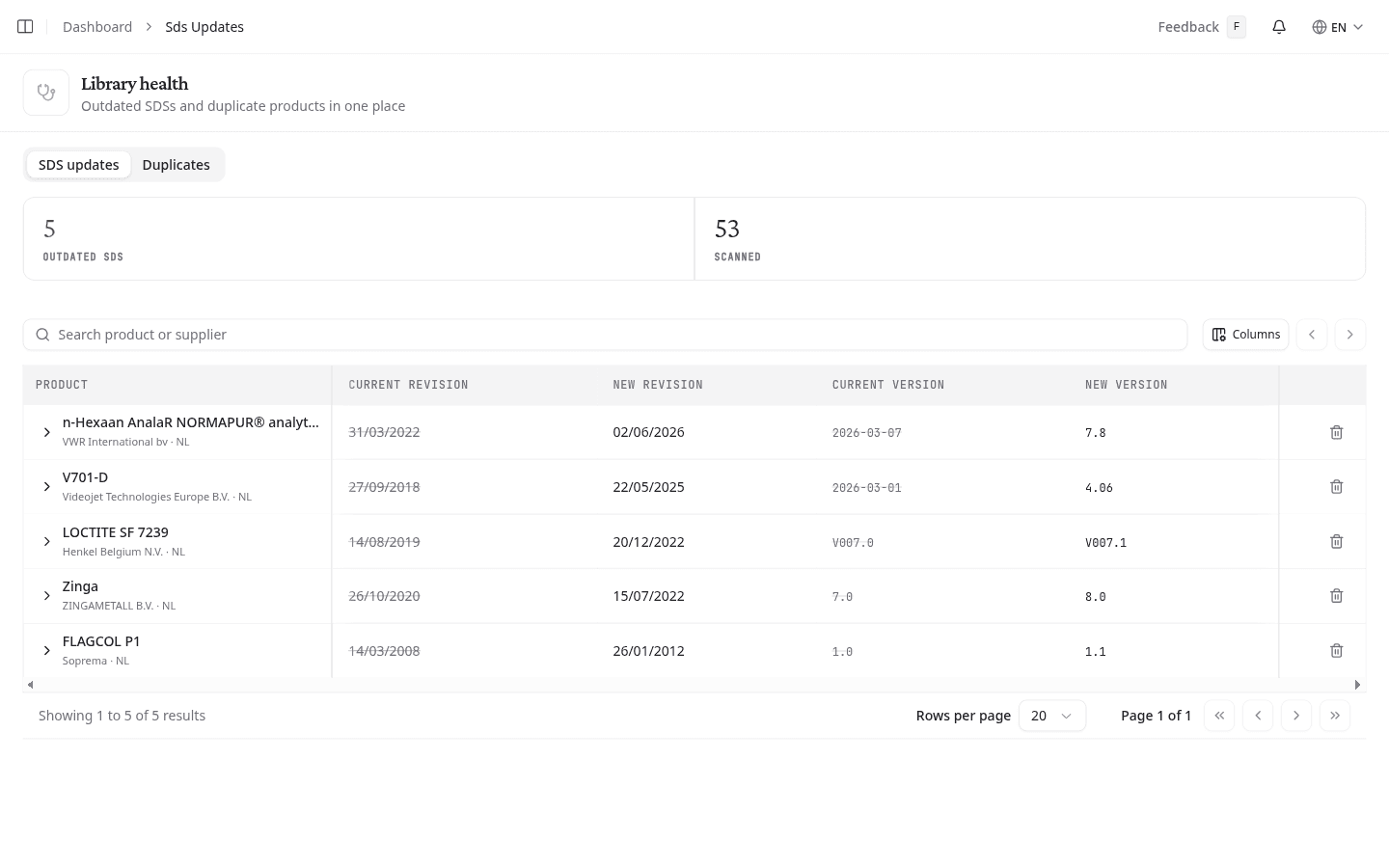
Elke rij zet uw huidige gegevens tegenover wat klaarstaat. Huidige revisie en Huidige versie staan doorgestreept, want die vervangt de update. Nieuwe revisie en Nieuwe versie zijn wat u ervoor krijgt.
- Selecteer een rij om deze te openen.
- Vergelijk bij Nieuwe versie uw huidige revisie met de nieuwere. Via VIB bekijken op een van beide panelen opent u dat document, zodat u de nieuwe revisie kunt lezen voordat u ze overneemt.
- Bekijk bij Wijzigingen wat er is veranderd. NextSDS telt hoeveel secties verschillen en markeert Leverancier, Classificatie, Stoffen en Datums & versie elk als gewijzigd of gelijk.
- Selecteer bij Bevestig de optie Bevestig & toepassen.
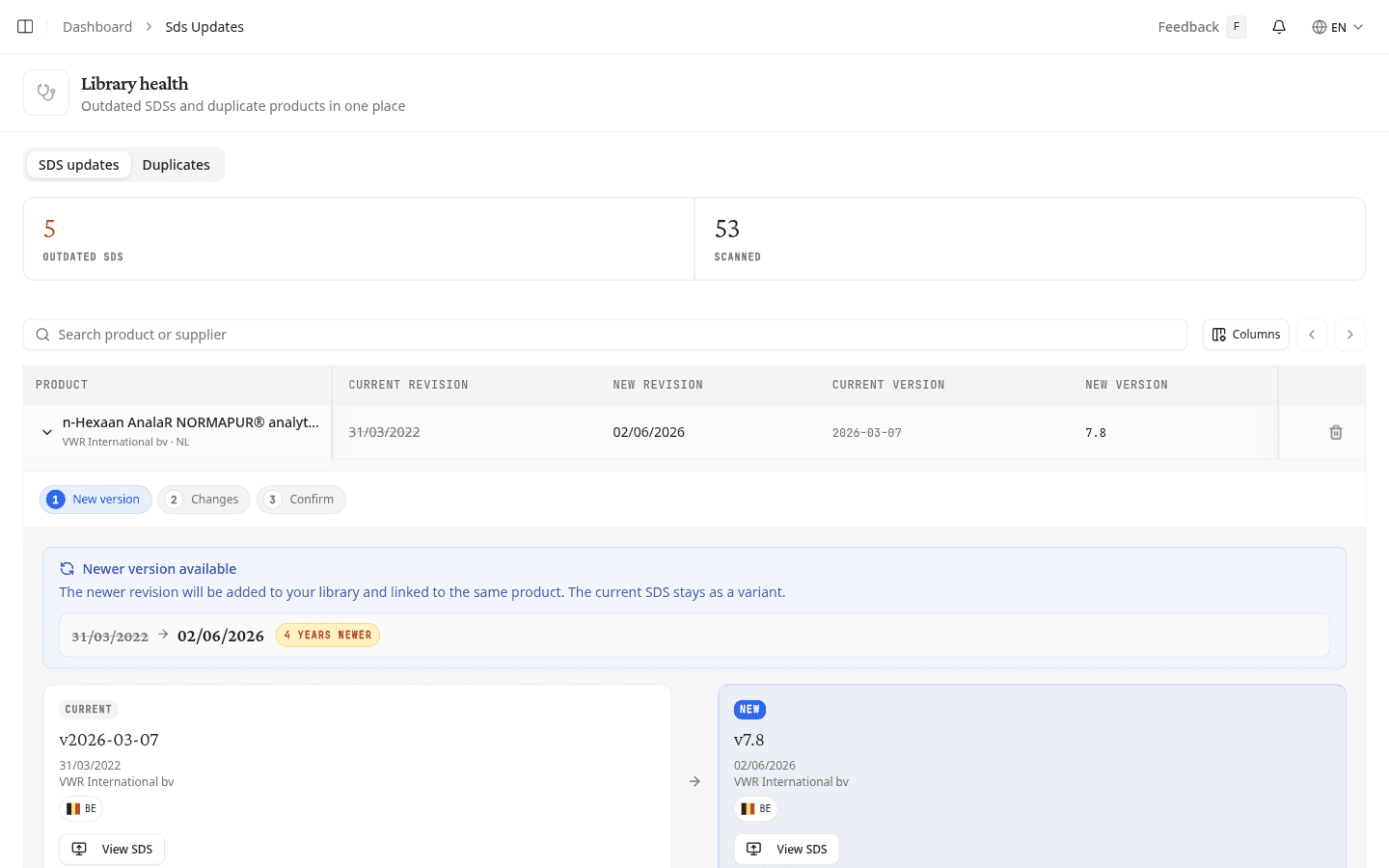
NextSDS voegt de nieuwere revisie toe als actieve VIB en bewaart de vorige versie als gearchiveerde variant.
Maak na het toepassen een nieuwe veiligheidskaart en controleer gekoppelde risicobeoordelingen. Controleer de nieuwe revisie op afwijkende gevaren, beheersmaatregelen of blootstellingsgrenzen.
Selecteer het prullenbakicoon op een rij om ze uit beeld te halen zonder de update toe te passen. Bij uw volgende bezoek staat de rij er weer. Wilt u een product definitief van de lijst, archiveer het dan.
Dubbele producten samenvoegen
Het tabblad Duplicaten groepeert producten met overeenkomende kenmerken. Elke rij is één groep.
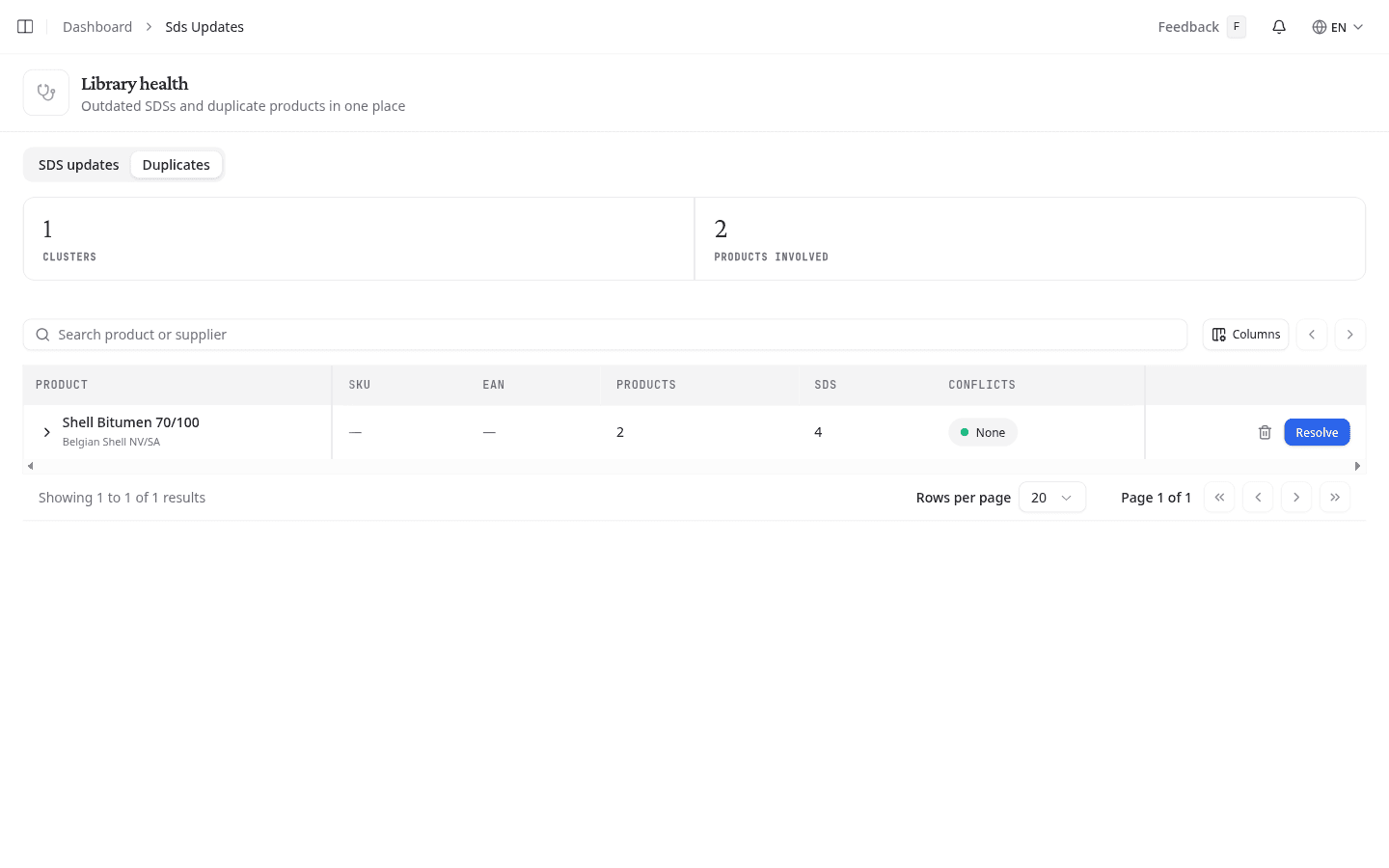
Kijk eerst naar Conflicten. Geen betekent dat de producten in die groep op elk veld overeenkomen, dus hoeft u bij het samenvoegen niets te beslissen. Staat er een aantal velden, dan verschillen ze en kiest u zelf welke waarde overblijft. Producten toont hoeveel producten de groep bevat, SDS hoeveel veiligheidsinformatiebladen ze samen hebben.
- Selecteer Los op bij een groep.
- Selecteer bij Kies keeper het product dat u wilt behouden. Bij elke kandidaat staan de leverancier, SKU, gelinkte SDS'en, laatste revisiedatum en containers. Selecteer een van die VIB-documenten om het te lezen voor u beslist. De andere producten gaan op in de keeper, met hun voorraad, werkposten en VIB-varianten. Selecteer het prullenbakicoon bij een kandidaat om deze uit te sluiten van de samenvoeging.
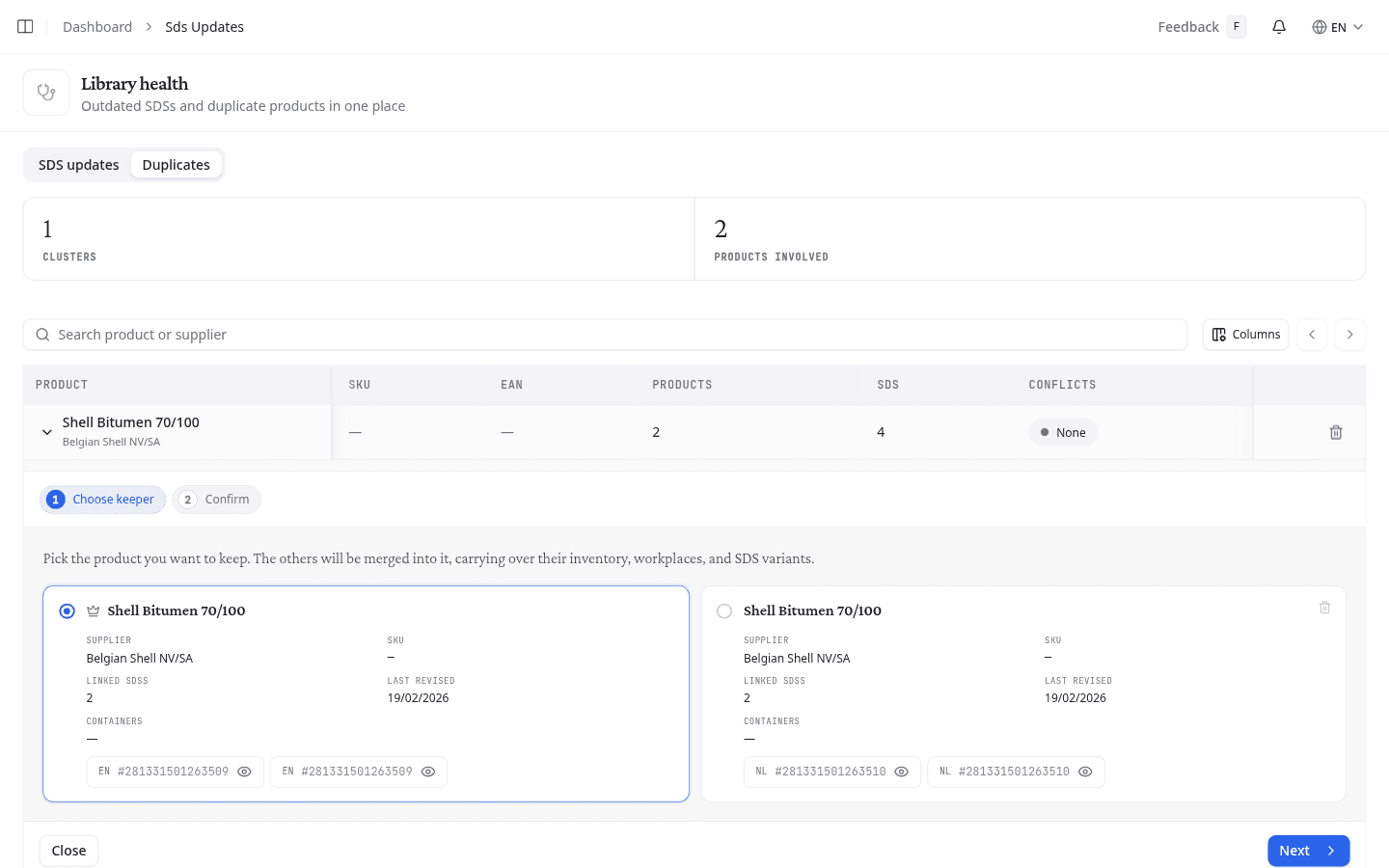
- Bekijk bij Bevestig het resultaat. Verschilt een veld tussen de producten (productnaam, SKU of EAN), kies dan of de waarde van de keeper of die van het duplicaat wint.
- Selecteer Voer merge uit.
| Werkpoststatus | Betekenis |
|---|---|
| Blijft | Alleen de keeper wordt daar opgeslagen |
| Gaat naar keeper | Alleen het duplicaat wordt daar opgeslagen; de voorraad gaat naar de keeper |
| Beide hebben voorraad | Kies welke voorraad behouden blijft: die van de keeper of die van het duplicaat |
Labels worden altijd samengevoegd: NextSDS behoudt elk label van elk product in het cluster.
Selecteer Verwijderen uit dit cluster om een product buiten de samenvoeging te houden, of Herstel om het terug op te nemen voor u de samenvoeging uitvoert.
Selecteer het prullenbakicoon bij een groep om ze uit beeld te halen zonder samen te voegen. Ook hier keert de groep terug zodra u de pagina opnieuw opent.
Een product definitief van beide lijsten halen
Archiveer het product in uw bibliotheek. Een gearchiveerd product verdwijnt uit VIB-updates én uit Duplicaten, en telt ook niet langer mee in Verouderde SDS, Gescand, Clusters en Producten betrokken. Het getal bij SDS-updates in de zijbalk zakt mee.
Een enkel veiligheidsinformatieblad archiveren doet dit niet. Een product dat u nog gebruikt heeft de nieuwere revisie hoe dan ook nodig, dus blijft die rij staan.
Archiveert u één van twee overeenkomende producten, dan valt de groep uit elkaar. Een duplicaat heeft nu eenmaal een tegenhanger nodig, dus verdwijnt ook het overgebleven product uit Duplicaten zonder dat er iets is samengevoegd.
Een lange lijst doorzoeken
Beide tabbladen tonen 20 rijen tegelijk. Blader door de rest, of verhoog Rijen per pagina om er meer ineens te zien.
Zoeken gaat over uw hele bibliotheek en niet over de rijen op het scherm. Bij VIB-updates zoekt NextSDS op productnaam en op beide leveranciers. Bij Duplicaten komen daar SKU, uw eigen productcode, en EAN, het streepjescodenummer, bij.
Met Kolommen verbergt u een kolom die u niet nodig hebt, en sleept u de overige in de volgorde waarin u leest. Elke kolomkop heeft diezelfde opties in een eigen menu: Naar links verplaatsen, Naar rechts verplaatsen en Verbergen. Sleep de rand van een kolom om ze breder te maken, want NextSDS onthoudt die breedte.
Wat u daarna doet
Controleer het samengevoegde product in uw bibliotheek, of open het productrecord om werkposten en hoeveelheden te bevestigen.
Een document herstellen dat NextSDS niet kon lezen
Zie wat er misging met een document bij een product, en sla het op, meld het of verwijder het.
Veiligheidsinformatiebladen zoeken in de productendatabase
Zoek in de leveranciersdatabase op product- of leveranciersnaam, filter op gevaar of markt en importeer VIB-documenten in de bibliotheek van uw team.