Secties van de veiligheidskaart
Elke sectie die een Veiligheidsinstructiekaart kan bevatten, wat elke sectie afdrukt, en hoe u ze vertaalt of herschikt.
Aanvullen en goedkeuren, de laatste stap van de wizard voor de veiligheidskaart, is waar een kaart ophoudt sjabloon te zijn en het blad wordt dat een medewerker aan de muur leest. Deze pagina behandelt wat u erop zet.
De secties die een kaart kan bevatten
Welke secties op een kaart staan, hangt af van het sjabloon dat u koos. Dit zijn de beschikbare secties:
| Sectie | Inhoud |
|---|---|
| Gevarenpictogrammen | GHS-gevarenpictogrammen |
| Aangepaste pictogrammen | Pictogrammen die uw team zelf heeft toegevoegd |
| Identificatie van de gevaren | H-zinnen met GHS-classificatie en signaalwoord |
| Veiligheidsaanbevelingen (P-zinnen) | P-zinnen voor veilige hantering |
| Persoonlijke bescherming | Vereiste PBM met pictogrammen. Voetbescherming wordt automatisch gelabeld als Veiligheidsschoenen (laag) of Veiligheidsschoenen (hoog) op basis van het type in VIB-sectie 8. |
| Eerste hulp | Maatregelen bij inademing, huidcontact, oogcontact en inslikken |
| Noodcontacten | Wie u belt, met telefoonnummers |
| Blootstelling en gezondheid | Grenswaarden voor beroepsmatige blootstelling en gezondheidseffecten |
| Samenstelling | De gevaarlijke bestanddelen en hun concentraties |
| Fysische en chemische eigenschappen | Fysische toestand, pH, vlampunt en de rest van VIB-sectie 9 |
| Hantering en opslag | Voorzorgen bij hantering en opslagcondities |
| Brandbestrijdingsmaatregelen | Blusmiddelen en bijzondere gevaren |
| Stabiliteit en reactiviteit | Te vermijden omstandigheden en materialen |
| Maatregelen bij het accidenteel vrijkomen | Wat u doet bij een lek of morsing |
| Transportinformatie | UN-nummer, gevarenklasse en ADR-oranjebord |
| Instructies voor verwijdering | Eisen voor afvalverwerking |
| Aanvullende informatie | Tekst en afbeeldingen die u zelf toevoegt |
De sectienamen volgen de taal bij Document, niet de taal waarin u NextSDS gebruikt. Een Nederlandse kaart toont Nederlandse sectiekoppen, ook als u zelf in het Engels werkt.
Ontbreken de gegevens voor een sectie in het VIB, dan staat er Niet beschikbaar met de knop Process. Klik erop om NextSDS die VIB-sectie te laten uitlezen en open de kaart daarna opnieuw.
Bepalen wat elke sectie afdrukt
Open Instellingen bij een sectie om de inhoud te bepalen. Wat u te zien krijgt verschilt per sectie, en verschillende keuzes veranderen wat een medewerker aan de wand leest:
| Sectie | Wat u instelt |
|---|---|
| Gevarenpictogrammen | Items per rij, GHS-pictogrammen tonen en Pictogramlabels tonen om de naam bij elk pictogram af te drukken |
| Identificatie van de gevaren | Gevarencodes en Gevarenaanduidingen los van elkaar, plus Signaalwoord en Aanvullende gevaren (EUH) |
| Veiligheidsaanbevelingen (P-zinnen) | Voorzorgsmaatregelen tonen en Voorzorgscodes tonen |
| Persoonlijke bescherming | Welke PBM-pictogrammen verschijnen, en Toon PBM-labels om de naam onder elk pictogram te zetten |
| Eerste hulp | Welke eerstehulpmaatregelen u opneemt |
| Transportinformatie | Oranje gevarenplaat tonen (UN/Kemler), Juiste vervoersnaam en Transportklasse |
Codes en zinnen zijn aparte schakelaars. Een kaart kan H315 afdrukken zonder de tekst, of de tekst zonder de code, dus controleer het voorbeeld voordat u de kaart ophangt.
Uw eigen inhoud toevoegen
Vier secties bevatten gegevens die het VIB niet levert. Die vult u dus zelf aan.
- Noodcontacten: klik op Contact toevoegen voor elk nummer, kies daarna Antigifcentrum, Noodgeval of Overig en vul de organisatie, het telefoonnummer, de bereikbaarheid en eventuele opmerkingen in.
- Persoonlijke bescherming: via Selecteer Persoonlijke Beschermingsmiddelen opent de volledige lijst, gegroepeerd per lichaamsdeel. Vink aan wat deze taak vraagt, en hernoem gerust een item zodat de kaart overeenkomt met de middelen die uw medewerkers echt hebben.
- Aangepaste pictogrammen: met Aangepast Pictogram Toevoegen uploadt u een teken dat de GHS-reeks niet kent, bijvoorbeeld een huisregel of een waarschuwing die alleen bij u geldt. Geef het een label, en zet Ingeschakeld uit om het te bewaren zonder het af te drukken.
- Aanvullende informatie: Sectie toevoegen geeft u een blok voor eigen tekst, en Afbeelding toevoegen onder Afbeeldingen (optioneel) een foto of schema. Via Afbeelding uploaden kiest u een bestand van uw computer. Laat u de titel van een sectie leeg, dan drukt de kaart de standaardkop af.
Bij vrije tekstvelden staan twee hulpmiddelen. Samenvatten met AI kort VIB-tekst in die te lang is voor een kaart aan de muur, en Vertalen vertaalt één veld zonder de rest aan te raken. Lees na wat eruit komt voordat u het houdt.
Koptekst en voettekst instellen
De sectie Koptekst bevat Documentopties. Zet Bedrijfslogo, Aanmaakdatum, Signaalwoord, Geïdentificeerde toepassingen, Beperkte toepassingen en Identificatienummers aan of uit. Met In koptekst tilt u een identificatienummer naar de titel.
Productnaam en Leverancier overschrijft u als de VIB-waarden niet zijn wat op een werkpostkaart hoort. Voeg een Aangepaste koptekstafbeelding, Waarschuwingstekst of Aanvullende tekst toe voor wat het VIB niet levert.
De sectie Voettekst heeft Voettekst weergaveopties voor de datums: VIK laatst bijgewerkt, VIB aanmaakdatum, VIB versie en VIB herzieningsdatum. Standaard staat er een disclaimer dat de kaart alleen als snelle referentie dient; die vervangt u door onder Aangepaste tekst de schakelaar Aangepaste voettekst aan te zetten.
Kaartinhoud vertalen
Verschilt de taal bij Document van de taal van het VIB, dan waarschuwt NextSDS u en biedt de knop Inhoud vertalen aan. Klik erop om de kaarttekst te laten vertalen. Het venster toont de brontaal van het VIB en laat u een doeltaal kiezen.
Zijn beide talen al gelijk, dan valt er niets te vertalen en blijft de knop weg.
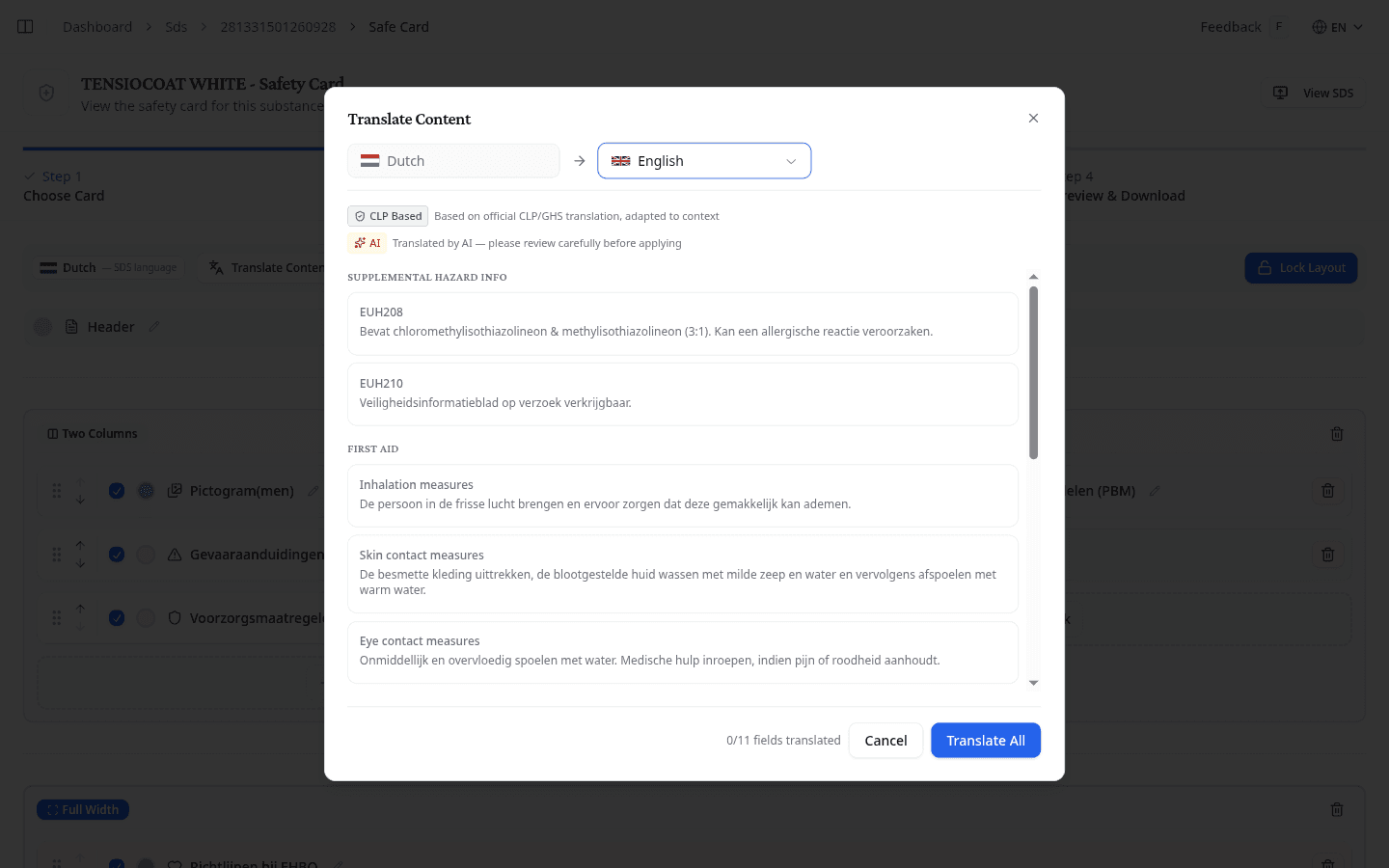
Elk vertaald veld is voorzien van een label met de bron van de vertaling:
- CLP Based: afkomstig uit officiële CLP/GHS-regelgevingsteksten, aangepast aan de context
- AI: gegenereerd door AI. Controleer deze vertalingen zorgvuldig, met name voor gevaarszinnen en voorzorgsmaatregelen.
Klik op Alles vertalen om alle velden in één keer te vertalen. Bewerk afzonderlijke velden indien nodig, of klik op Opnieuw om uw aanpassingen te laten vallen en terug te gaan naar wat NextSDS voorstelde. Klik vervolgens op Vertalingen toepassen om de vertalingen in de kaart over te nemen.
De lay-out bewerken
Klik op Layout bewerken om de kaartstructuur vrij te geven. In deze modus kunt u:
- Een sectie tussen rijen en kolommen slepen via de sleepgreep, of ze met de pijltjes omhoog en omlaag verplaatsen
- Een sectie uit de lay-out halen met de verwijderknop
- Met Blok toevoegen een extra sectie in een rij zetten waar nog plaats is
- Met de ronde plusknop tussen twee rijen daar een rij invoegen, als Rij over volledige breedte of als Rij met twee kolommen
- Een rij verwijderen met het prullenbakicoon. Staan er nog secties in, dan vraagt NextSDS eerst om bevestiging.
- Met het kleurvlakje in een rijkop de kopkleur van die ene rij bepalen
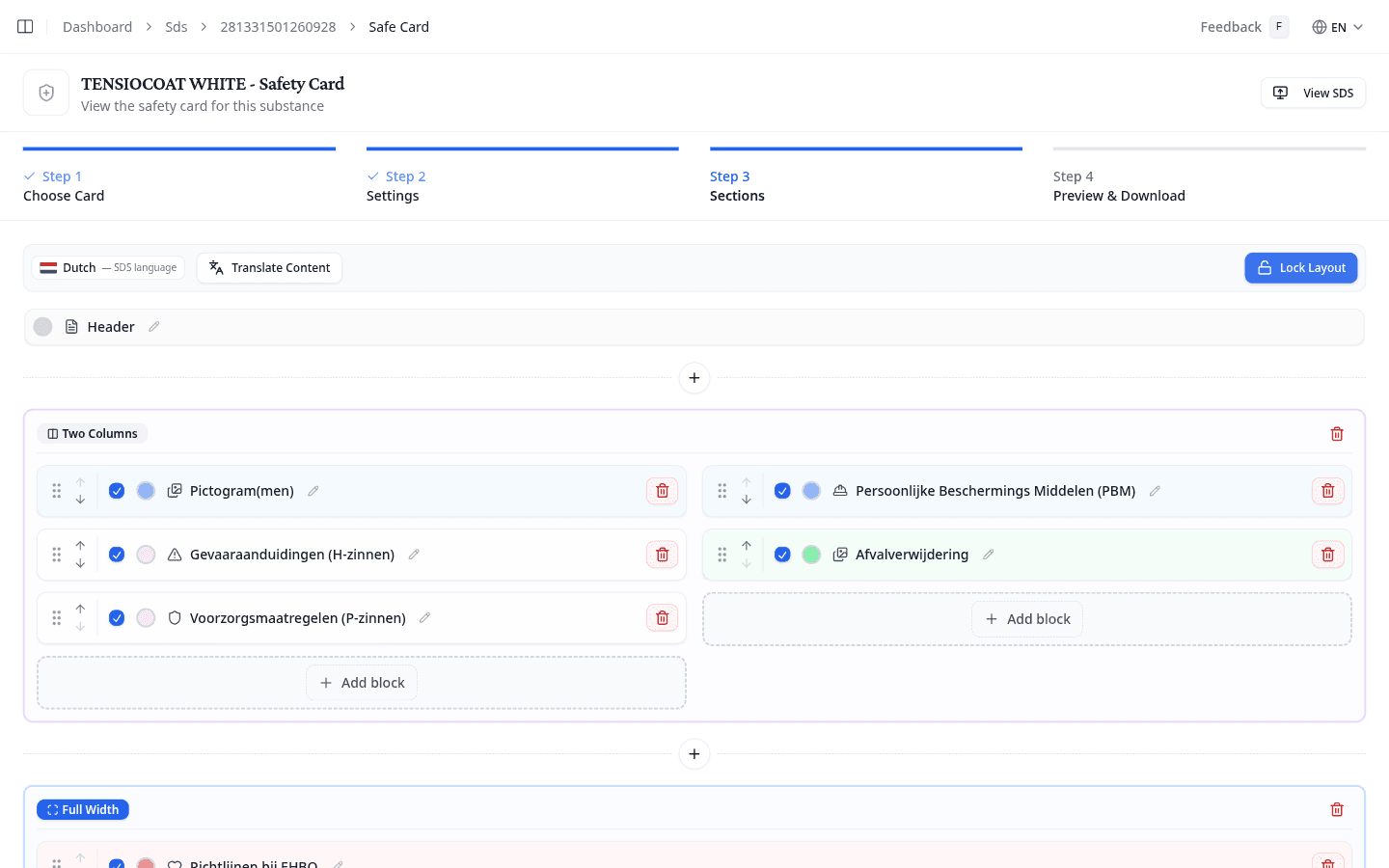
Klik op Layout vergrendelen om terug te keren naar de weergave met instellingen per sectie.
Wat u daarna doet
Terug in de wizard bekijkt en downloadt u de kaart om het resultaat te controleren voordat u ze ophangt.
Een Veiligheidsinstructiekaart genereren
Maak een afdrukbare veiligheidskaart voor de werkpost met de belangrijkste gevaren-, PBM- en eerstehulpinformatie voor een product.
Een Duitse Betriebsanweisung maken
Een werkinstructie volgens § 14 GefStoffV uit het VIB opbouwen, met de acht verplichte blokken en de veiligheidsborden van ASR A1.3.