Een reglementaire lijst uit een bestand importeren
Maak een stoffenlijst aan vanuit een spreadsheet, of werk er een bij met een nieuwere versie van het bestand.
Elke rij wordt één stof op de lijst. Importeert u later een nieuwere versie van hetzelfde bestand, dan werkt NextSDS de lijst bij. Zo houdt u een gepubliceerde lijst zoals de SVHC-kandidaatslijst actueel zonder hem opnieuw op te bouwen.
Open Instellingen > Reglementaire lijsten en kies daarna:
- Nieuwe lijst om een lijst aan te maken, of
- een lijst die uw team heeft aangemaakt, en daar Bijwerken uit bestand.
Een nieuwe lijst doorloopt vijf stappen. Bijwerken kost er vier, want de lijst heeft al een naam.
Uw bestand voorbereiden
Bewaar de lijst als .CSV-bestand (gescheiden door komma's of puntkomma's) of als Excel-bestand. Eén import neemt tot 20.000 rijen.
Via CSV sjabloon downloaden in de eerste stap krijgt u een bestand met de kolomkoppen die de import herkent. Een bestand op basis daarvan, of een export van ECHA, komt meestal volledig gekoppeld binnen.
| Veld | Wat erin staat |
|---|---|
| Stofnaam | Verplicht, tenzij de rij een CAS- of EC-nummer heeft. |
| CAS-nummer | Identificeert de stof eenduidig. |
| EC-nummer | Identificeert de stof eenduidig. |
| Synoniem | Een andere naam voor de stof. Meerdere kolommen kunnen dit veld vullen. |
| Status | Waar de vermelding staat: LISTED, PROPOSED of WITHDRAWN. |
| Deel | Waar in de regelgeving de vermelding staat, zoals een bijlage, tabel of rubriek. |
| Lijstgegevens | Wat de lijst over de stof vastlegt, zoals een indeling of deellijst. |
| Opnamedatum | Wanneer de stof op de lijst kwam. |
| Opmerking | Een opmerking of voetnoot. |
Stap 1: Bestand uploaden
Sleep het bestand naar het uploadvak, of klik op Kies een bestand. Aan Kolommen gevonden en Rijen gevonden ziet u of het hele bestand is ingelezen. Klik daarna op Volgende.
Stap 2: Lijst benoemen
Deze stap ziet u alleen bij een nieuwe lijst. NextSDS stelt een Lijstnaam voor op basis van de bestandsnaam. Leest die niet goed, pas hem dan aan.
Kies een Bron: Overheid, Industrie, Klant, Norm, Intern of Andere. Bron en naam zijn verplicht. Type, Regio, Land, Link en Omschrijving zijn optioneel, maar handig zodra u veel lijsten uit elkaar moet houden.
Stap 3: Kolommen koppelen
Elke kolom in uw bestand wordt aan een veld van de lijst gekoppeld. NextSDS stelt per kolom een veld voor, dus de meeste bestanden komen al gekoppeld binnen.
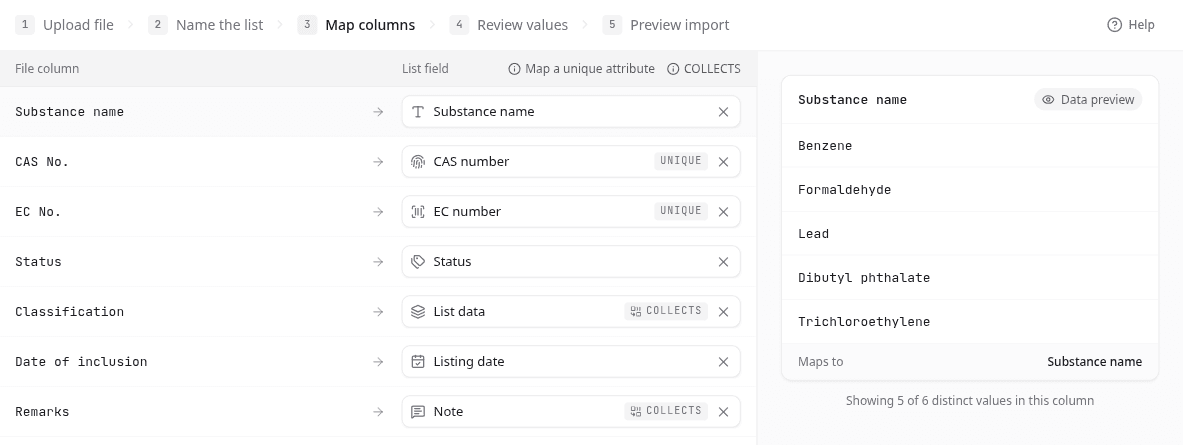
Controleer elke kolom en verbeter wat niet klopt. Klik op een kolom om de waarden erin te zien.
Heeft uw bestand een kolom met CAS-nummer of EC-nummer, koppel die dan altijd. Zonder een van beide herkent de import rijen alleen aan de stofnaam, en twee stoffen met dezelfde naam smelten samen tot één. Voor u verdergaat, waarschuwt de import u daarvoor.
Een lijst kan dezelfde stof op meerdere rijen noemen, bijvoorbeeld één keer per deellijst. Velden met VERZAMELT bewaren elke waarde uit die rijen, zodat de stof ze allemaal meekrijgt.
Stap 4: Waarden nakijken
Hier ziet u elke waarde uit uw bestand naast wat er wordt weggeschreven. De meeste zijn automatisch gekoppeld. Kijk vooral waarden in Status na die niet LISTED, PROPOSED of WITHDRAWN zijn, en datums die op twee manieren te lezen zijn, zoals 03/04/2026.
Stap 5: Voorbeeld
Het voorbeeld telt hoeveel stoffen de import zal toevoegen, bijwerken en verwijderen, en markeert per rij wat er gebeurt.
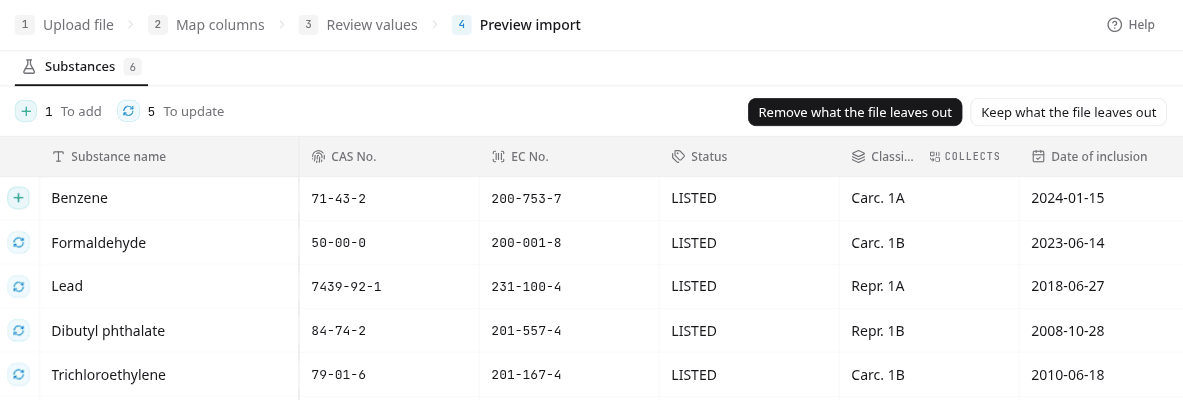
Werkt u een lijst bij, dan kiest u wat er gebeurt met stoffen die wel op de lijst staan maar niet in het nieuwe bestand:
| Keuze | Wat er gebeurt |
|---|---|
| Verwijder wat niet in het bestand staat | De lijst komt exact overeen met het bestand. Dit staat standaard geselecteerd. |
| Behoud wat niet in het bestand staat | Er verdwijnt niets. Nieuwe stoffen komen erbij en bestaande worden bijgewerkt. |
Importeert u een gedeeltelijk bestand, bijvoorbeeld alleen de toevoegingen van dit jaar, kies dan Behoud wat niet in het bestand staat. Anders verdwijnt elke stof die niet in het bestand staat van de lijst.
Een rij laat u weg via Deze rij niet importeren. Kloppen de aantallen, klik dan op Importeren.
Na de import
Import voltooid meldt hoeveel stoffen zijn toegevoegd, bijgewerkt en verwijderd. Rijen zonder naam en zonder registratienummer slaat de import over en telt hij mee. Via Lijst openen of Terug naar de lijst controleert u het resultaat.
Wat u daarna doet
Een nieuwe lijst staat meteen na de import aan. Start een Horizon Scan om te zien welke van uw producten erop staan, of zet de lijst uit zolang u hem niet nodig hebt.