Een VIK-sjabloon bouwen
Stel de secties, indeling, kleuren en het paginaformaat in waarmee elke veiligheidsinstructiekaart uit een sjabloon begint.
In de sjabloonbouwer bewerkt u een indeling, geen kaart. Wat u hier wijzigt, raakt bestaande kaarten niet. Er wordt ook geen SDS-inhoud bewaard: het voorbeeld vult elk blok met voorbeeldwaarden, en de echte tekst komt er pas bij wanneer iemand een kaart uit het sjabloon maakt.
Zo komt u hier
Open Instellingen > VIK Sjablonen. Met Nieuw sjabloon opent de bouwer meteen, met de NextSDS-indeling als vertrekpunt. Een bestaand sjabloon wijzigt u via de naam ervan of via Sjabloon bewerken in het optiemenu.
Wilt u beginnen vanaf de Duitse Betriebsanweisung of vanaf een ander eigen sjabloon, kies dan Dupliceren op die regel. Zie VIK Sjablonen.
Het sjabloon een naam geven
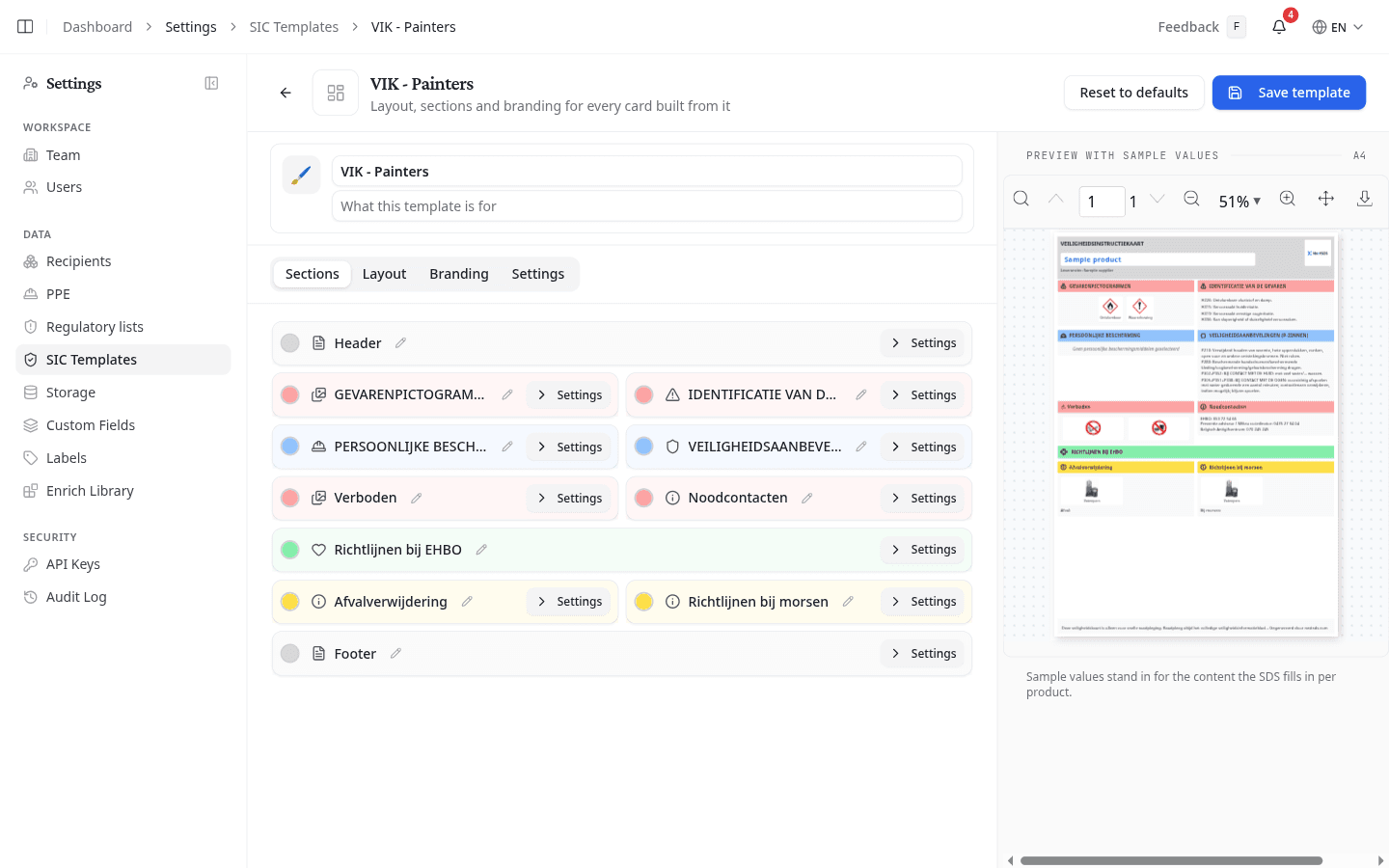
Sjabloonnaam is verplicht: zonder naam weigert de bouwer op te slaan. Binnen uw team moet elke naam uniek zijn, dus een naam die al bezet is wordt bij het opslaan geweigerd.
Met Pictogram kiest u een emoji en in Omschrijving zet u waar het sjabloon voor dient. Allebei verschijnen ze op de regel van het sjabloon zodra iemand een sjabloon kiest voor een kaart. Zo herkent u twee gelijkende indelingen uit elkaar.
Er wordt niets bewaard tot u op Sjabloon opslaan klikt. Verlaat u de bouwer eerder, dan gaat het hele concept verloren.
Kiezen welke secties op de kaart komen
Elke regel op het tabblad Secties is één blok op de gedrukte kaart. Het voorbeeld tekent zichzelf opnieuw terwijl u werkt, zodat u elke wijziging ziet voordat u opslaat.
Via Instellingen bij een sectie opent u de opties van die sectie, bijvoorbeeld of Identificatie van de gevaren naast de zinnen ook de H-codes drukt. Dit zijn dezelfde sectie-instellingen als in de kaartwizard, beschreven in Secties van de veiligheidskaart.
De gekleurde stip naast een sectienaam bepaalt de kopkleur van die sectie. Klik erop en kies een kleur. Met Terugzetten naar standaard geeft u de sectie terug aan de kleur uit het tabblad Huisstijl.
De indeling aanpassen
Op het tabblad Lay-out staan dezelfde secties, nu als rijen die u kunt verplaatsen.
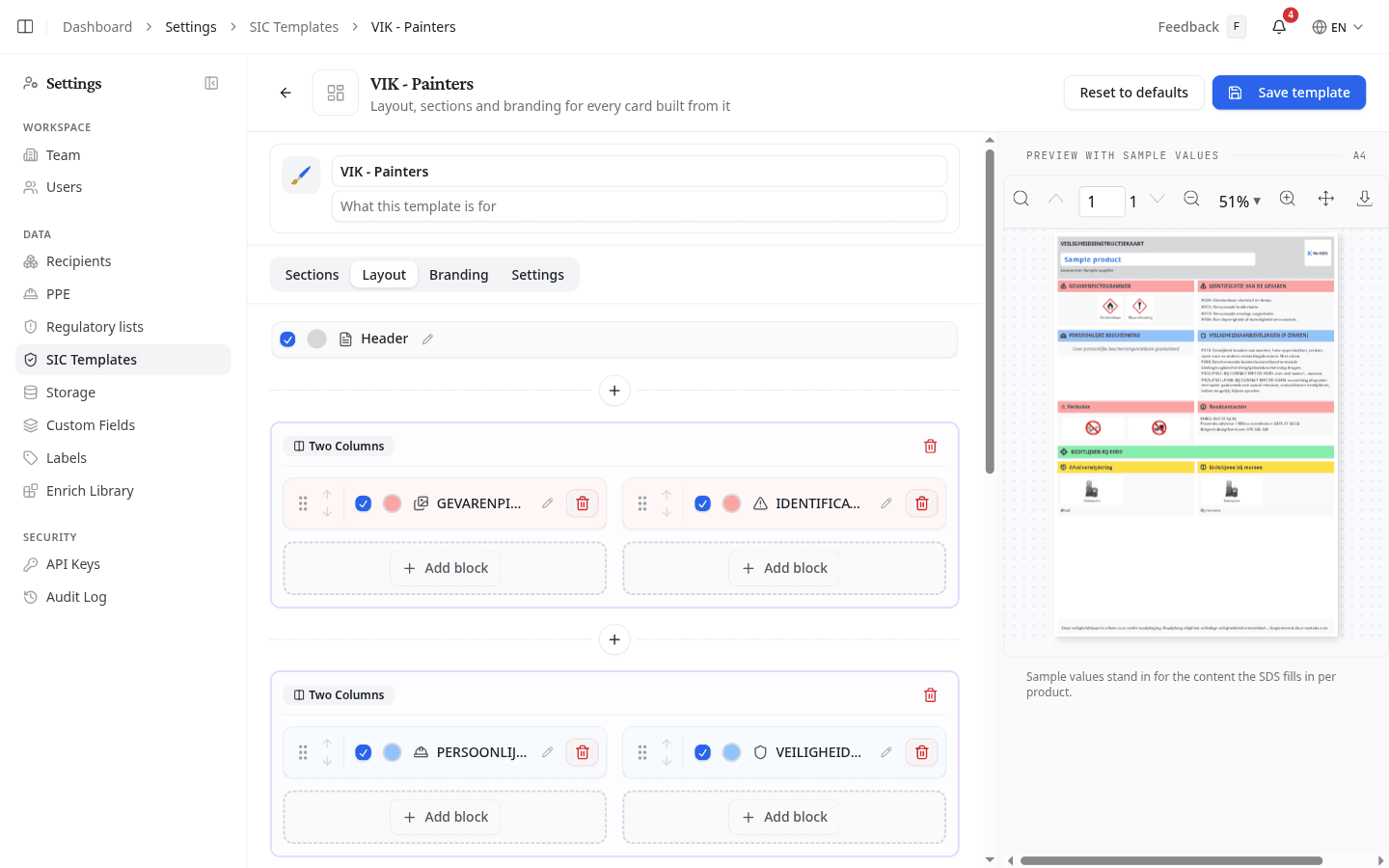
Op dit tabblad kunt u:
- Het vinkje bij een sectie weghalen, zodat die sectie niet op de kaart komt
- Een sectie aan de greep verslepen, of met de pijltjes omhoog en omlaag schuiven
- Binnen een rij op Blok toevoegen klikken om er nog een sectie bij te zetten
- Met de + tussen twee rijen een Rij over volledige breedte of een Rij met twee kolommen toevoegen
Zet u Identificatie van de gevaren, Eerste hulp, Persoonlijke bescherming of Transportinformatie uit, dan verdwijnt informatie die wettelijk op de kaart hoort. NextSDS waarschuwt u daarbij.
De huisstijl van uw team toepassen
Het tabblad Huisstijl bepaalt de kleuren waarmee elke kaart uit dit sjabloon wordt gedrukt:
| Groep | Waar het over gaat |
|---|---|
| Sectiekoppen | Achtergrond van de kop, tekst en pictogrammen in de kop, en de productnaam met onderlijning |
| Inhoud | Bodytekst, achtergrond van rijen en secties, tabellijnen en de pagina-achtergrond |
| Signaalwoorden | De tekst- en badgekleur achter Gevaar en Waarschuwing |
| Paginarand | Een gekleurde rand om de pagina, de dikte ervan, en een aparte kleur voor gevaar, waarschuwing en kaarten zonder signaalwoord |
Heeft een sectie een eigen kopkleur, dan houdt die sectie de eigen kleur en negeert Sectiekoppen.
Paginaformaat en taal instellen
Op het tabblad Instellingen legt u vast hoe de kaart gedrukt wordt:
- Documenttaal: de taal waarin de kaart wordt gedrukt, los van de taal waarin u NextSDS gebruikt. Sectiekoppen en zinnen volgen deze taal.
- Documentformaat: A4 of A5
- Documentoriëntatie: Staand of Liggend
- QR-code opnemen voor snelle toegang tot SDS: drukt een code die de volledige SDS opent
Wijkt de documenttaal af van de taal van de SDS, dan moet de inhoud eerst vertaald worden voordat de kaart afgerond kan worden. Kies hier dus de taal die op de werkvloer gelezen wordt.
Opslaan of opnieuw beginnen
Met Sjabloon opslaan bewaart u uw wijzigingen. Een nieuw sjabloon komt daarna in de lijst te staan. Bij een bestaand sjabloon blijven de kaarten die er al uit gemaakt zijn precies zoals ze waren.
Bent u hier midden in het maken van een kaart beland, dan heet de knop Opslaan en terug naar het product in kwestie. Het nieuwe sjabloon wordt meteen toegepast op de kaart die u had openstaan.
Terugzetten naar standaard zet elke sectie, kleur en instelling terug naar de NextSDS-indeling. NextSDS vraagt eerst om bevestiging, en het bewaarde sjabloon verandert pas zodra u daarna opslaat.
Wat u hierna doet
Bepaal in VIK Sjablonen welk sjabloon uw team standaard gebruikt, of pas er een toe op een product via Een veiligheidsinstructiekaart maken.