Uw VIB-bibliotheek beheren
Zoek, filter en beheer alle veiligheidsinformatiebladen die uw team heeft geupload.
Elk VIB dat uw team uploadt, komt terecht in uw bibliotheek. NextSDS leest elk document uit en vult de kolommen automatisch in. Zo vindt u een product, controleert u de gevaren en handelt u alles af vanuit één lijst.
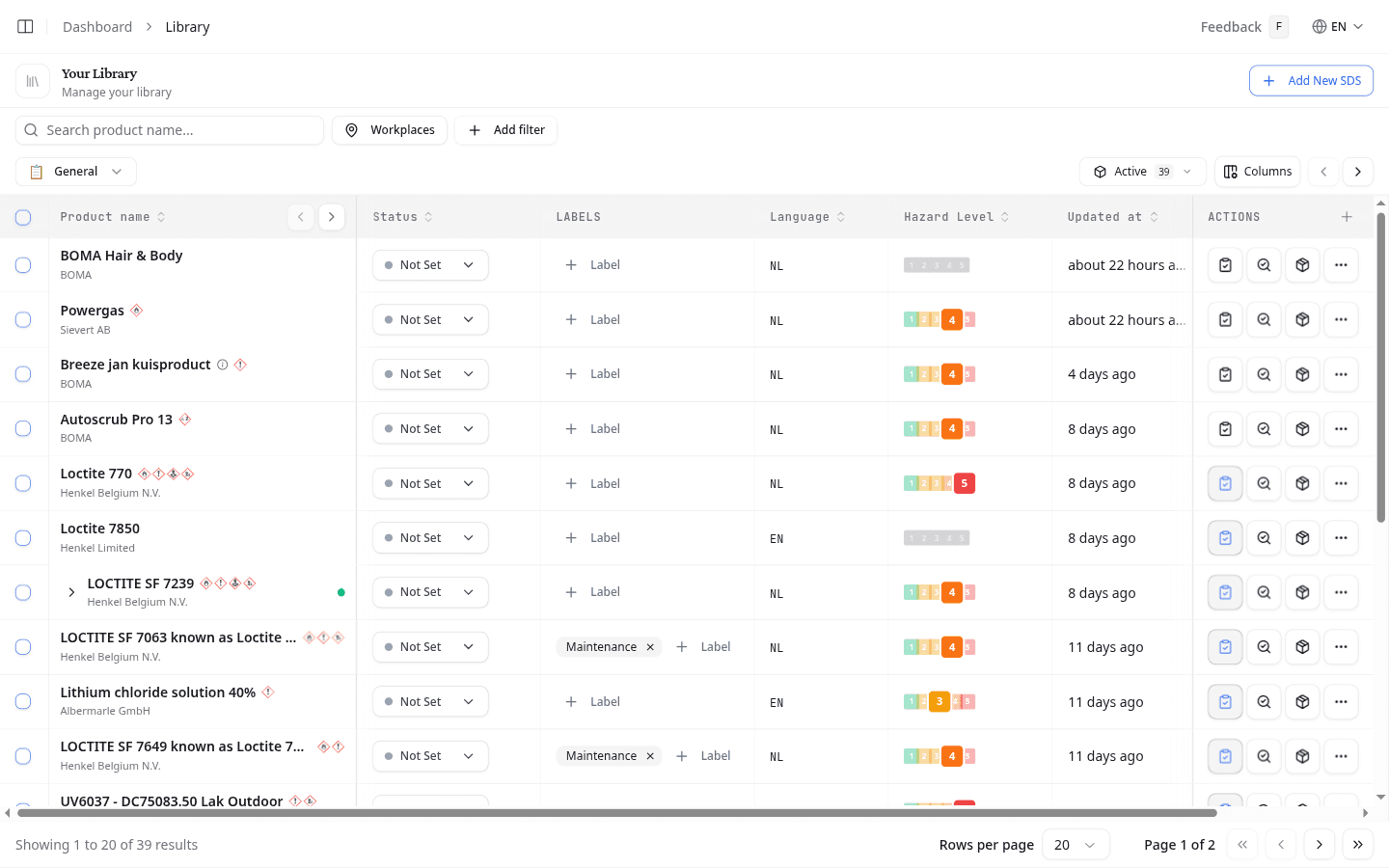
Een product toevoegen
Klik op Product toevoegen. Vier tabbladen dekken de manieren waarop een product bij u belandt.
| Tabblad | Wanneer gebruiken |
|---|---|
| Ik heb de SDS | U hebt de pdf zelf. Sleep de bestanden naar het venster of blader ernaartoe. |
| Zoeken | Het blad staat in de NextSDS-databank. Met Product Zoeken opent u de zoekpagina, waar u het product kiest en aan uw bibliotheek toevoegt. |
| Nog geen SDS | Het product staat al op de werkvloer, maar het blad is nog niet binnen. Leg de naam, uw interne productcode en het barcodenummer vast en klik op Product aanmaken. Upload het blad later; NextSDS hangt het dan aan dit product. |
| Uw leveranciers sturen bladen per e-mail. Het tabblad toont het Magic Mailbox-adres van uw team; wat daarnaartoe gaat, wordt een product. |
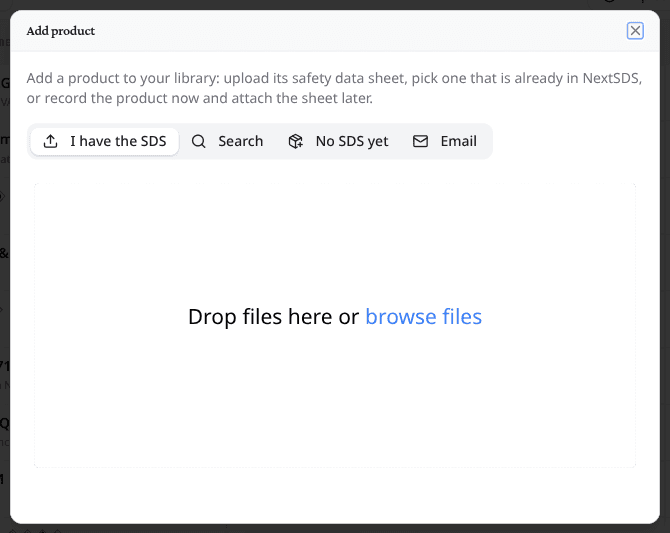
De verwerking loopt op de achtergrond. Ondertussen werkt u gewoon verder.
Datzelfde adres staat bij de teaminstellingen, waar u het één keer kopieert en aan een leverancier doorgeeft.
Een product zoeken
Typ een product- of leveranciersnaam in het zoekveld. De lijst past zich meteen aan.
Wilt u verder verfijnen, voeg dan een filter toe:
- Klik op Filter toevoegen.
- Kies een veld. De velden staan gegroepeerd onder Algemeen, Samenstelling, Gevaar, Fysisch, EMKG en Classificatie. Heeft uw team eigen velden toegevoegd, dan krijgen die hun eigen groepen.
- Vink de gewenste waarden aan en klik op Toepassen.
Elk filter verschijnt als een chip. Via de × op een chip verwijdert u het weer.
Wat u in de derde stap ziet, hangt af van het veld. Bij velden met een vaste reeks waarden staat achter elke waarde een aantal, en u kunt binnen die lijst zoeken. Getalvelden werken met een bereik.
Tekstvelden zoeken op een deel van de waarde en bieden meestal Zonder waarde, waarmee u producten vindt waarbij het veld leeg is. Klik op Terug om een ander veld te kiezen.
Bij sommige velden kiest u zelf hoe meerdere waarden samenwerken. Dat geldt voor werkposten, labels, leveranciers, GHS-pictogrammen, H-zinnen, P-zinnen, CAS-nummers, regelgevingslijsten en uw eigen aangepaste velden. Heeft zo'n chip twee of meer waarden, dan krijgt u er een knopje AND / OR bij. Met OR ziet u producten met minstens één van die waarden, met AND alleen producten die ze allemaal hebben.
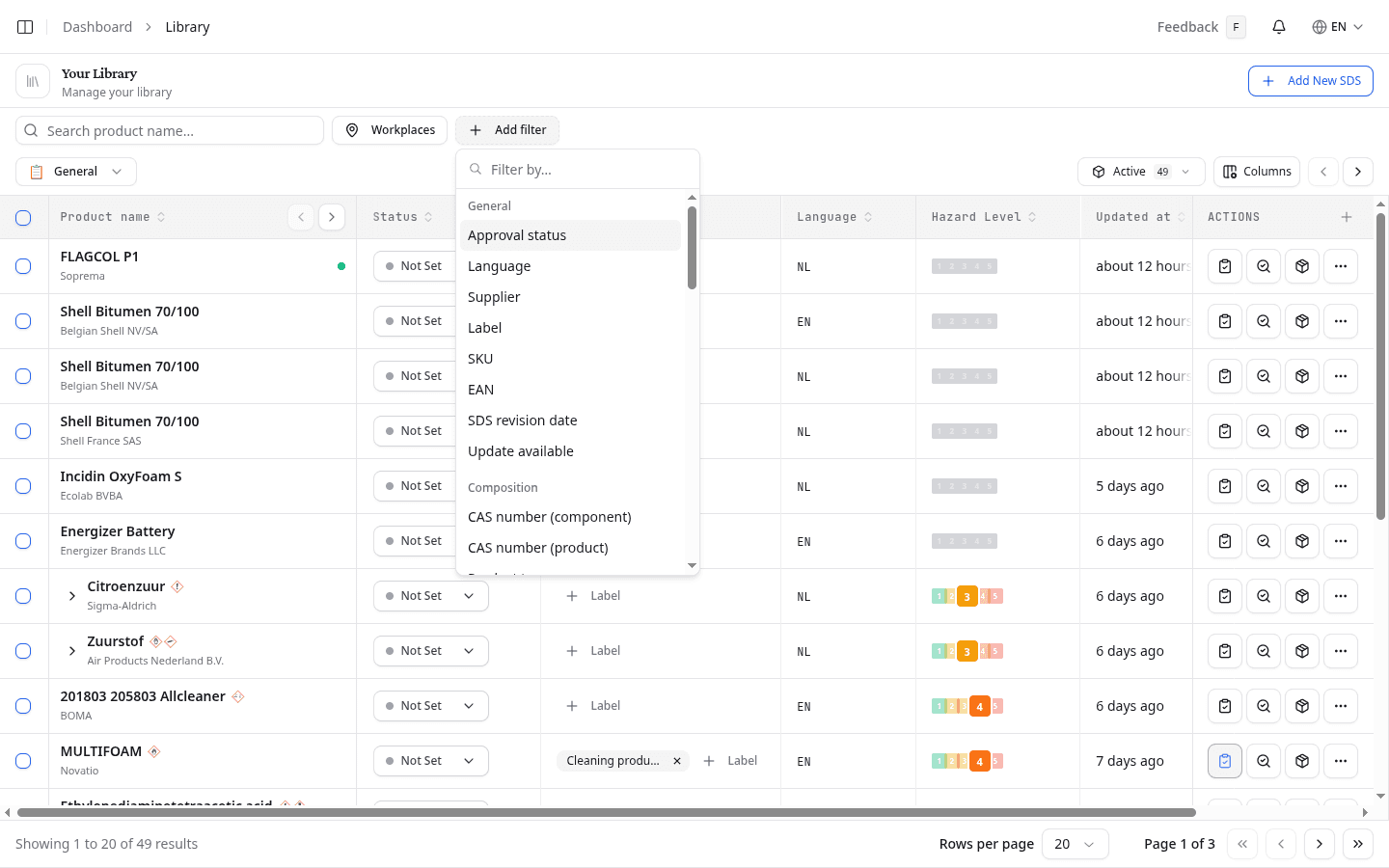
Werkposten hebben een eigen knop naast het zoekveld: Werkposten. Die werkt met uw werkpostenboom. Kies de gewenste werkposten, of kies Geen werkpost om producten te vinden die nog nergens zijn toegewezen.
Filteren op ouderdom van het VIB
Voeg het filter SDS Bijgewerkt toe. Daarin staan vier snelkeuzes klaar: minder dan 1 jaar, 1 tot 3 jaar, 3 tot 5 jaar en ouder dan 5 jaar. Met de laatste twee spoort u documenten op die aan vernieuwing toe zijn. Een eigen datumbereik instellen kan ook.
Een product op CAS-nummer zoeken
In de groep Samenstelling staan twee CAS-filters, en ze lezen elk een ander deel van het blad. CAS-nummer (bestanddeel) zoekt in de bestanddelen uit rubriek 3 en vindt dus elk product dat die stof bevat. CAS-nummer (product) zoekt het CAS-nummer uit rubriek 1, dat een blad voor het product zelf opgeeft. Met het eerste volgt u een stof door mengsels heen, met het tweede zoekt u wanneer het blad een CAS voor het product noemt.
Producten met een recenter VIB vinden
Voeg het filter Update beschikbaar toe en kies Update beschikbaar voor de producten waarvan een nieuwere VIB-revisie klaarstaat, of Geen nieuwere versie bekend voor de rest. Een groen bolletje naast een productnaam geeft hetzelfde signaal terwijl u de lijst doorloopt.
Dit zijn de producten die Bibliotheekgezondheid afwerkt. Filter ze hier wanneer u dat werk eerst tot één leverancier of één werkpost wil beperken.
Door lange lijsten navigeren
De lijst toont één pagina per keer en geeft aan op welke pagina u zit. Blader door de pagina's, spring naar de eerste of de laatste, of pas aan hoeveel rijen er per pagina staan.
Mislukte, afgewezen of gearchiveerde documenten tonen
De knop met Actief en een aantal bepaalt welke documenten de lijst toont. Klik erop en schakel over naar:
- Mislukt: documenten die NextSDS niet kon uitlezen
- Afgewezen: documenten die tijdens de verwerking zijn afgekeurd
- Geen VIB: bestanden die achteraf geen VIB bleken
- Gearchiveerd: producten die u uit de actieve lijst hebt gehaald
Bij elke keuze staat het aantal documenten dat erin zit. Staat er geen aantal, dan is die keuze leeg.
Wat u daarna doet
Sla de lijst die u net samenstelde op als segment, zodat u er met één klik naar terugkeert.