Werkposten instellen
Maak werkposten aan voor uw fysieke locaties, werknemersprofielen of werkprocessen.
Registreer elk gebied, werknemersprofiel of proces waar chemicalien worden gebruikt, zodat u per werkpost de inventaris kunt bijhouden, risicobeoordelingen kunt uitvoeren en nalevingsrapporten kunt genereren. Elke werkpost heeft een eigen inventaris van producten en beoordelingsgegevens.
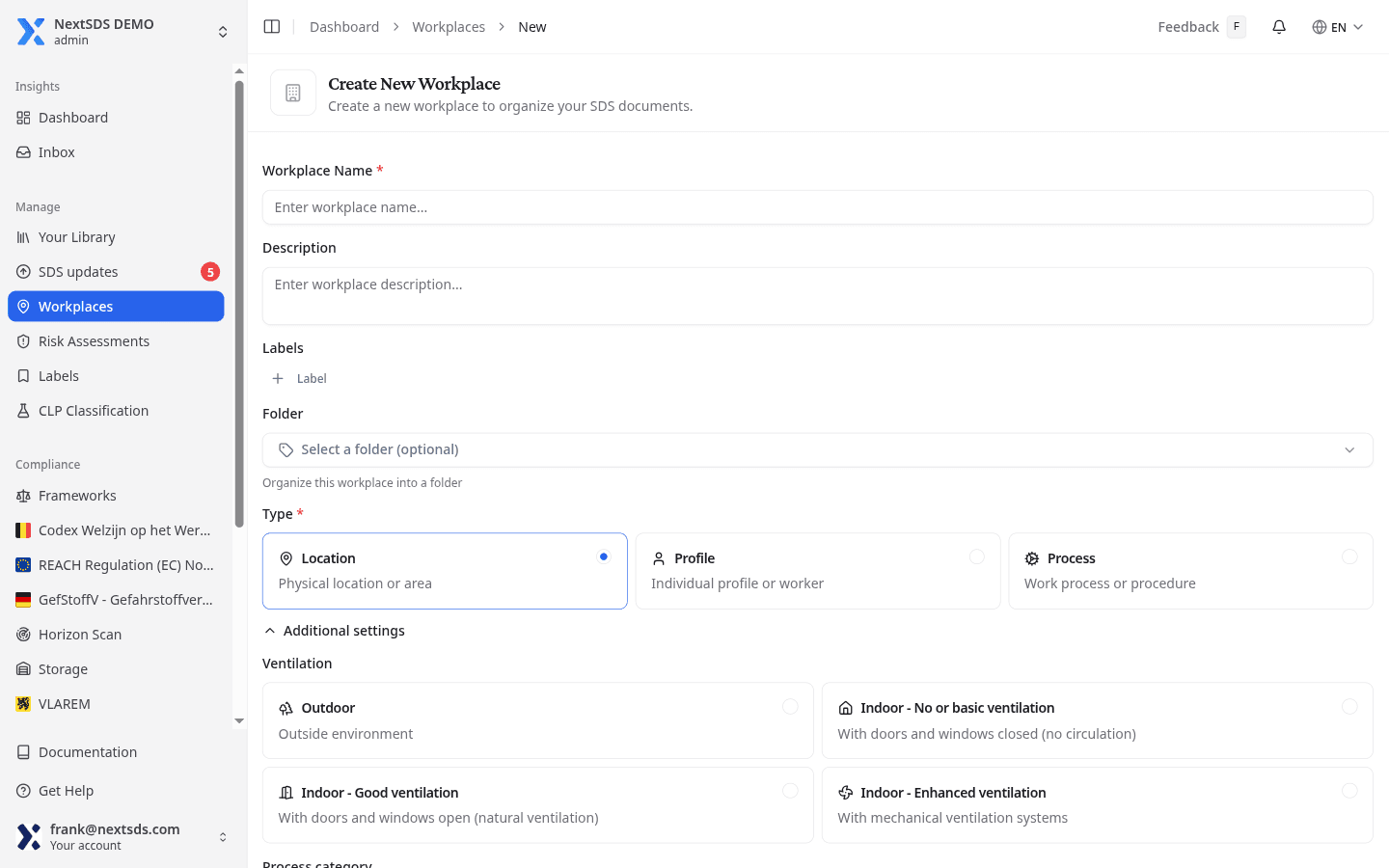
Een werkpost aanmaken
Werkpost aanmaken opent een eigen pagina en geen venster, zodat u het formulier invult zonder de lijst erachter kwijt te raken.
- Vul een Werkpostnaam in. Naast het type is dat het enige verplichte veld.
- Voeg een Beschrijving toe en de Labels waarmee u werkposten groepeert.
- Wijs een Folder aan als u de werkpost meteen in uw hiërarchie wilt plaatsen.
- Kies het Type:
- Location voor een fysieke plaats of zone
- Profile voor een individueel profiel of een werknemer
- Process voor een werkproces of procedure
- Klik op Werkpost aanmaken.
Ventilatie en procescategorie vastleggen
Beide staan onder Extra instellingen en zijn ingeklapt tot u ze opent. Geen van beide is verplicht, en ze dienen het latere risicowerk meer dan de werkpostfiche zelf.
Ventilatie is bij een fysieke plaats de moeite waard, want de blootstellingsmodellering leest die waarde:
| Optie | Wat ze beschrijft |
|---|---|
| Outdoor | Buitenomgeving |
| Indoor - No or basic ventilation | Deuren en ramen dicht, geen circulatie |
| Indoor - Good ventilation | Deuren en ramen open, natuurlijke ventilatie |
| Indoor - Enhanced ventilation | Mechanische ventilatie |
Procescategorie bevat de ECETOC-procescategorie, voor werkposten die één specifieke taak voorstellen.
Werkposten doorbladeren
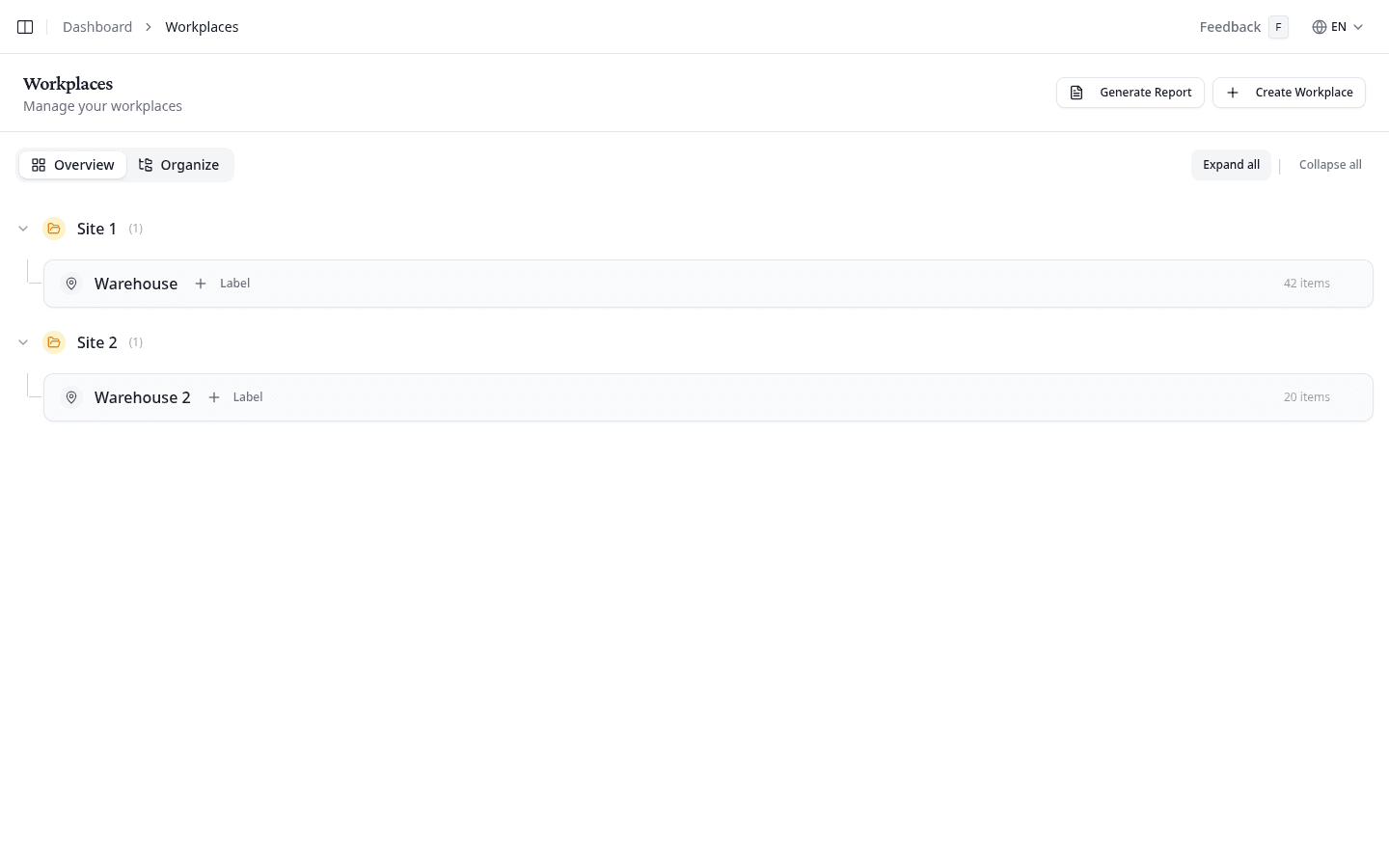
Op het tabblad Overzicht staan alle werkposten gegroepeerd per map. Mappen op het hoogste niveau zijn standaard uitgeklapt, submappen blijven dicht. Met Alles uitvouwen of Alles invouwen opent of sluit u in een keer alle mappen.
Op elke werkpostkaart ziet u de naam, labels en het aantal items. Klik op een werkpostnaam om de chemische inventaris en risicobeoordelingen te openen.
Een werkpost bewerken of verwijderen
Open het optiemenu (drie puntjes) op een werkpostrij voor Bewerken en Verwijderen. Dat menu staat op de werkpostrijen van zowel het tabblad Overzicht als Organiseren.
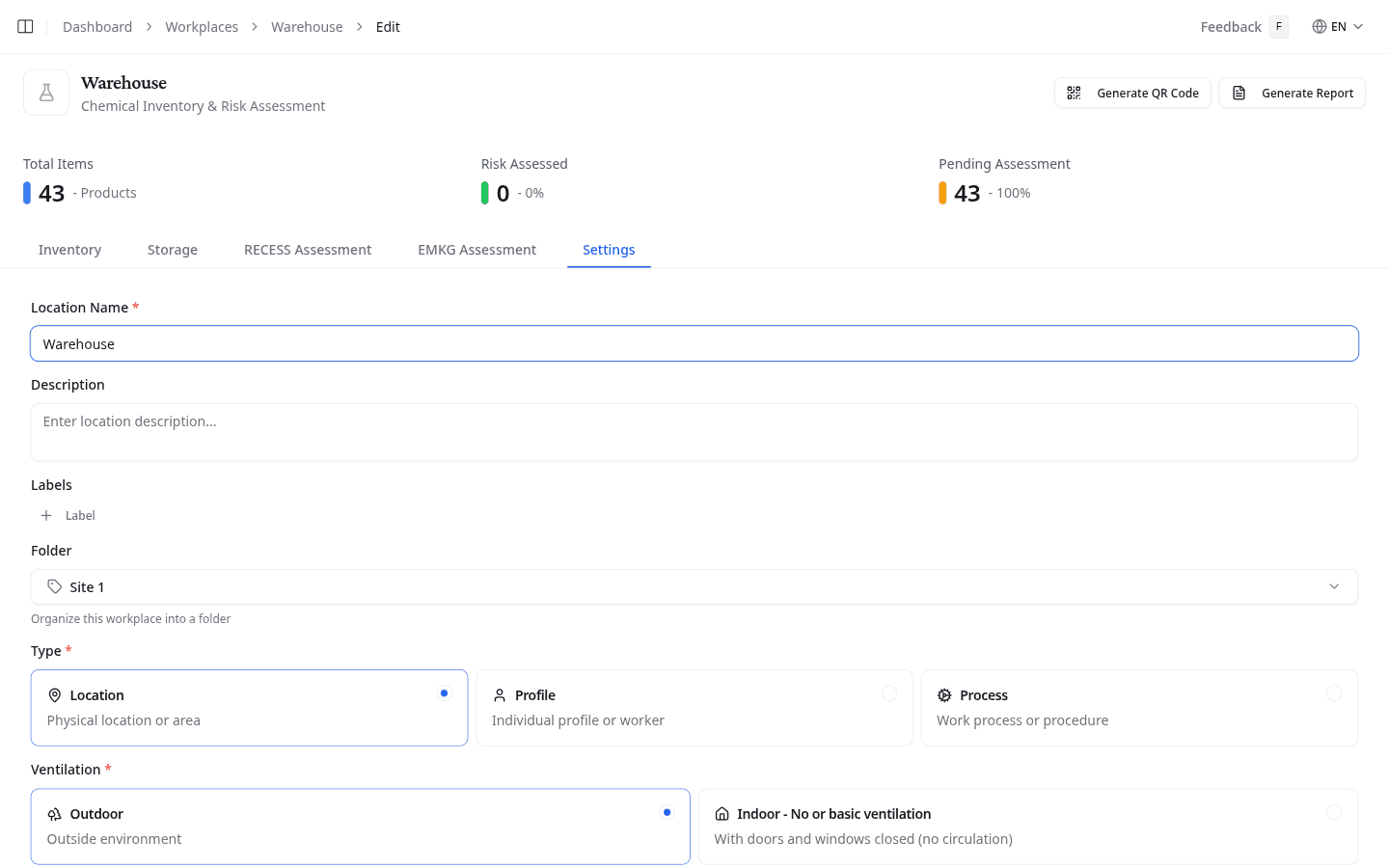
Bewerken opent het werkpostformulier, met dezelfde velden als bij het aanmaken. Verwijderen vraagt eerst een bevestiging.
Verwijdert u een werkpost, dan verdwijnen ook de inventarisgegevens en de risicobeoordelingen die eraan hangen. Dit kunt u niet ongedaan maken.
Het tabblad Instellingen van de werkpost zelf biedt beide ook. Daar past u de naam, omschrijving, het type, het ventilatieniveau en de procescategorie aan, met Werkpost bijwerken om op te slaan. Verwijderen staat in de Gevarenzone onderaan dat tabblad.
Een nalevingsrapport genereren
Klik op Rapport genereren om de generator voor inventarisrapporten te openen voor al uw werkposten.
Wat u daarna doet
Groepeer uw werkposten in mappen en labels, of open er een om de chemische inventaris te bekijken.
Blootstelling op de werkpost simuleren met ECETOC TRA
Modelleer de inhalatie- en huidblootstelling van elk bestanddeel in een mengsel met ECETOC TRA 3.2 en toets die aan de grenswaarden voor beroepsmatige blootstelling.
Werkposten organiseren in mappen en labels
Herstructureer uw werkposthiërarchie door items in mappen te slepen, en tag werkposten met labels om te filteren en te rapporteren.