VIK Sjablonen
Beheer de indelingen waaruit de veiligheidsinstructiekaarten van uw team worden opgebouwd, inclusief de sjablonen die NextSDS meelevert.
Een VIK-sjabloon bepaalt hoe een veiligheidsinstructiekaart eruitziet: welke secties erop staan, hoe ze gerangschikt zijn en welke huisstijl ze dragen. In deze lijst staan zowel de sjablonen van uw team als die van NextSDS zelf. Hier beslist u dus waaruit iedereen een kaart kan opbouwen.
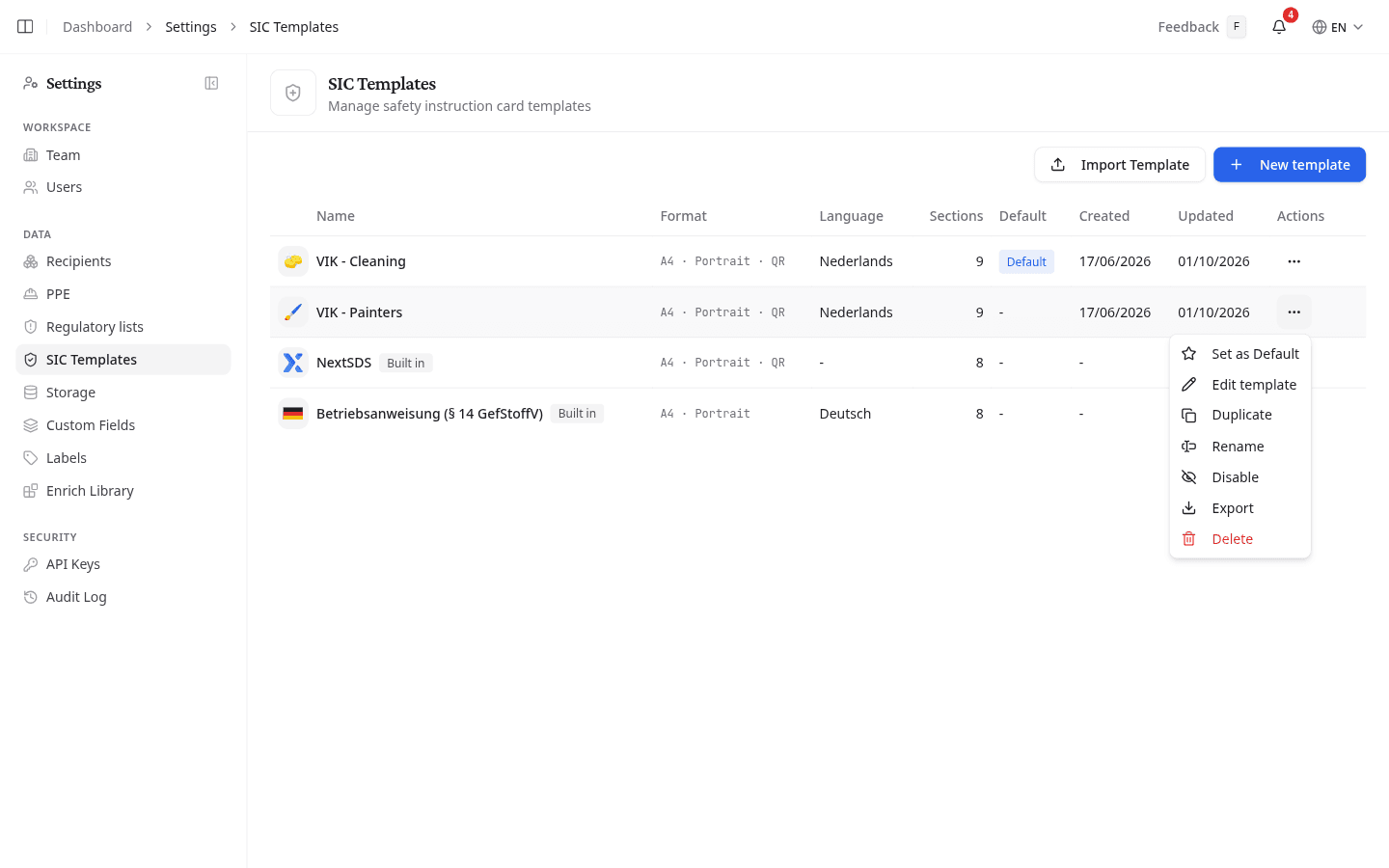
| Kolom | Wat het u vertelt |
|---|---|
| Formaat | Papierformaat, oriëntatie en of de kaart een QR-code draagt |
| Taal | De taal waarin de kaart wordt gedrukt. Een streepje betekent dat de kaart de taal volgt van wie hem maakt |
| Secties | Hoeveel blokken de kaart telt, kop- en voettekst niet meegerekend |
| Standaard | Markeert het sjabloon waarmee nieuwe kaarten beginnen |
Een sjabloon aanmaken
Klik op Nieuw sjabloon. De bouwer opent met de NextSDS-indeling en vraagt daar meteen om een naam. Zie Een VIK-sjabloon bouwen.
Wilt u liever vertrekken vanaf een bestaande indeling, kies dan Dupliceren in het optiemenu van om het even welke regel, ook van een ingebouwd sjabloon. De kopie opent in de bouwer onder een vrije naam, en wat u daarin wijzigt raakt het origineel niet.
De sjablonen van NextSDS
Regels met het label Ingebouwd komen van NextSDS en niet van uw team:
- NextSDS is de standaardkaart: gevaren, PBM, eerste hulp, hantering en opslag, brandbestrijding en transport.
- Betriebsanweisung (§ 14 GefStoffV) bevat de acht blokken die de Duitse werkinstructie voorschrijft, en verschijnt zodra uw team het Duitse GefStoffV-kader aan heeft staan. Zie Een Duitse Betriebsanweisung maken.
Deze twee kunt u niet bewerken, hernoemen of verwijderen, en ze verbeteren zonder dat u er iets voor hoeft te doen. Wilt u er toch iets aan veranderen, dupliceer het sjabloon en bewerk de kopie.
Een sjabloon beheren
Via het optiemenu van een regel bereikt u alle acties op dat sjabloon.
Een sjabloon bewerken
Kies Sjabloon bewerken of klik op de naam van het sjabloon. Beide openen de bouwer, waar u secties, indeling, kleuren en paginaformaat aanpast.
Kaarten die al uit een sjabloon zijn gemaakt, houden de instellingen van toen. U verandert dus waarmee nieuwe kaarten beginnen, niet wat al gedrukt is.
Een standaardsjabloon instellen
Kies Instellen als standaard in het optiemenu. Daarna krijgt de regel het label Standaard.
Bij het sjabloon dat al standaard is, ontbreekt deze keuze, want er valt niets in te stellen. Er kan er maar één tegelijk standaard zijn: stelt u een nieuw sjabloon in, dan verliest het vorige die rol.
Een sjabloon uit de keuzelijst halen
Met Uitschakelen haalt u een sjabloon weg uit de lijst waaruit men kiest bij het maken van een kaart. De regel blijft hier staan, met het label Uitgeschakeld, en met Inschakelen zet u hem terug. Dit werkt zowel op uw eigen sjablonen als op de ingebouwde, en zo houdt u een team bij de twee indelingen die u wilt.
Aan kaarten die al uit het sjabloon gemaakt zijn, verandert niets. Alleen teambeheerders kunnen in- en uitschakelen.
Een sjabloon hernoemen
- Kies Hernoemen in het optiemenu.
- Vul de nieuwe naam in en klik op Hernoemen.
Hernoemen raakt geen enkele kaart, en twee sjablonen kunnen niet dezelfde naam dragen.
Een sjabloon exporteren of importeren
Kies Exporteren in het optiemenu. NextSDS bewaart de indeling als bestand dat u kunt delen met een ander team of als back-up kunt bewaren.
Met Sjabloon importeren haalt u zo'n bestand weer binnen. Zo verhuist een indeling tussen teams zonder dat u hem opnieuw opbouwt. Geef het geïmporteerde sjabloon nog een naam om af te ronden. Een bestand dat geen VIK-sjabloon is, wordt geweigerd. Alleen teambeheerders kunnen importeren.
Een sjabloon verwijderen
- Kies Verwijderen in het optiemenu.
- Bevestig met Verwijderen in het venster.
Verwijderen kan niet ongedaan gemaakt worden. Al gemaakte veiligheidsinstructiekaarten blijven ongemoeid. Wilt u enkel dat niemand het sjabloon nog gebruikt, schakel het dan uit in plaats van het te verwijderen.
Wat u hierna doet
Richt de secties en huisstijl van een sjabloon in via Een VIK-sjabloon bouwen, of pas er een toe op een product via Een veiligheidsinstructiekaart maken.