Producten en werkposten ordenen met labels
Maak labels aan om uw producten en werkposten te classificeren en filter uw bibliotheek en rapporten daarop.
Labels zijn uw eigen categorieën, bijvoorbeeld "Cleaning products" of "Oils". Productlabels en werkpostlabels zijn twee gescheiden verzamelingen: een productlabel past u niet toe op een werkpost, en omgekeerd.
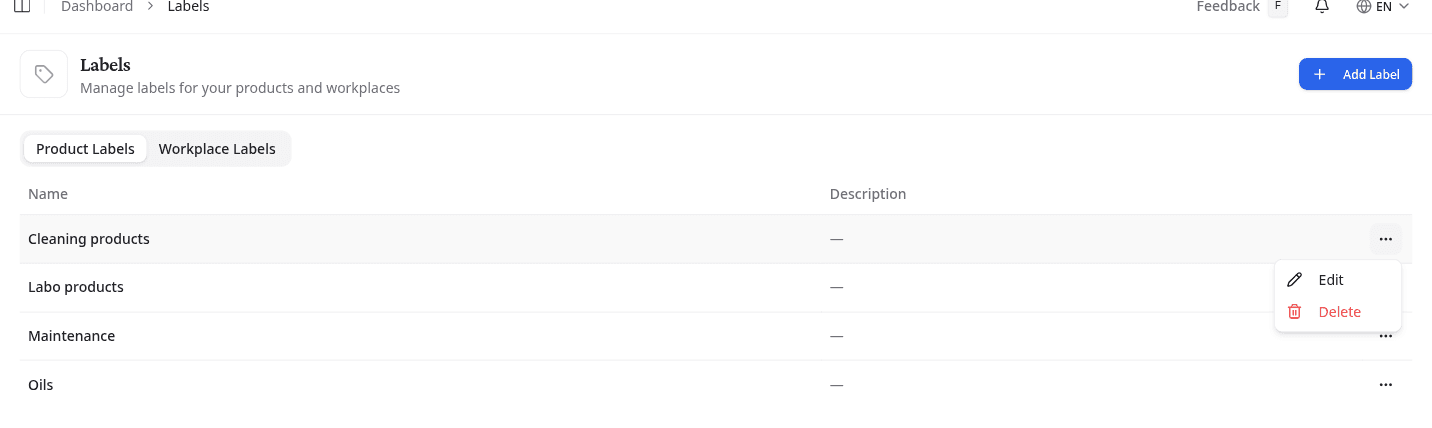
Wisselen tussen de twee verzamelingen
Klik op Productlabels of Werkpostlabels. Elk tabblad toont die verzameling als een tabel met Naam en Beschrijving van het label.
Een label toevoegen
- Kies het tabblad van de verzameling die u nodig hebt.
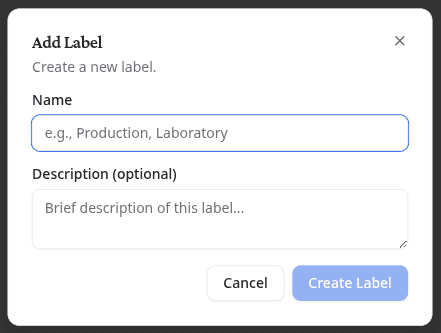
- Klik op Label toevoegen.
- Vul een Naam in, plus een Beschrijving (optioneel) als de naam uitleg vraagt.
- Klik op Label aanmaken.
Een label bewerken of verwijderen
Open het optiemenu op de rij van het label.
Bewerken opent dezelfde twee velden, nu met Wijzigingen opslaan. Verwijderen vraagt eerst om bevestiging.
Verwijdert u een label, dan verdwijnt het bij elk product en elke werkpost waar u het had toegepast. Dat kunt u niet ongedaan maken.
Een label op een product toepassen
Open uw bibliotheek en klik op Label in de kolom Labels van het product. Zoek in de lijst, of typ een naam die u nog niet hebt en maak die meteen vanuit de rij aan.
Toegepaste labels werken daarna als filter in de bibliotheek. Een label is dus de moeite waard zodra u de producten eronder als lijst zou willen opvragen.
Wat u daarna doet
Filter uw bibliotheek op een label om te controleren of het dekt wat u verwachtte.
Een gevarenpaneel op uw eigen website plaatsen
Kopieer een iframe dat het signaalwoord, de pictogrammen en de H- en P-zinnen van een product toont en zichzelf actueel houdt.
Berichten en taken in uw postvak bekijken
Lees de VIB's die leveranciers doorsturen, de problemen die collega's melden en wat NextSDS bij het verwerken van uw documenten vond.